大事なところは無料。
大事な機能はすべて無料です。プランは、別のネットワークのデバイスにつなぐ Sendya サーバーで使えるデータを増やし、Max ではチーム向けの機能も加わります。同じネットワークなら、すべて無制限です。
Basic
- サーバー経由で月 10 GB — 最初の月は 3 GB、2 か月目は 6 GB
- このデバイス (This device) — 誰にでも送れます
- すべての機能
料金には、該当する場合は付加価値税(VAT)が含まれます。お支払いは Stripe の安全なページで、Link を使って行います。その後、プランの復元コード (Recovery code)が届きます。パソコンか Android の Sendya で 設定 → プラン → 復元コードをお持ちですか? (Settings → Plan → Have the recovery code?) を開いて入力すると、そのデバイスがプランのオーナーになります。アカウントは不要です。パソコンや Android のアプリからも購入できます(設定 → プラン (Settings → Plan))。Google Play 版の Sendya では、米国以外なら Google Play で同じ料金で支払います。iPhone と iPad では、アプリ内で App Store から Apple の料金で購入します。購入により、利用規約に同意したことになります。
プランのしくみ共有データ、デバイスの追加、新しいスマホ、復元コード。例を使って説明します。ガイドを読むプランはアプリの中に。
設定 → プラン (Settings → Plan) で、今のプラン、今月のデータの使用量、プラン内のすべてのデバイスがわかります。デバイスの追加や削除も、復元コードの保管もここで。アカウントはどこにもありません。
- ペアリングしたらすぐに デバイスを追加 (Add a device)
- 家族と共有:パートナーや親のスマホもプランに入れます
- プランに入っても、デバイスがペアリングされたりファイルが共有されたりはしません
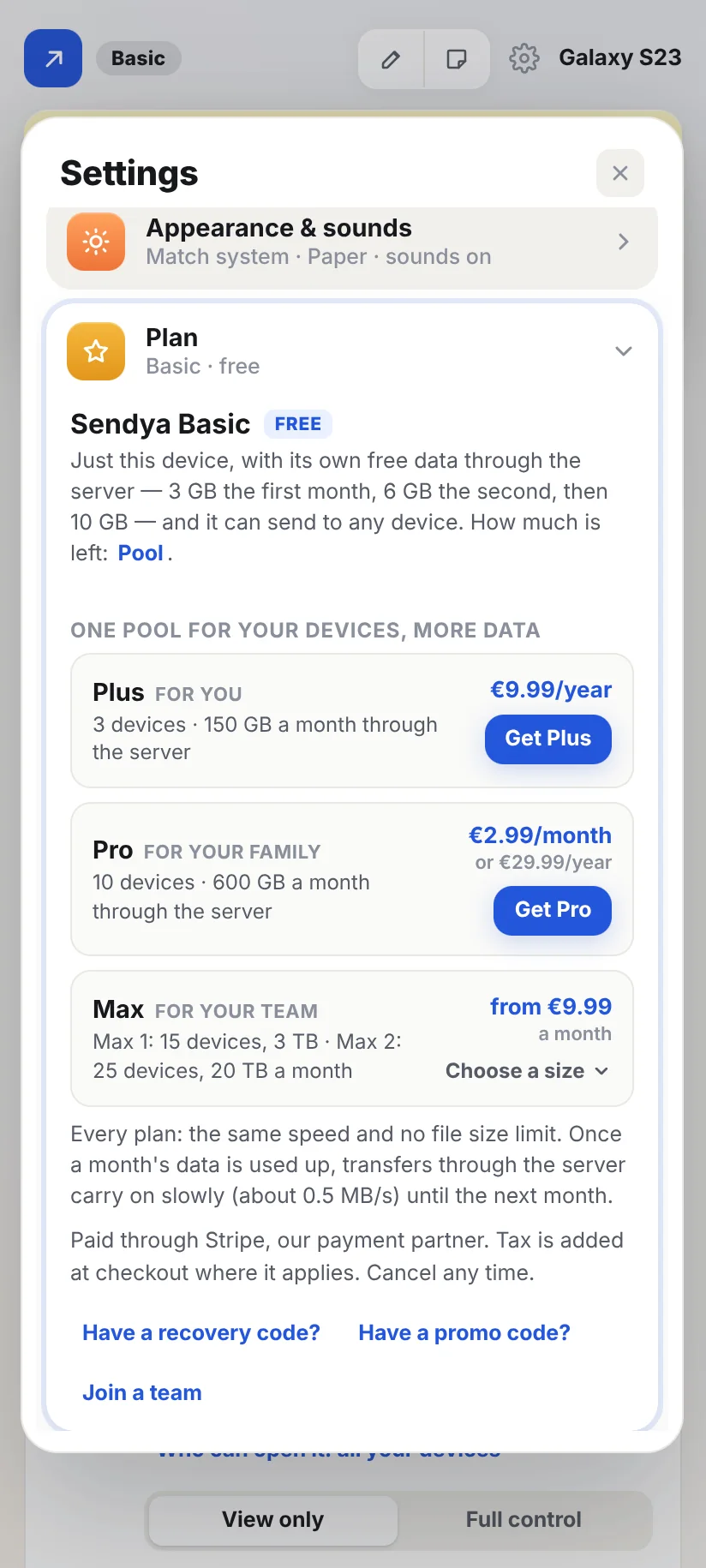
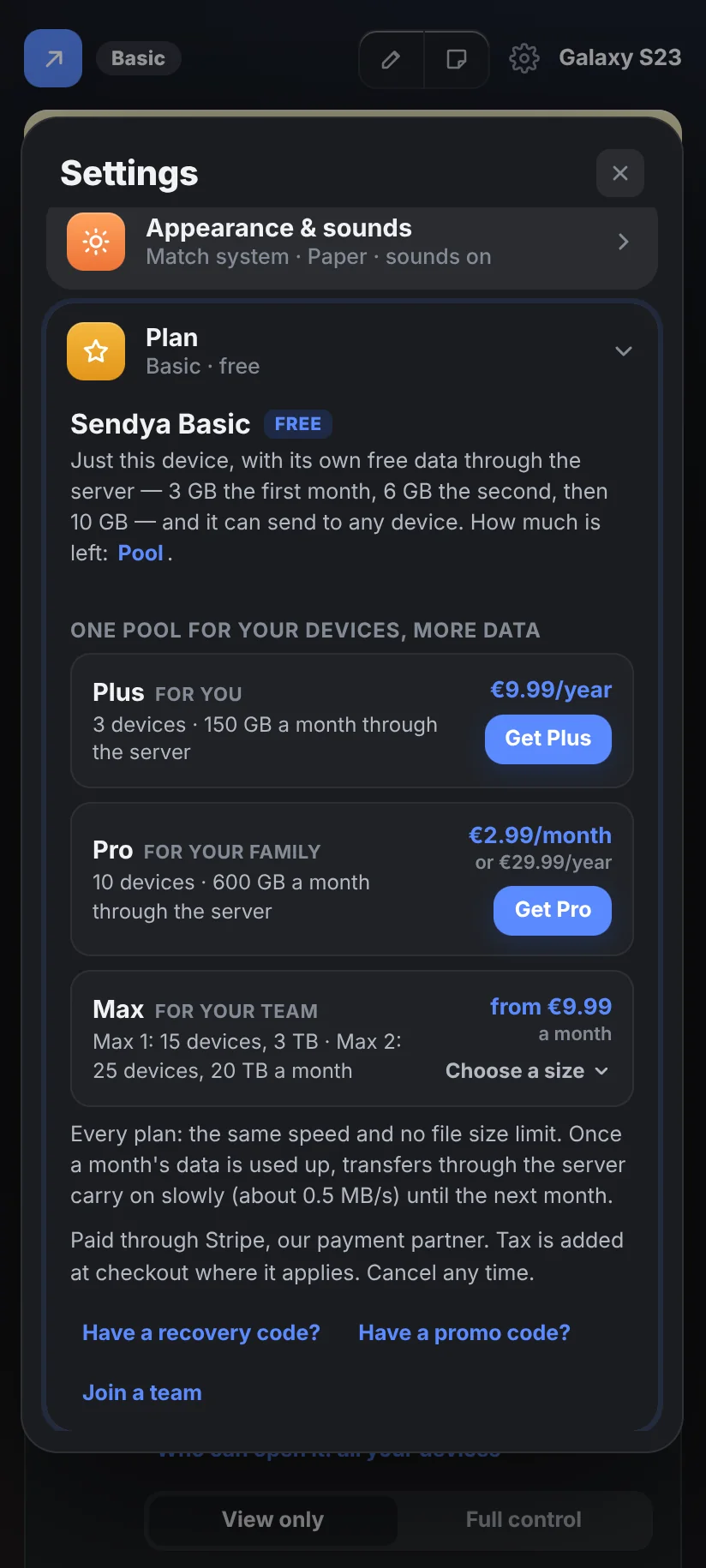
どのプランが合う?
カウントされるのは別のネットワークにいるデバイスだけ。同じネットワークなら、すべて無料・無制限です。
Plus がぴったり:3 台で月 150 GB、月あたり €1 未満。
並べて比べる。
| Basic | Plus | Pro | Max | |
|---|---|---|---|---|
| 料金 | 無料 | €9.99 / 年 | €29.99 / 年 または €2.99 / 月 | €9.99 / 月から |
| データ枠を共有するデバイス | このデバイス | 3 | 10 | Max 1:15 台 · Max 2:25 台 |
| サーバー経由のデータ | 月 10 GB(3 → 6 → 10) | 月 150 GB | 月 600 GB(共有) | Max 1:3 TB · Max 2:月 20 TB(共有) |
| 送れる相手 | 誰にでも全プラン | |||
| 同じネットワーク | 無制限、カウントなし全プラン | |||
| ファイルサイズの制限 | なし全プラン | |||
| サーバー経由の速度 | どのプランでも同じ:2 つの回線のうち遅いほうの速さで、サーバーの上限 500 Mbit/s まで。その時に送っている全員で分け合います。プランで増えるのはデータで、速度ではありません。全プラン | |||
| 転送の料金は誰が払う? | 各デバイスが、自分のデータで。同じプランのデバイス同士なら 1 回だけカウント。全プラン | |||
| 月のデータを使い切ったら | 翌月が始まるまで低速レーン(約 0.5 MB/s)。同じネットワークは最高速度のまま。全プラン | |||
| データを使い切ったデバイスとなら | 低速レーン(相手がプランに入っていれば最高速度) | 最高速度 | 最高速度 | 最高速度 |
どれくらい速い? 正確にはこうです。
小さな文字の注意書きはなし。速度を決めるものと、月のデータを使い切ったときに起きることを説明します。
同じネットワークなら
Wi‑Fi やケーブルの限界まで速く。いちばん速い送り方です。カウントも速度制限もありません。
Sendya サーバー経由
2 つのインターネット回線のうち遅いほうの速さで、たいていは送る側のアップロード速度です。その時に送っている全員で分け合い、Sendya の成長に合わせてサーバーを増やしていきます。
月のデータを使い切ったら
途中で止まることはありません。サーバー経由の転送は、翌月が始まるまで低速レーンで続きます。
どれくらいかかる?
アップロード速度がわからない? インターネットの速度テストならどれでも Mbit/s で表示されます。Sendya の表示は MB/s で、数字は 8 分の 1 です。
Sendya サーバー経由で送るすべてのもの(ファイル、フォルダ、メモ)。同じネットワークはカウントしません。
転送は、送る側と受け取る側のそれぞれのプラン(Basic なら自分の無料枠)でカウントされます。同じプランのデバイス同士なら 1 回だけです。
このデバイスだけで、自分の無料枠があります。どのデバイスとも送受信できます。枠を使い切ったら、月末まで低速レーンで続きます。
月のデータが 90% と 100% になったとき、そして無料枠が増えたときに Sendya がお知らせします。
プランについての質問。
Sendya は本当に無料ですか?
はい。大事な機能はすべて無料で、広告もなく、同じネットワーク内なら制限はまったくありません。
Sendya サーバー経由の場合、Basic では各デバイスに月 10 GB(最初の月は 3 GB、2 か月目は 6 GB)あり、どのデバイスにも送れます。プランならデータが増え、複数のデバイスで共有できます。Max ではチーム向けの機能も加わります。
友だちの無料データが尽きたら、こちらも遅くなりますか?
いいえ。どちらかがプランに入っていれば、両方のデバイスがデータを使い切ったときだけ低速レーンになります。相手側は相手の枠から、あなた側はあなたのプランから引かれるので、あなたのプランから余計に減ることはありません。
Basic 同士のデバイスでは、どちらかがデータを使い切った時点で遅くなります。
誰に送れますか?
誰にでも送れます。Basic でもどのプランでも、自分のデバイスにも他の人のデバイスにも、何台にでも。
各デバイスは自分のデータを使います。あなたが送ったり受け取ったりした分はあなたのプラン(Basic なら自分の無料 10 GB)から、相手の分は相手の枠から引かれます。使い切ったら? 転送は低速レーンで続き、止まることはありません。
プランのデータ枠はどう使うのですか?
Plus には 3 台まで、Pro には 10 台までデバイスを追加でき、毎月ひとつのデータ枠を共有します。Sendya の 設定 → データ枠 (Settings → Pool) で、各デバイスの名前と今月の使用量がわかります。ファイルは見えません。
枠がいっぱいになると、設定 → プラン (Settings → Plan) に表示されます。使っていないデバイスを 設定 → データ枠 (Settings → Pool) で外すか、もっと大きなプランに変更してください。
どれくらい速いですか?
同じネットワークなら: Wi‑Fi やケーブルの限界までの速さ。いちばん速い方法です。
Sendya サーバー経由なら: 2 つのインターネット回線のうち遅いほうの速さで、たいていは送る側のアップロード速度です。サーバーは同時に約 60 MB/s(500 Mbit/s)まで運び、その時に送っている全員で分け合います。Sendya の成長に合わせてサーバーを増やしていきます。
月のデータを使い切ったらどうなりますか?
何も壊れません。サーバー経由の転送は翌月が始まるまでゆっくり(約 0.5 MB/s)続き、同じネットワークではずっと最高速度のままです。その前に、90% と 100% の時点で Sendya がお知らせします。
MB/s と Mbit/s、どっち?
Sendya は MB/s で表示します。インターネットの速度テストは Mbit/s で、数字は 8 倍になります。アップロード 20 Mbit/s はおよそ 2.4 MB/s です。
仕事にも使えますか?
もちろん。無料プランでも使えます。チームには Max があります。Max 1 は 15 台で月 3 TB、Max 2 は 25 台で月 20 TB。チーム全体でひとつのデータ枠です。
プランの購入・解約は?
このサイト(料金 → 選ぶ)、パソコンや Android の Sendya(設定 → プラン (Settings → Plan))、または iPhone・iPad アプリ(設定 → プラン (Settings → Plan))から購入できます。iPhone・iPad では App Store で支払います。Google Play 版の Sendya では、米国以外なら Google Play で支払います。ここで購入すると、プランの復元コードが届きます。パソコンか Android の Sendya で 設定 → プラン → 復元コードをお持ちですか? (Settings → Plan → Have the recovery code?) に入力すると、そのデバイスがプランのオーナーになります。解約はいつでもできます。ここで購入した場合は 設定 → プラン → 支払いを管理 (Settings → Plan → Manage payment)、または link.com から。Google Play で購入した場合は Google Play → 定期購入、または 設定 → プラン (Settings → Plan) → Google Play で管理 から。App Store で購入した場合は、iPhone か iPad の 設定 → ユーザ名 → サブスクリプション、または 設定 → プラン (Settings → Plan) → App Store で管理 から。