プランはこう動きます。
大事な機能はすべて無料です。プランは Sendya サーバー(別々のネットワークにいるデバイス同士をつなぐ部分)で使えるデータを増やし、Max ではチーム向けの機能も加わります。データ、デバイス、プランの関係を、実際の例で説明します。
サーバーを通るものだけ。
デバイスのつながり方は 2 つ。Sendya が自動で正しいほうを選びます。
同じネットワークなら
自宅でも職場でも、同じ Wi‑Fi かケーブルなら、デバイス同士が直接やり取りします。速さはネットワークの限界まで。
無料・無制限 · カウントされません別々のネットワーク
Sendya サーバーはエンドツーエンドで暗号化されたデータを中継するだけ。中身は読めず、何も残しません。
月の使用量にカウントカウントされるのは、サーバーを通るファイル、フォルダ、メモのサイズです。ペアリング、デバイスがオンラインかの確認、同じネットワーク内のやり取りは一切カウントされません。毎月 1 日(UTC の午前 0 時)にリセットされ、ファイルサイズの制限はありません。
無料で、余裕もたっぷり。
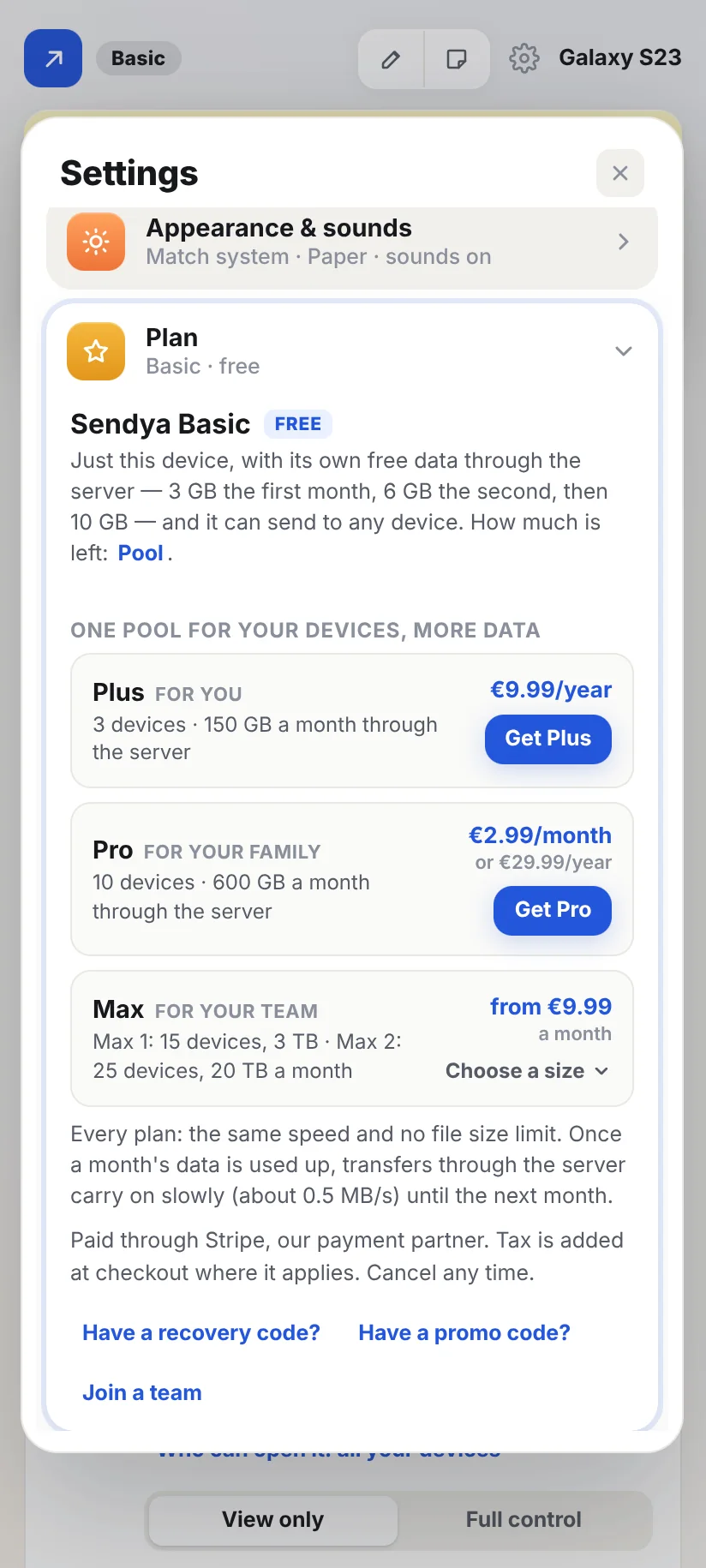
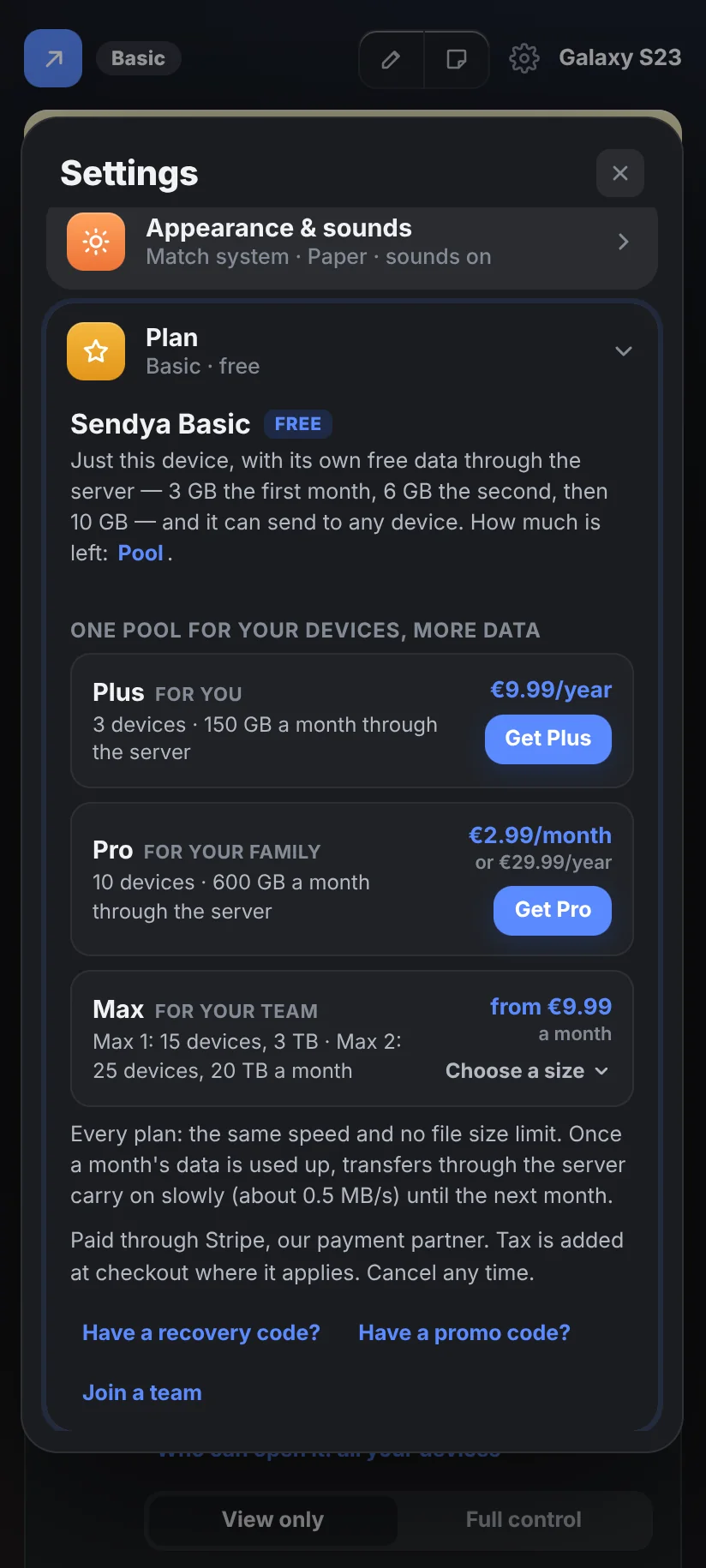
どのデバイスも Basic から始まります。大事な機能はすべてそろって、ずっと無料。サーバー経由では、デバイスごとに毎月のデータがあります:
- 最初の月は 3 GB、2 か月目は 6 GB、その後は毎月 10 GB。
- どのデバイスとも送受信できます。自分のでも他の人のでも、何台でも。
- 各デバイスは自分のデータを使います。どちらも Basic で、スマホからノートパソコンへサーバー経由で 1 GB 送ると、それぞれがその月の 1 GB を使ったことになります。
すべてのデバイスでひとつのデータ枠。
プランはデータ枠 (Pool)です。決まった台数までデバイスを追加でき、毎月のデータを共有します。デバイスごとの取り分はなく、どのデバイスが送受信しても同じ枠から引かれます。どのデバイスもどんなデバイスにも届きます。
- Plus: 3 台、月 150 GB。
- Pro: 10 台、月 600 GB。
- Max 1: 15 台、月 3 TB。チーム向け。
- Max 2: 25 台、月 20 TB。
- Max 3: 近日公開。
同じプランのデバイス同士の転送は1 回だけカウントされます。
友だちに送るときは? 各デバイスは自分のデータを使います。あなた側はあなたのプランから、相手側は相手のプラン(Basic なら相手の無料枠)から引かれます。プランのデバイスが関わる転送は、両方がデータを使い切ったときだけ低速レーンになります。無料データを使い切った友だちでも、あなたとなら最高速度のまま。Basic 同士なら、どちらかが使い切った時点で遅くなります。止まることはありません。
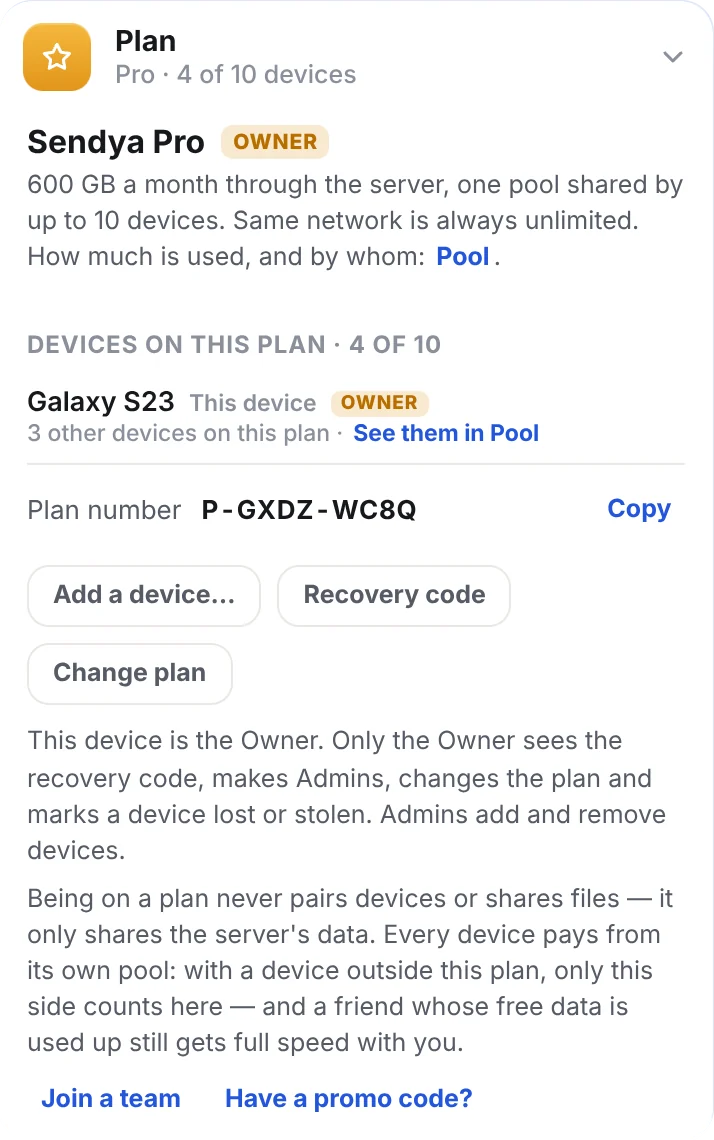
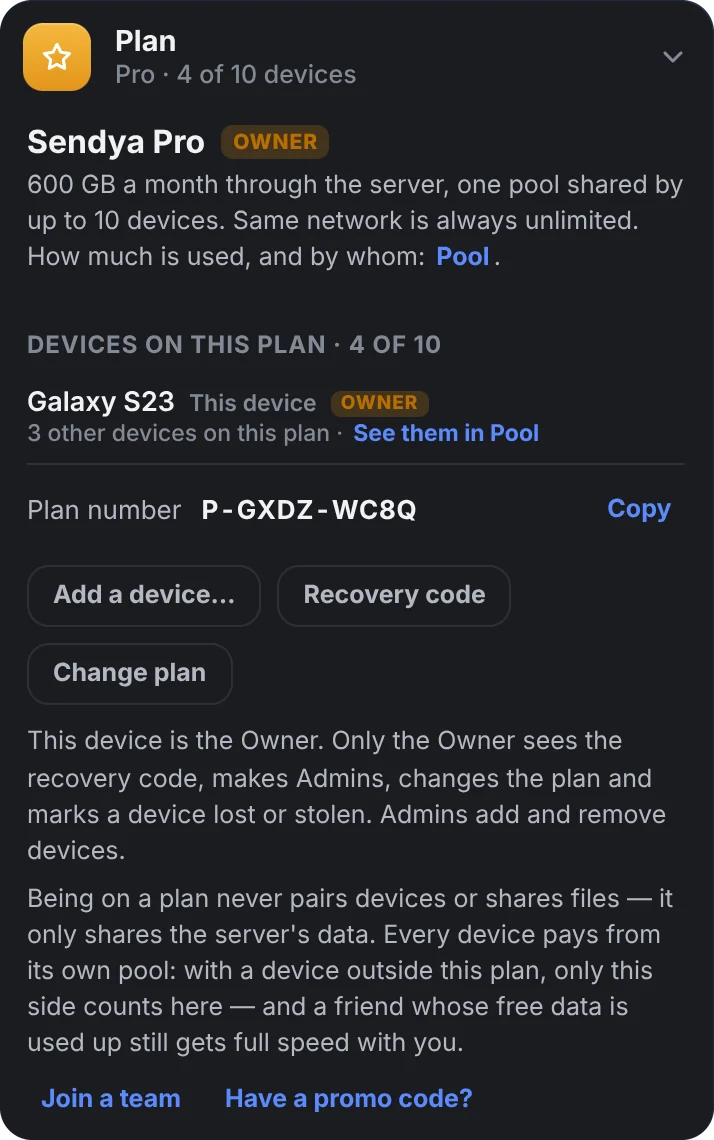
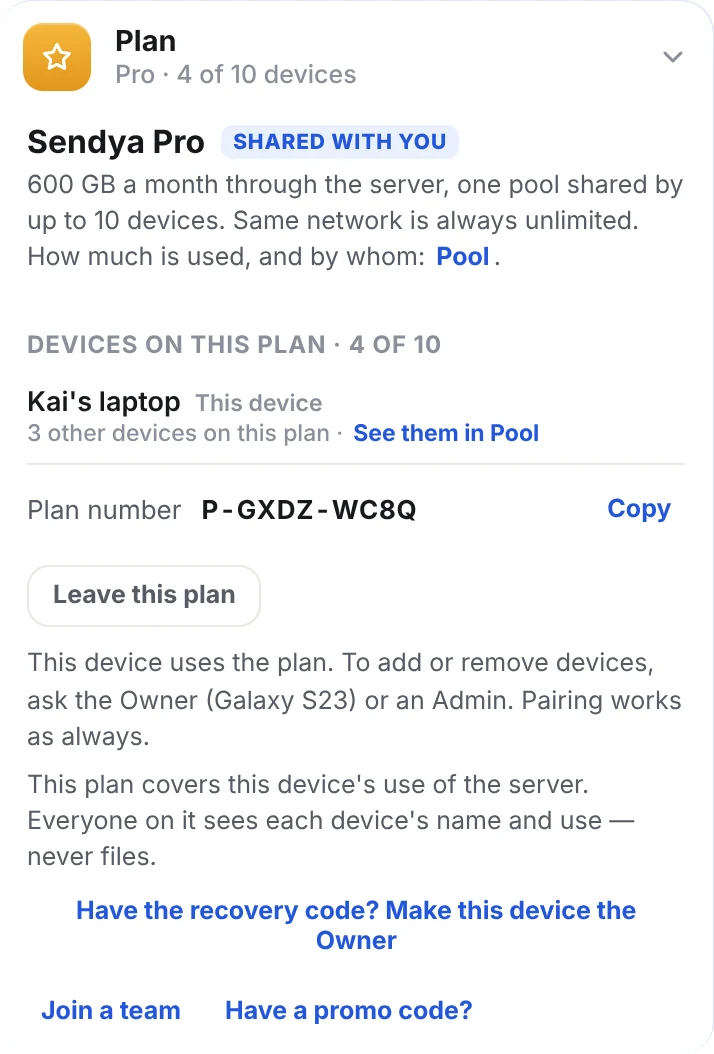
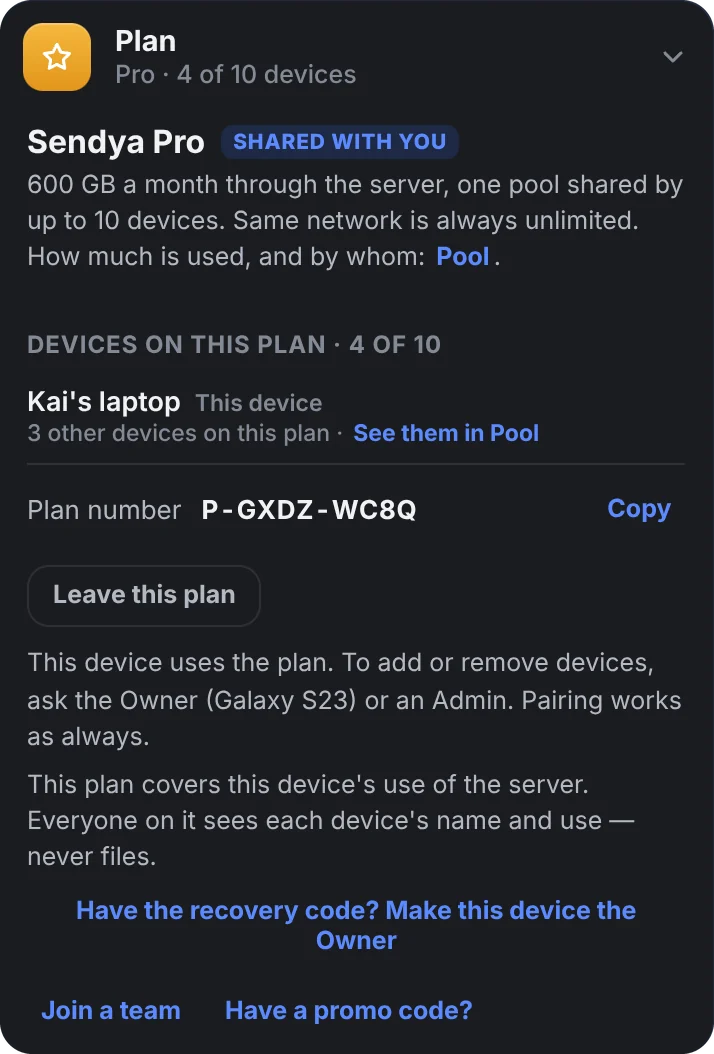
プランの全員がアプリの 設定 → データ枠 (Settings → Pool) で見られます。各デバイスの名前と使用量だけで、ファイルは見えません。
アカウントなし。プランを持つのはデバイスです。
Sendya にはアカウントがありません。メールアドレスもパスワードもなし。プランはプラン番号で Sendya サーバーに置かれ、デバイス自身の鍵にひも付いています。だから他人がサインインすることはできません。使えるのはプラン内のデバイスと、復元コードを持つ人だけです。
オーナー
プランを購入したデバイスで、プランごとに 1 台。すべてができます:
- 復元コードを見る
- 管理者を任命・解除する
- プランを変更・解約する
- デバイスを紛失・盗難としてマークする
管理者
オーナーが手伝いを任せるデバイスです。プランへのデバイスの追加と削除ができます。復元コードは見られず、オーナーやほかの管理者に手を出すこと、プランの変更、デバイスの消去はできません。
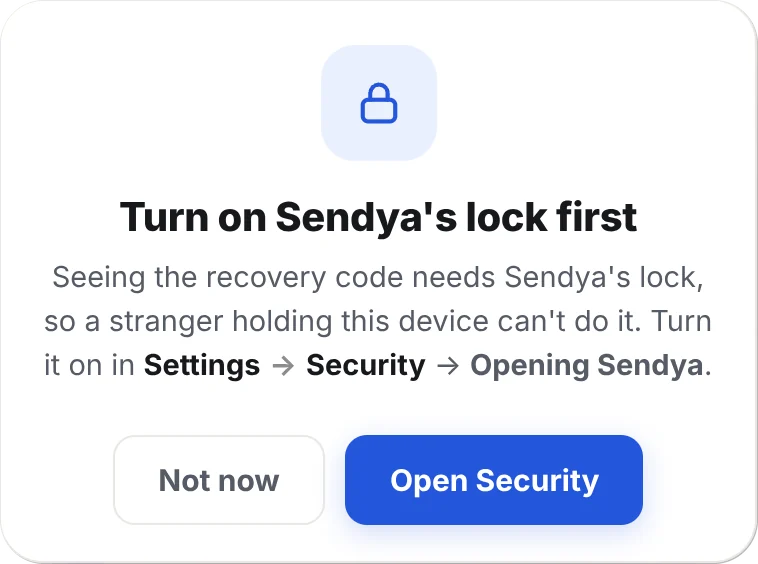
任命するには、オーナーのロックと復元コードが必要で、そのデバイスでも Sendya のロックがオンになっている必要があります。
そのほかのデバイス
自分のでも友だちのでも、プランのデータを使い、データ枠を見られ、いつでも抜けられます。新しいデバイスとペアリングはできますが、プランに追加はできません。友だちのデバイスからは、どれがあなたのデバイスかは見えません。
プランに入っても、デバイスがペアリングされたりファイルが共有されたりすることはありません。 決めるのは、サーバーの利用料を誰が払うかだけ。プランに入った友だちにも、あなたのファイル、フォルダ、メモは見えません。これまでとまったく同じです。
デバイスが入れるプランは一度にひとつ。別のプランに入るには、まず 設定 → プラン (Settings → Plan) で最初のプランから抜けます。
ほかのデバイスがいる間、オーナーはプランから抜けられません。だから、プランには必ず面倒を見る人がいます。管理者が任命・解除されたときや、復元コードが使われたときは、オーナーと管理者にセキュリティの通知が届きます。アクティビティの一番上に赤で表示され、今すぐ対応 (Act now)と、やることが順番に書かれています。
ペアリングしてから追加。
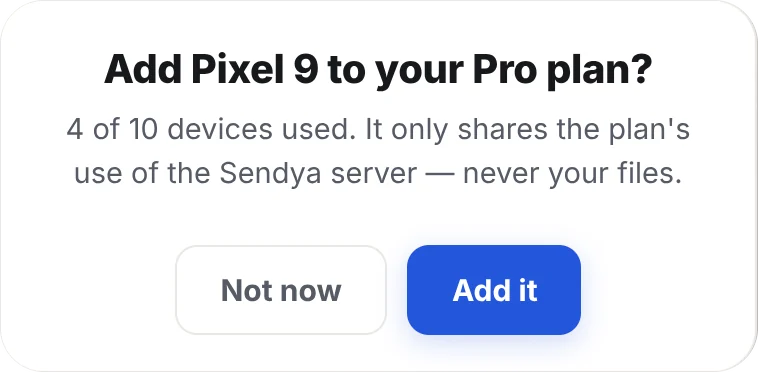
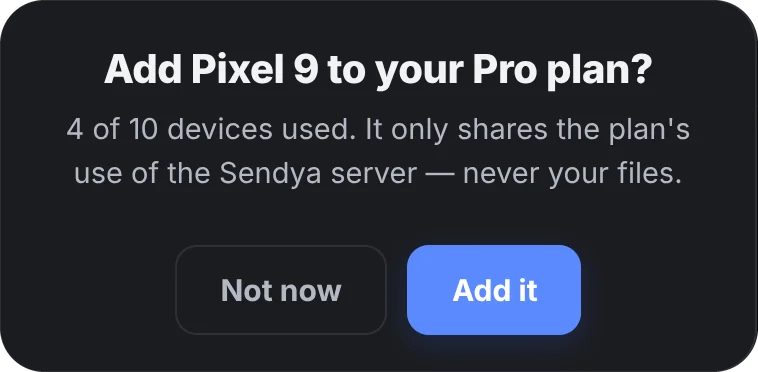
- 新しいデバイスに Sendya をインストールし、手持ちのデバイスとペアリングします。QR コードでも、画面に出るコードでも OK。
- 「自分のデバイスです」 を選びます。オーナーか管理者のデバイスで、Sendya が プランに追加しますか? と聞いてきます。
- 追加 (Add it) を押せば完了。これからはプランのデータを共有します。
「後で」を選んだ場合も、オーナーか管理者のデバイスからいつでも追加できます:設定 → プラン → デバイスを追加… (Settings → Plan → Add a device…) を開き、ペアリング済みのデバイスから選ぶだけ。友だちのデバイスも同じ方法で追加でき、「あなたと共有」として参加します。
プランがいっぱい? 先にデバイスを外す(設定 → データ枠 → 削除 (Settings → Pool → Remove))か、大きなプランに変更してください。外したデバイスは Basic に戻り、ペアリングはそのまま残ります。
新しいスマホ? プランも一緒に。
新しいデバイスや Sendya を入れ直したデバイスは、まったく新しい鍵を持ちます。サーバーから見ると新しいデバイスです。そのため、プランの引き継ぎ方は次の 2 つです:
手持ちのデバイスがまだある場合
- 新しいスマホに Sendya をインストールし、手持ちのデバイスと ペアリング (Pair) します。
- 「自分のデバイスです」 を選び、追加 (Add it) でプランに加えます(オーナーか管理者のデバイスから)。
- オーナーか管理者のデバイスで:設定 → データ枠 → ⋯ → 削除 (Settings → Pool → ⋯ → Remove) で古いスマホを外します。
Plus で 3 台の枠がすべて埋まっているなら、先に古いスマホを外してから新しいスマホを追加します。古いスマホがオーナーだった? その場合は新しいスマホで復元コードを使ってください(次のカード)。
オーナー、またはすべてのデバイスをなくした場合
- 新しいデバイスに Sendya をインストールします。
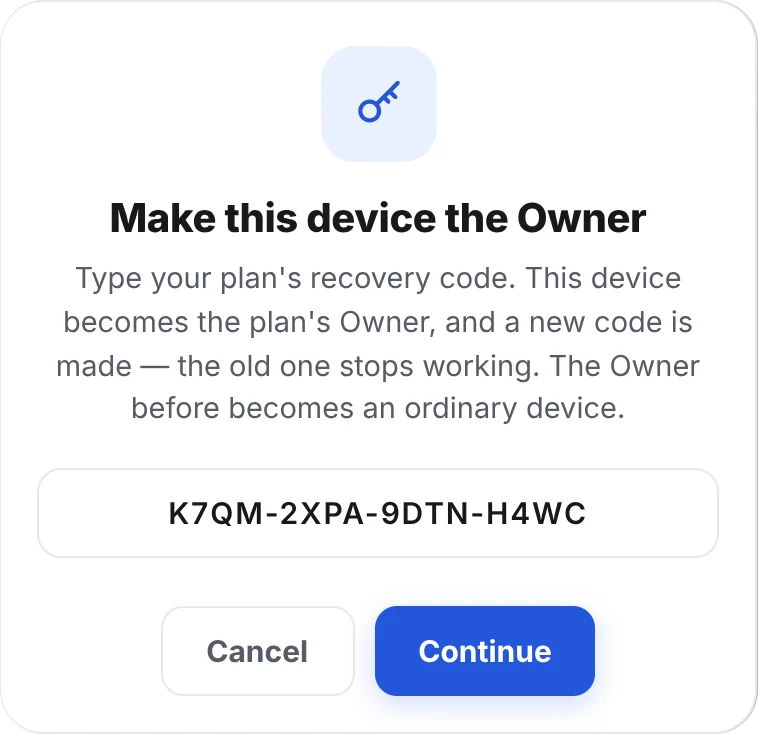
- 設定 → プラン → 復元コードをお持ちですか? (Settings → Plan → Have the recovery code?) を開き、コードを入力します。新しいデバイスがオーナーになり、新しいコードが作られます(古いコードは使えなくなります)。プランがいっぱいなら、置き換えるデバイスを選びます。
- Sendya が、以前のオーナーが紛失・盗難にあったかどうかを聞いてきます。その場合はマークしてください。プランから外れ、あなたのデバイスはそれを忘れます。
デバイスの紛失・盗難
オーナーのデバイスで:設定 → データ枠 → ⋯ → 紛失・盗難… (Settings → Pool → ⋯ → Lost or stolen…)(ロックの解除が必要です)。そのデバイスはプランから外れ、プラン内のすべてのデバイスがそれを忘れます。あなたのデバイスなら、Sendya サーバーも使えなくなります。事前に許可していれば(設定 → セキュリティ → プランのオーナーがこのデバイスを消去できるようにする (Settings → Security → Let my plan's Owner wipe this device)。オンにしない限りオフです)、そのデバイスの Sendya も消去できます。次に接続したとき、ペアリング、メモ、設定、そこで Sendya が受信したすべてのファイルが削除されます。それ以外には一切触れません。見つかったら? 見つかった (Found it) でマークを取り消せます。
チームのためのページ。
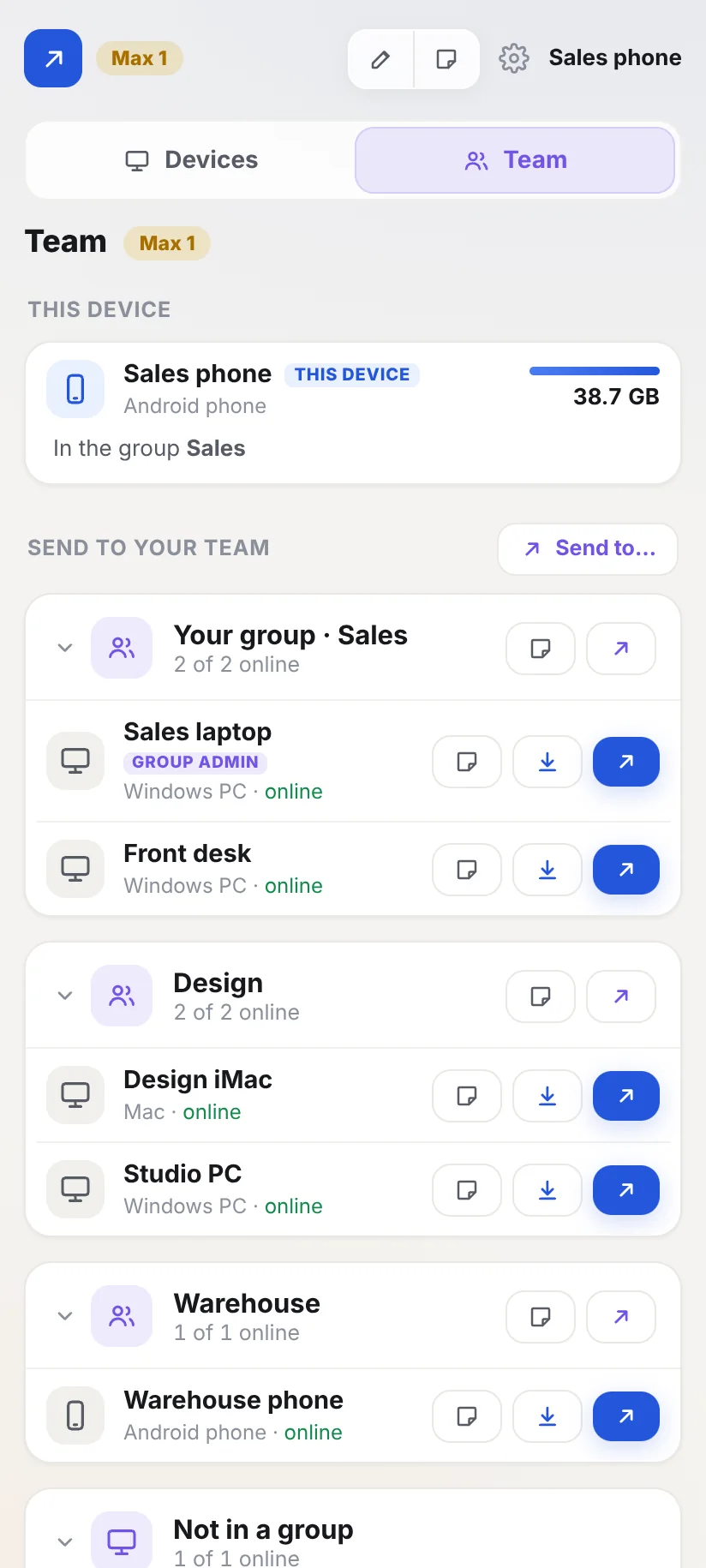
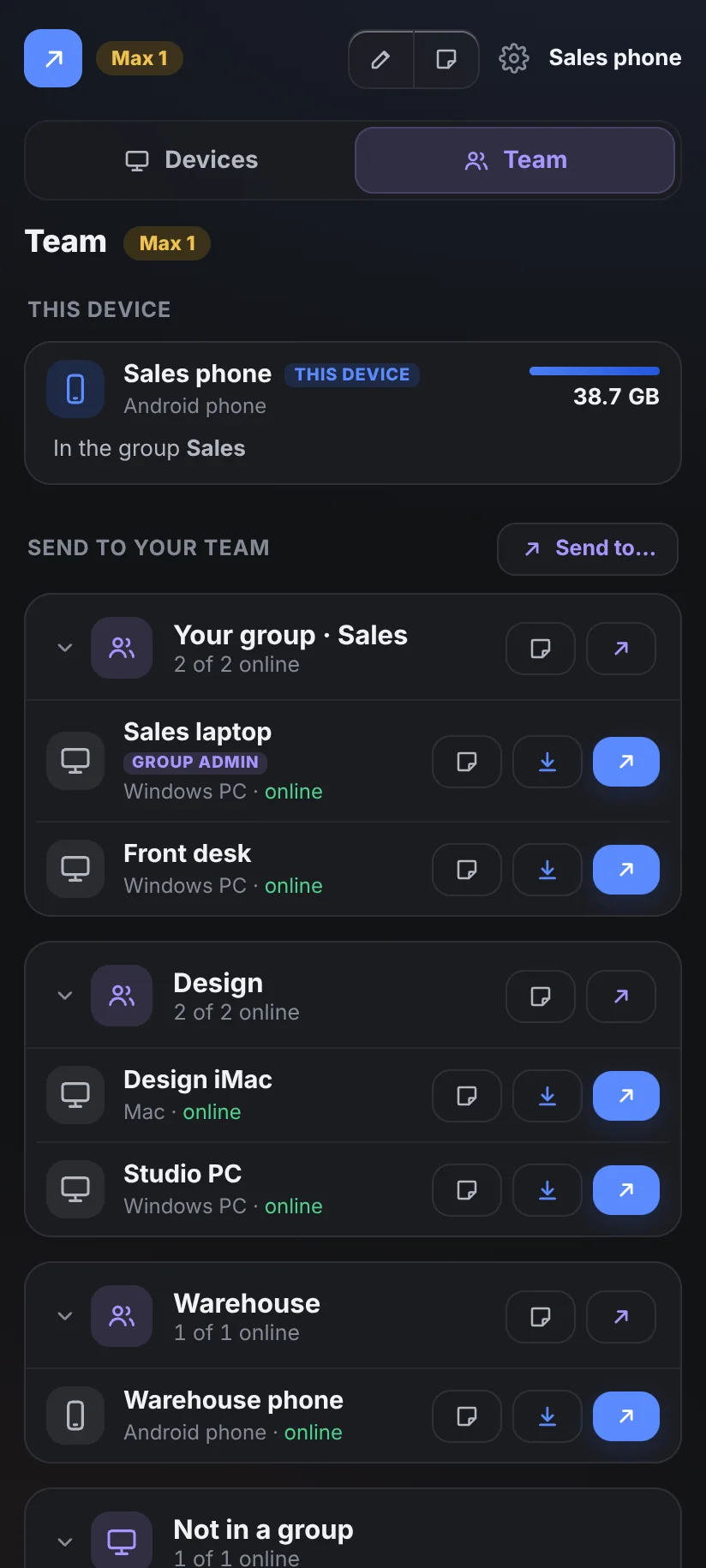
Max では、Sendya の「デバイス」の隣に チーム (Team) タブが加わります。チームのデバイスは招待で参加し(ペアリング不要)、それぞれがグループに入ります:営業、デザイン、倉庫など。自分でペアリングしたデバイスは「デバイス」に残るので、仕事とプライベートが混ざることはありません。
- 送信: 同僚同士はチームタブからペアリングなしでファイルやメモを送り合えます。1 台にも、グループ全体にも、全員にも一度に。誰が誰に送れるかはオーナーが決めます:全員、グループ内のみ、またはオフ。同僚からのファイルは専用のフォルダ 受信したファイル › Teams に届き(デバイスごとに別の場所も選べます)、メモには チーム (Team) ラベルが付きます。
- チームフォルダ: デバイスは、グループ、チーム全体、一部のデバイスとフォルダを共有できます。同僚は 取り込む (Import) で開いて、必要なものを持っていけます。
- グループ管理者: オーナーはデバイスをグループ管理者にできます。グループ管理者は自分のグループにデバイスを招待し、名前、上限、一時停止、削除、レポートを管理します。オーナーやほかの管理者には手を出せません。オーナーはチーム全体の管理者を任命することもできます。
- 誰に何が見えるか: オーナーと管理者には、すべてのデバイスとその使用量が見えます。グループ管理者に見えるのは自分のグループだけ。そのほかの人に見えるのは同僚の名前とオンラインかどうかだけで、何を送ったかやどれだけ使ったかは見えません。
- 上限とレポート: デバイスやグループに毎月の上限を設定できます。レポートをダウンロード (Download report) で、月、グループ、デバイス別の Excel 用ファイルを作れます。
- 招待: 短いコードで、デバイスをそのままグループに参加させられます。招待は自動で期限切れになり、いつでも取り消せます。
それ以外は何も変わりません。
- 大きく・小さく: オーナーのデバイスで 設定 → プラン → プランを変更 (Settings → Plan → Change plan)。プラン番号、デバイス、復元コードはそのまま。大きなプランはすぐに始まります(残りの期間の差額をお支払いいただきます)。小さなプランは更新日から始まり、デバイスが収まる必要があります。必要なら先にデバイスを外してください。
- 解約: オーナーが、プランを購入した場所で解約します:支払いを管理(Link)、Google Play、または App Store。プランは支払い済みの期間の終わりまで使えます。
- プランが終わると、プラン内のすべてのデバイスが Basic に戻ります。ペアリング、ファイル、メモ、共有フォルダはすべてそのままです。
すぐわかる答え。
プランに入ると Sendya は速くなりますか?
いいえ。Basic を含め、どのプランも速度は同じです。サーバー経由の速度は 2 つのインターネット回線(たいていは送る側のアップロード)しだい。同じネットワークなら Wi‑Fi やケーブルの限界まで速く送れます。プランは、複数のデバイスで共有できるデータを増やすものです。
プランのデータを使い切ったら?
プラン内のすべてのデバイスで、サーバー経由の転送は翌月 1 日まで低速レーン(約 0.5 MB/s)で続きます。何もブロックされず、追加料金もなく、同じネットワークはずっと最高速度のままです。
残りのデータと、誰が使ったかは見られますか?
はい。プラン内のどのデバイスでも 設定 → プラン (Settings → Plan) で確認できます。メーターはプラン全体のもので、どのデバイスでも同じ数字です。デバイスが 2 台以上なら、設定 → データ枠 (Settings → Pool) に各デバイスの名前と今月の使用量が表示されます(ファイルは見えません)。
友だちの無料データが尽きたら、こちらも遅くなりますか?
いいえ。どちらかがプランに入っていれば、両方のデバイスがデータを使い切ったときだけ低速レーンになります。相手側は相手の枠から、あなた側はあなたのプランから引かれるので、あなたのプランから余計に減ることはありません。Basic 同士のデバイスでは、どちらかがデータを使い切った時点で遅くなります。
誰に送れますか?
誰にでも送れます。Basic でもどのプランでも、自分のデバイスにも他の人のデバイスにも、何台にでも。各デバイスは自分のデータを使います。あなたが送ったり受け取ったりした分はあなたのプラン(Basic なら自分の無料 10 GB)から、相手の分は相手の枠から引かれます。
プランがいっぱい。どうすれば?
Plus は 3 台、Pro は 10 台まで。枠がいっぱいになると、アプリの 設定 → プラン (Settings → Plan) に表示されます。使っていないデバイスを 設定 → データ枠 (Settings → Pool) で外すか、もっと大きなプランに変更してください。
パートナーや子ども、友だちも自分のプランを使えますか?
はい。相手のデバイスとペアリングしてから、オーナーか管理者のデバイスで追加します:設定 → プラン → デバイスを追加… (Settings → Plan → Add a device…) 家族のデバイスは「自分のデバイス」として参加できます。友だちのデバイスは「あなたと共有」として参加し、いつでも抜けられます。あなたもいつでも外せます。プランの管理を手伝ってほしい人がいれば、オーナーがその人のデバイスを管理者にできます。プラン内の誰も、あなたのファイルは見られません。
プランはメールアドレスや電話番号にひも付いていますか?
いいえ。Sendya がそれらを聞くことはありません。プランはデバイスの鍵と、プランの復元コードにひも付いています。支払いは、あなたが使った決済サービスやアプリストアが、それぞれの規約に従って処理します。
プランを購入したデバイスが壊れました。プランは消えますか?
消えません。別のデバイス(プラン内のものでも新しいものでも)で復元コードを入力すれば、そのデバイスがプランのオーナーになります。プランがいっぱいなら、壊れたデバイスの枠を引き継ぎます。
デバイスを紛失した、盗まれた。どうすれば?
信頼済みデバイスで(またはプランのオーナーの 設定 → データ枠 (Settings → Pool) で)、そのデバイスの横の ⋯ を押し、紛失・盗難… を選びます。できれば「そのデバイスの Sendya も消去」にチェックを入れてください。プランから外れ、あなたのデバイスはそれを忘れ、Sendya サーバーも使えなくなります。オンラインになると、そのデバイスの Sendya が消去されます。詳しい手順:デバイスを守る。
復元コードをなくしました。どうすれば?
オーナーのデバイスはまだありますか? 設定 → プラン → 復元コード → 新しいコードを作成 (Settings → Plan → Recovery code → Make a new code)。オーナーのデバイスもなくした場合は、プラン番号(ほかのデバイスの 設定 → プラン (Settings → Plan) にあります)を書いてご連絡ください。プランがあなたのものか確認してサポートします。
管理者のデバイスがロックをオフにしました。問題はありますか?
自動的に管理者ではなくなり、あなたにはセキュリティの通知が届きます。ロックがオンに戻ったら、もう一度管理者にしてください。
同じネットワークでの転送は、プランでもカウントされますか?
されません。同じネットワークなら、Basic でもどのプランでも、すべて無料・無制限です。
1 台のデバイスが 2 つのプランに入れますか?
いいえ、一度にひとつだけです。別のプランに移るには、まず 設定 → プラン (Settings → Plan) で最初のプランから抜けます。