セキュリティ
あなたのファイルはあなたのもの。そのしくみを、わかりやすく。
Sendya があなたを守るしくみ
- 最初から最後まで鍵付き。 ファイルはあなたのデバイスからもう一方のデバイスへ、その 2 台だけが持つ鍵でロックされて届きます。サーバーは中継するだけ。開けることも、保存することもありません。
- 許可したデバイスだけ。 デバイスはまずコードか QR コードでペアリングする必要があり、ペアリングのときにあなたが「許可」を押します。チームプランでは、同僚同士はペアリングなしで送れますが、チーム内だけで、オーナーの設定どおりです。
- アカウントなし。 メールアドレスも、パスワードも、電話番号もなし。盗まれるものがありません。
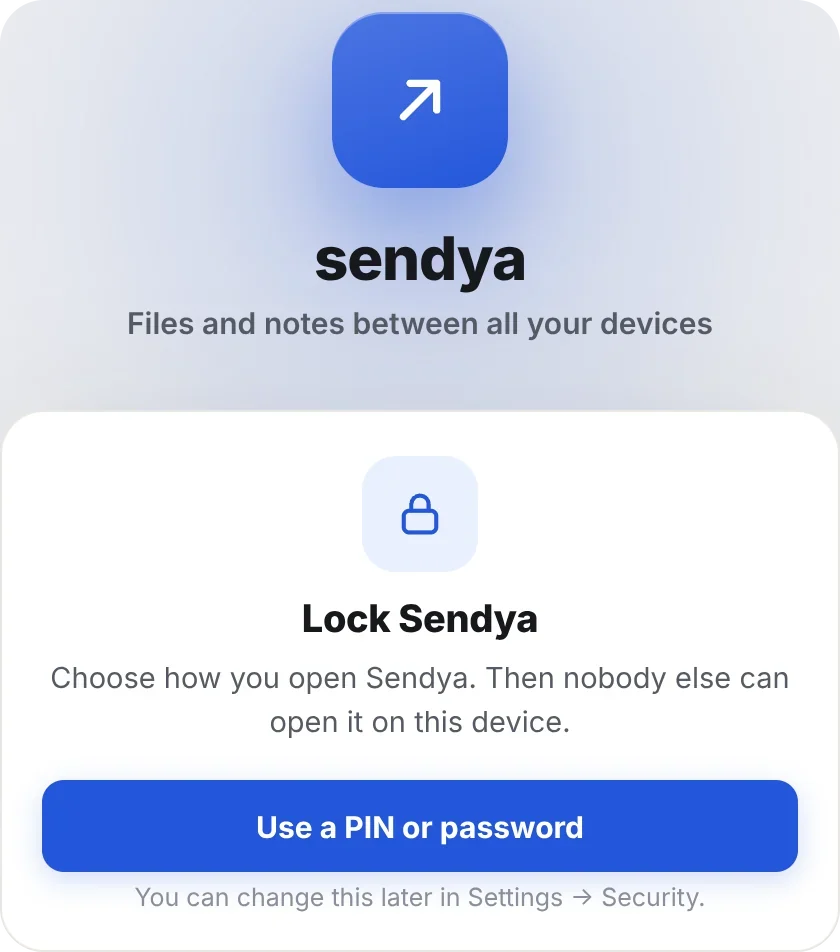
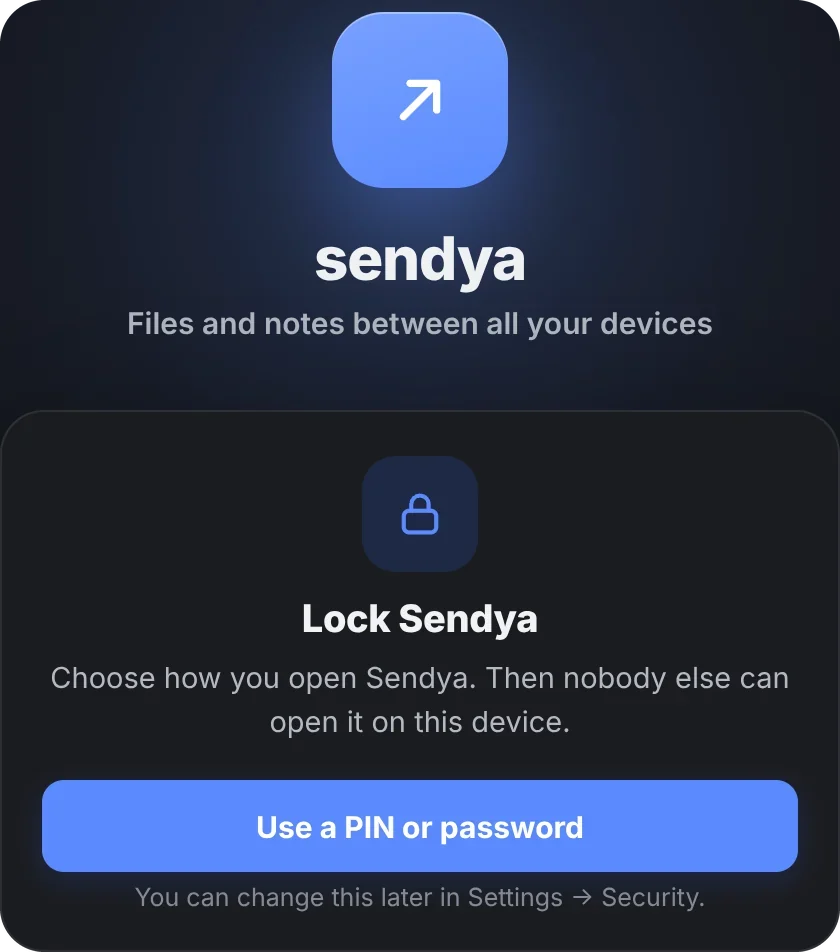
- ロック。 Sendya を開く前に、指紋、顔、または PIN。新しくインストールしたら設定するよう案内されます。
今すぐやること
今すぐやっておきたい 4 つのこと。これで、デバイスを紛失したり盗まれたりしても安心です。
- Sendya をロックしましょう。 これで、知らない人があなたのスマホを手にしても開けません。設定 → セキュリティ → Sendya を開く (Settings → Security → Opening Sendya) へ。
- スマホとパソコンを信頼済みに。 これで、どちらかをなくしても、もう一方が締め出せます。デバイスの横の ⋯ → 信頼済みにする (⋯ → Make trusted device) を押します。信頼済みデバイスのしくみ
- 復元コードを保存しましょう。 すべてのデバイスと、あなたがオーナーのプランに共通のコードです。設定 → セキュリティ → 自分の復元コードを表示 (Settings → Security → Show my recovery code) へ。パスワードマネージャーに入れるか、紙に書いておいてください。私たちには見えないので、送ることもできません。
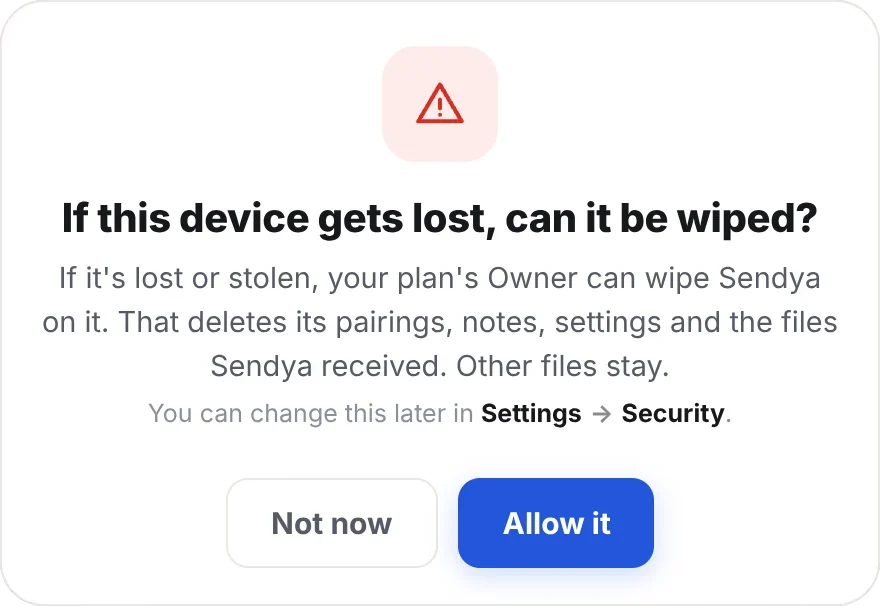
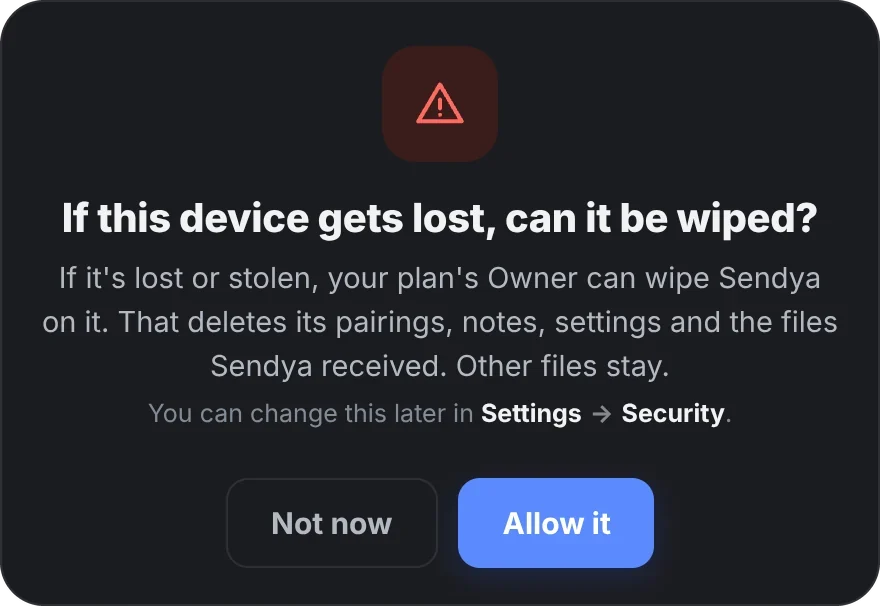
- 紛失したら消去できるようにしましょう。 各デバイスが自分で決めます。設定 → セキュリティ → 信頼済みデバイスがここの Sendya を消去できるようにする (Settings → Security → Let my trusted devices wipe Sendya here) へ。
信頼済みデバイス
お互いを見守り合う、あなた自身の 2 台のデバイスです。たとえばスマホとパソコン。片方を紛失したり盗まれたりしたら、もう片方がそれを Sendya から締め出します。
- 自分のデバイスだけ。 友だちのデバイスを信頼済みにすることはできません。両方のデバイスが、それぞれ自分のロック(指紋、顔、PIN)を解除して「はい」と答えます。
- お互いを見守ります。 片方をなくしたら、もう片方で紛失としてマーク。すべてのデバイスがそれを忘れ、Sendya サーバーも締め出します。消去を許可していた場合は、次にオンラインになったときに Sendya のデータと受信したファイルが削除されます。
- 信頼済みデバイスが手元にない? 復元コードがあれば、どのデバイスからでも同じことができます。新しいデバイスでも大丈夫です。
設定方法:
- 2 台のデバイスをペアリングします。誰のデバイスか聞かれたら、自分の を選びます。
- Sendya が お互いを信頼しますか? と聞いてきたら、お互いを信頼 を押します。
- もう一方のデバイスで 承認 を押し、指紋、顔、または PIN でロックを解除します。
- 完了。これでお互いを見守ります。
すでにペアリング済み? デバイスの横の ⋯ → 信頼済みにする (Make trusted device)、もう一方で 承認。取り消すには:⋯ → 信頼を解除 (Stop trusting)。
デバイスを紛失した、盗まれた
- 信頼済みデバイスで、なくしたデバイスの横の ⋯ を押し、紛失・盗難… (Lost or stolen…) を選びます。
- 許可していれば そのデバイスの Sendya も消去 (Also wipe Sendya on it) にチェックを入れます。
- 完了。あなたのデバイスはそれを忘れ、そのデバイスは Sendya サーバーを使えなくなります。オンラインになると、そのデバイスの Sendya が消去されます。そのデバイスのほかの信頼済みデバイスにも知らされます。
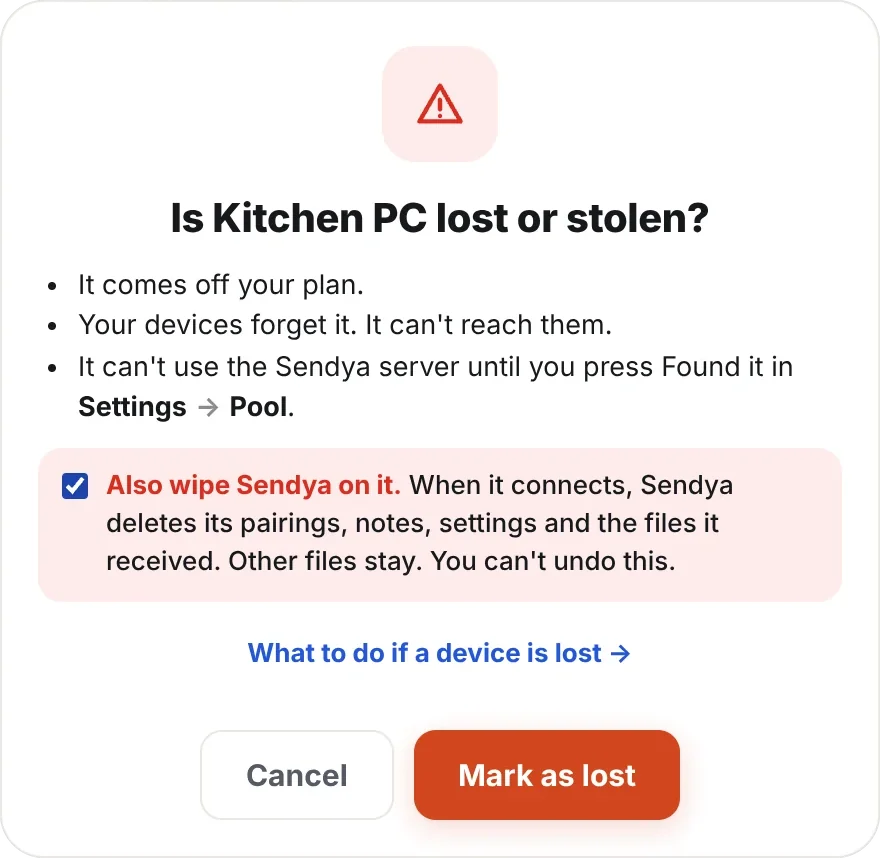
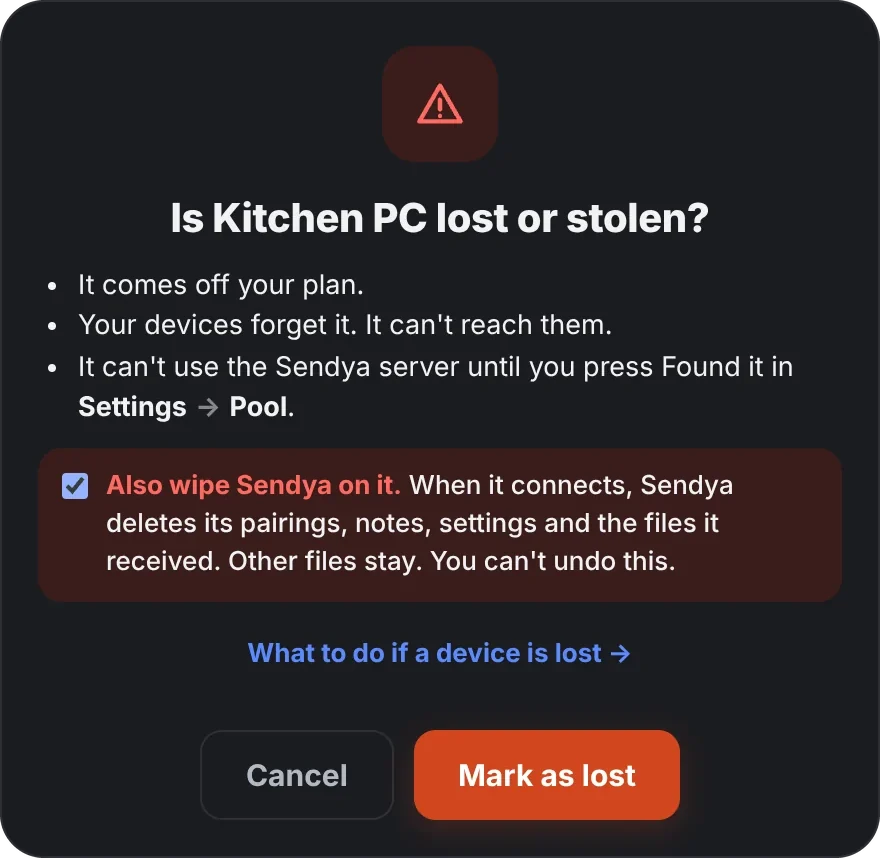
見つかったら? 消去されていなければ、設定 → セキュリティ → 見つかった (Settings → Security → Found it) で戻せます。チームなら、プランのオーナーも 設定 → データ枠 (Settings → Pool) から戻せます。
信頼済みデバイスが手元にない、またはすべてのデバイスをなくした場合
- どのデバイスでも、新しいものでも大丈夫です:設定 → セキュリティ → デバイスを紛失?コードを使う (Settings → Security → Lost a device? Use the code)。復元コードを入力します。
- なくしたデバイスを選び、上と同じように紛失としてマークします。
- 復元コードを使うと、新しいデバイスがあなたのプランのオーナーにもなります。
- 復元コードもデバイスもない? プラン番号を書いてご連絡ください。プランがあなたのものか確認してサポートします。
知っておきたいこと
- Sendya の消去が対象とするのは Sendya だけ(そのデータと受信したファイル)です。スマホ全体を消去するには、iPhone なら 探す、Android なら デバイスを探す を使ってください。
- Sendya はデバイスの場所を探せません。できるのは締め出すことと、そのデバイスの Sendya を消去することだけです。
- Sendya サーバーはオンのままにしてください(設定 → 接続 (Settings → Connections))。なくしたデバイスを締め出して消去するのに使います。
- 見覚えのない赤い通知が Sendya に出たら? 今すぐ対応 (Act now) を押して、手順に従ってください。
- 復元コードをなくしたけれど、デバイスがまだ 1 台ある? 設定 → セキュリティ → 新しいコードを作成 (Settings → Security → Make a new code)。古いコードは使えなくなります。
- 復元コードを保存することはありません。サーバーに残るのはその指紋だけで、確認はできても、読むことはできません。
セキュリティの問題を見つけたら
件名に「セキュリティ」と入れて、メール()でお知らせください。ほかの人に伝える前に、修正の時間をいただけると助かります。進み具合はお知らせし、ご希望ならお名前を挙げて感謝をお伝えします。
技術的なこと:デバイス同士は TLS で通信し、お互いの鍵を双方向に確認します。ペアリングには SPAKE2 を使うため、コードがネットワークを流れることはありません。