该免费的地方都免费。
所有重要功能都免费。套餐在 Sendya 服务器上提供更多流量——就是连接你在其他网络中的设备的那台服务器——Max 还加入团队功能。在同一网络内,一切都不限量。
价格已包含适用的增值税。你将在 Stripe 的安全页面上通过 Link 付款。付款后,你会拿到套餐的恢复码 (Recovery code):在电脑或 Android 上的 Sendya 里,前往设置 → 套餐 → 有恢复码? (Settings → Plan → Have the recovery code?)并输入它。那台设备就会成为套餐的所有者。无需账号。你也可以在电脑或 Android 上的应用里购买(设置 → 套餐 (Settings → Plan))。在 Google Play 版 Sendya 中,美国以外的地区通过 Google Play 付款,价格相同。在 iPhone 和 iPad 上,在应用里通过 App Store 购买,按 Apple 的价格。购买即表示你同意条款。
套餐怎么运作共享流量、添加设备、换新手机、恢复码——用例子讲清楚。阅读指南你的套餐就在应用里。
设置 → 套餐 (Settings → Plan)会显示你的套餐、本月已用流量和套餐里的所有设备。在那里添加或移除设备,并保管好恢复码——任何地方都不需要账号。
- 配对后马上添加设备 (Add a device)
- 与家人共享:伴侣或父母的手机可以加入你的套餐
- 加入套餐绝不会配对设备,也不会共享文件
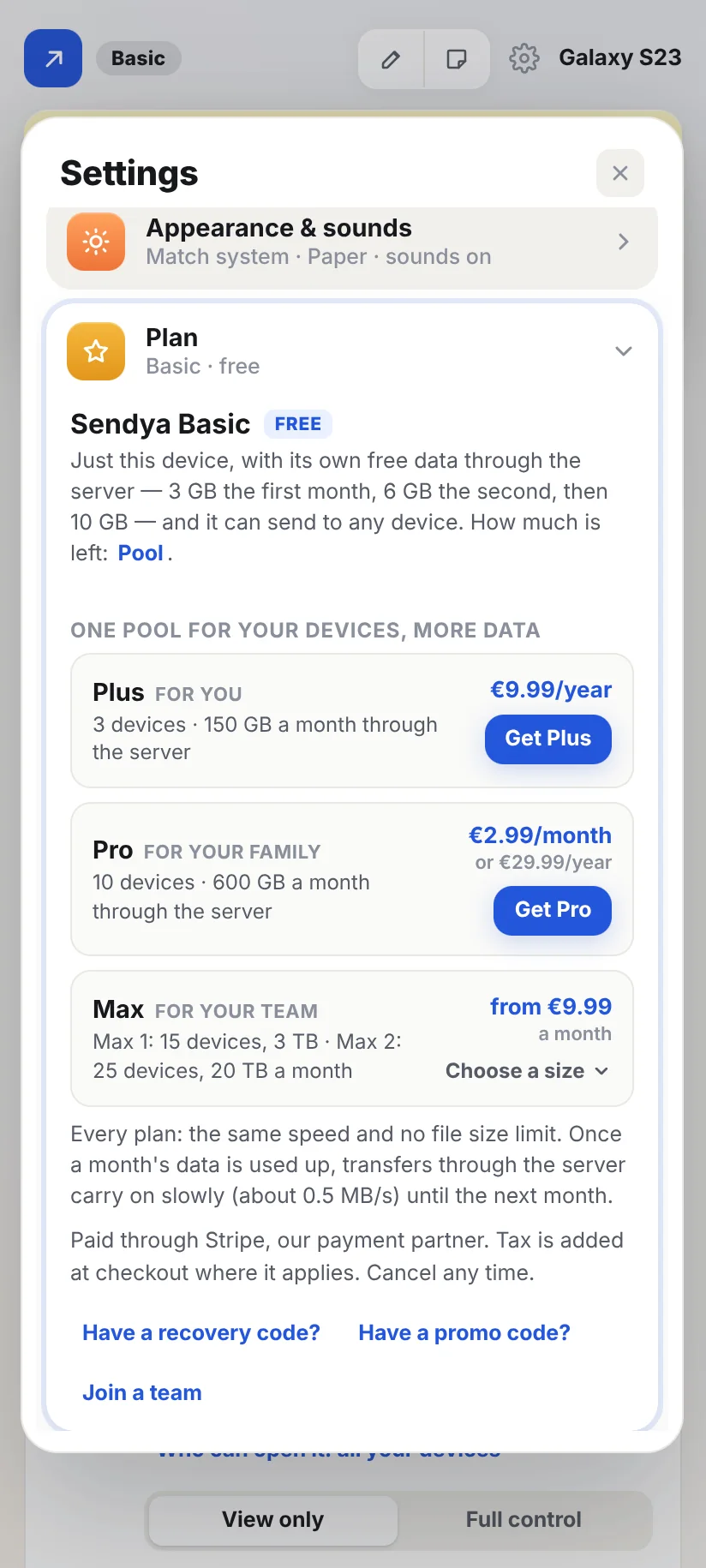
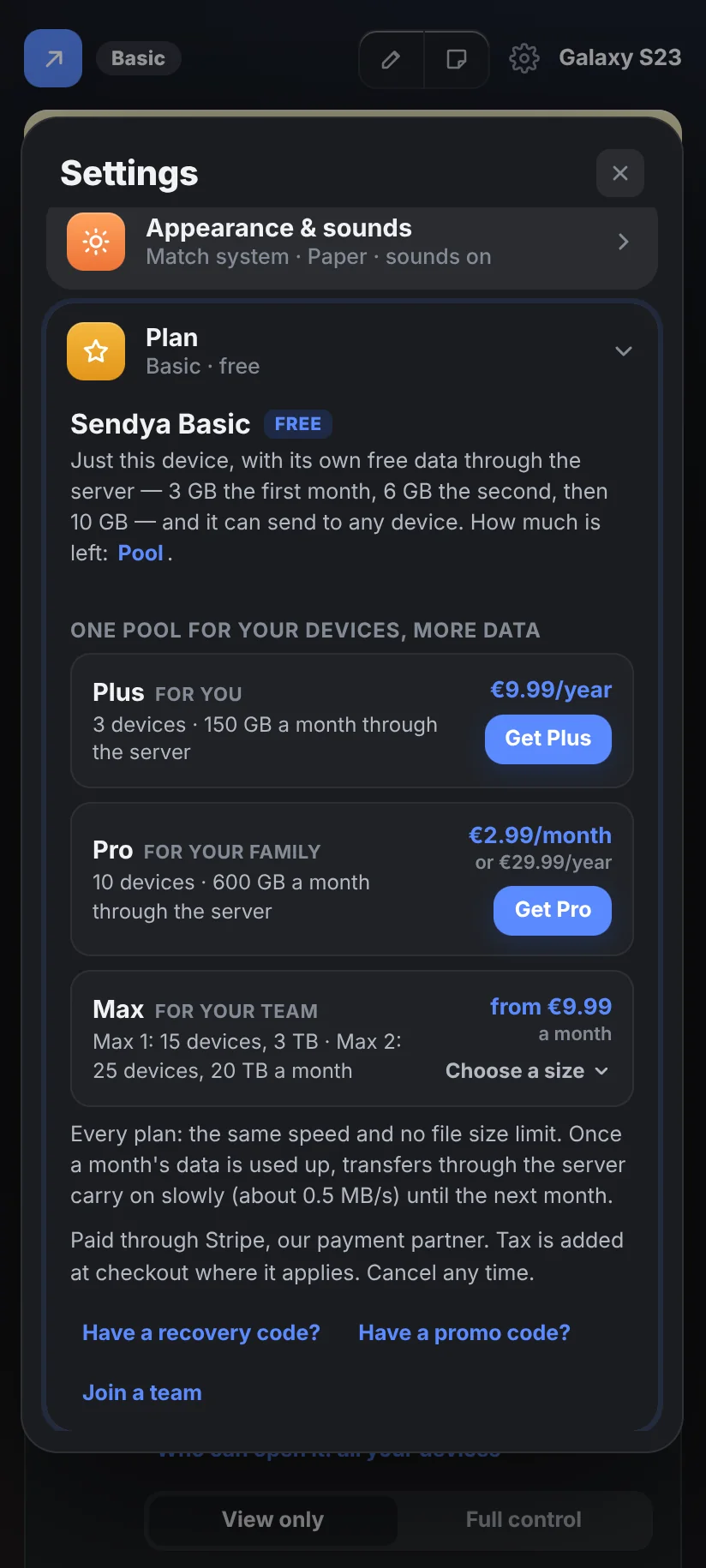
哪个套餐适合你?
只计算在其他网络中的设备——在同一网络内,一切都免费且不限量。
Plus 合适:3 台设备、每月 150 GB,每月只要 不到 €1。
一目了然。
| Basic | Plus | Pro | Max | |
|---|---|---|---|---|
| 价格 | 免费 | €9.99 / 年 | €29.99 / 年 或 €2.99 / 月 | €9.99 / 月起 |
| 共享流量池的设备 | 此设备 | 3 | 10 | Max 1:15 · Max 2:25 |
| 服务器流量 | 每月 10 GB(3 → 6 → 10) | 每月 150 GB | 每月 600 GB,共享 | Max 1:3 TB · Max 2:每月 20 TB,共享 |
| 可以发给谁 | 任何人所有套餐 | |||
| 同一网络 | 不限量,从不计入所有套餐 | |||
| 文件大小限制 | 无所有套餐 | |||
| 经过服务器的速度 | 所有套餐都一样:取决于两边网络中较慢的那个,最高可达服务器的 500 Mbit/s,由当时所有正在发送的人共享。套餐增加的是流量,不是速度。所有套餐 | |||
| 传输由谁付费 | 每台设备用自己的流量。同一套餐内两台设备之间只算一次。所有套餐 | |||
| 当月流量用完后 | 进入慢车道(约 0.5 MB/s),直到下个月开始。同一网络内依然全速。所有套餐 | |||
| 对方设备的流量用完时 | 慢车道(如果它在套餐里则全速) | 全速 | 全速 | 全速 |
有多快?就这么快。
没有小字条款:这里讲清楚什么决定你的速度,以及当月流量用完后会怎样。
在同一网络内
你的 Wi‑Fi 或网线有多快就有多快——最快的发送方式。从不计入,从不限速。
通过 Sendya 服务器
取决于两边网络中较慢的那个——通常是发送方的上传速度。由当时所有正在发送的人共享;随着 Sendya 成长,我们会增加服务器。
当月流量用完后
不会半路停下。通过服务器的传输会在慢车道继续,直到下个月开始。
需要多久?
不知道你的上传速度?任何网速测试都能看到,单位是 Mbit/s。Sendya 显示的是 MB/s:数字小 8 倍。
你通过 Sendya 服务器发送的一切——文件、文件夹和便签。同一网络从不计入。
一次传输对发送设备和接收设备都会计入,各自算在自己的套餐里——Basic 则算在各自的免费额度里。同一套餐内两台设备之间只算一次。
只有这台设备,有自己的免费额度。可以和任何设备互相收发。额度用完后,传输会在慢车道继续,直到月底。
当月流量用到 90% 和 100% 时,以及你的免费额度增加时,Sendya 都会告诉你。
关于套餐的问题。
Sendya 真的免费吗?
是的。所有重要的功能都免费,没有广告,在同一网络内完全不限量。
通过 Sendya 服务器,Basic 给每台设备每月 10 GB(第一个月 3 GB,第二个月 6 GB),可以发给任何设备。套餐提供更多流量,由你的多台设备共享;Max 还加入团队功能。
朋友的免费流量用完了,会拖慢我吗?
不会。只要有一方有套餐,传输只有在两台设备的流量都用完时才会进入慢车道。对方那边算他自己的额度,你这边算你的套餐——不会从你的套餐里多扣。
两台都是 Basic 的设备之间,只要有一方流量用完,速度就会变慢。
我可以发给谁?
任何人,Basic 和所有套餐都一样:任何设备,你的或别人的,想发多少台都行。
每台设备用自己的流量:你发送或接收的从你的套餐里扣(Basic 则从你自己的 10 GB 免费流量里扣),对方的从对方那边扣。用完了?传输会在慢车道继续,绝不会被卡住。
套餐的流量池怎么用?
Plus 最多加 3 台设备,Pro 最多 10 台:它们每月共用一个流量池。在 Sendya 的设置 → 流量池 (Settings → Pool)里,可以看到每台设备的名称和本月用了多少——但看不到它的文件。
名额满了时,设置 → 套餐 (Settings → Plan)里会提示你:到设置 → 流量池 (Settings → Pool)里移除一台不用的设备,或者换个更大的套餐。
有多快?
同一网络内:你的 Wi‑Fi 或网线有多快就有多快。这是最快的方式。
通过 Sendya 服务器:取决于两边网络中较慢的那个,通常是发送方的上传速度。服务器同时最多可承载约 60 MB/s(500 Mbit/s),由当时所有正在发送的人共享。随着 Sendya 的成长,我们会增加服务器。
当月流量用完了会怎样?
什么都不会坏。通过服务器的传输会慢慢继续(约 0.5 MB/s),直到下个月开始;同一网络内依然全速。Sendya 会在 90% 和 100% 时提前提醒你。
MB/s 还是 Mbit/s?
Sendya 显示的是 MB/s。网速测试显示的是 Mbit/s,数字是前者的 8 倍:20 Mbit/s 的上传约等于 2.4 MB/s。
能用在工作上吗?
当然,免费版也可以。团队有 Max:Max 1 包含 15 台设备、每月 3 TB;Max 2 包含 25 台设备、每月 20 TB。整个团队共用一个流量池。
怎么购买或取消套餐?
可以在本网站(价格 → 选择)、电脑或 Android 上的 Sendya 里(设置 → 套餐 (Settings → Plan)),或 iPhone 和 iPad 应用里(设置 → 套餐 (Settings → Plan))购买;在 iPhone 和 iPad 上通过 App Store 付款。在 Google Play 版 Sendya 中,美国以外的地区通过 Google Play 付款。在这里购买的话,你会拿到套餐的恢复码:在电脑或 Android 上的 Sendya 里,到设置 → 套餐 → 有恢复码? (Settings → Plan → Have the recovery code?)输入它,这台设备就会成为套餐的所有者。随时可以取消:在这里购买的,到设置 → 套餐 → 管理付款 (Settings → Plan → Manage payment),或在 link.com 取消;通过 Google Play 购买的,到 Google Play → 订阅,或设置 → 套餐 (Settings → Plan) → 在 Google Play 中管理;通过 App Store 购买的,在 iPhone 或 iPad 上到设置 → 你的姓名 → 订阅,或设置 → 套餐 (Settings → Plan) → 在 App Store 中管理。