Bezpieczeństwo
Twoje pliki zostają twoje. Oto jak, prostymi słowami.
Jak Sendya cię chroni
- Zamknięte od początku do końca. Pliki idą z twojego urządzenia na twoje drugie urządzenie, zamknięte kluczami, które mają tylko te dwa. Nasz serwer tylko je przekazuje. Nie może ich otworzyć i nigdy ich nie przechowuje.
- Tylko urządzenia, na które się zgodzisz. Urządzenie trzeba najpierw połączyć, kodem albo kodem QR, a ty naciskasz Zezwól przy łączeniu. W planie zespołowym współpracownicy mogą wysyłać sobie rzeczy bez łączenia — tylko w obrębie zespołu i tak, jak ustawi Właściciel.
- Bez konta. Bez maila, bez hasła, bez numeru telefonu. U nas nie ma czego ukraść.
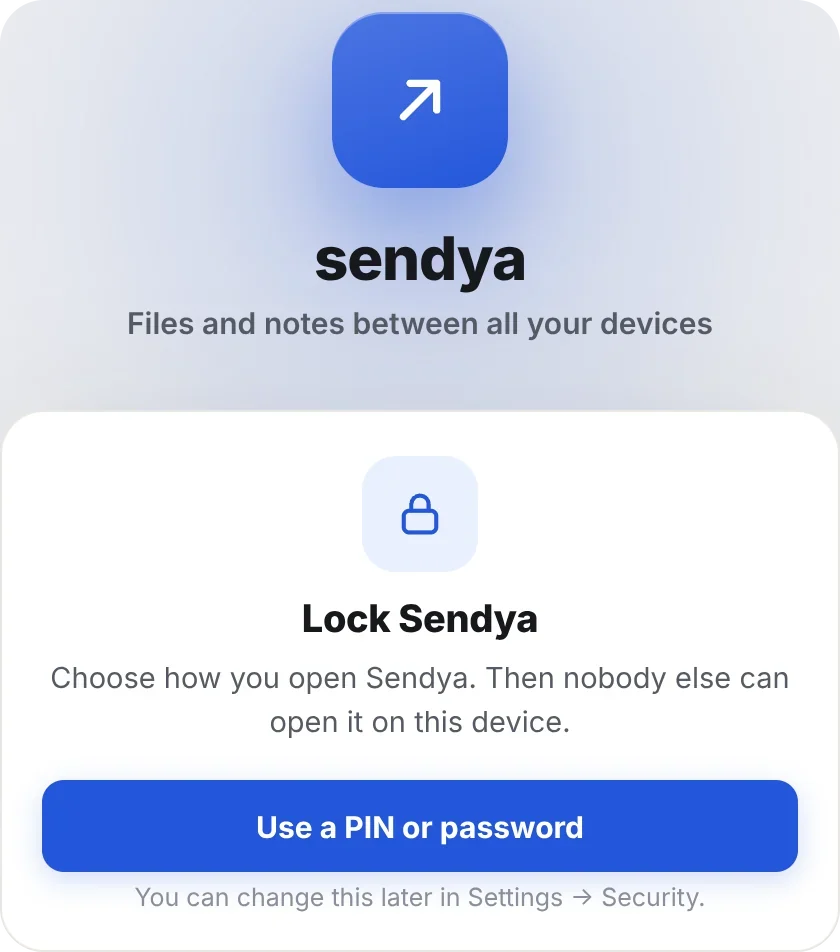
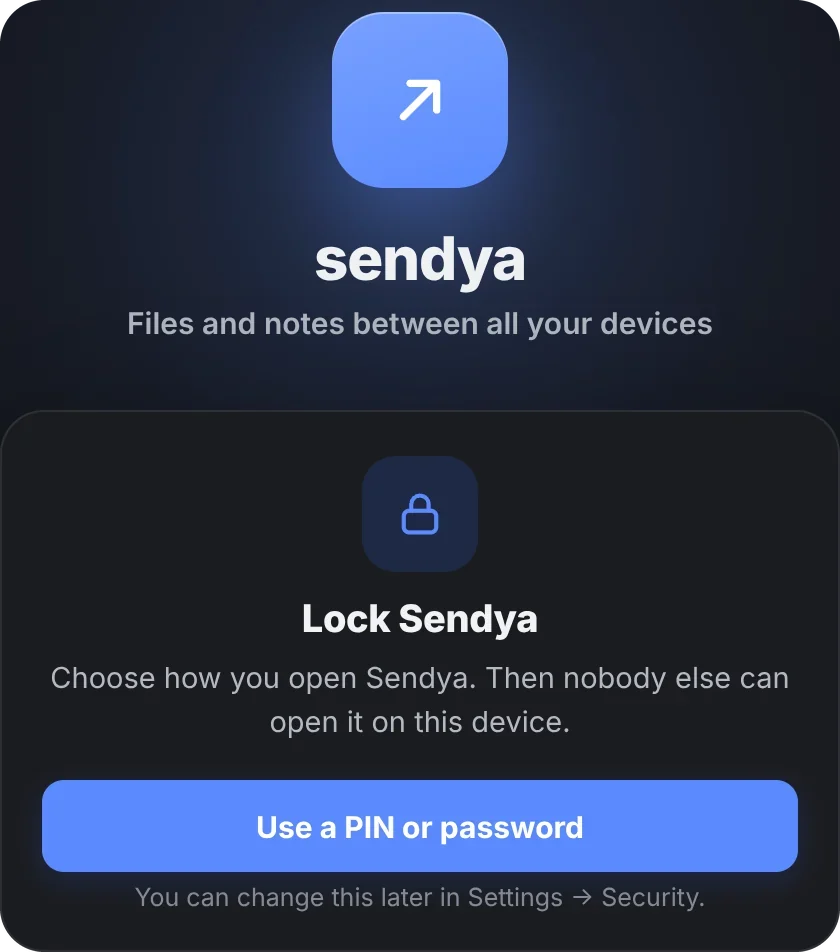
- Blokada. Odcisk palca, twarz albo PIN, zanim Sendya się otworzy. Nowa instalacja poprosi, żeby ją ustawić.
Zrób to teraz
Cztery rzeczy do zrobienia teraz. Wtedy, jeśli urządzenie zginie lub zostanie skradzione, będziesz gotowy.
- Zablokuj aplikację Sendya. Wtedy obcy, który trzyma twój telefon, nie otworzy jej. Przejdź do: Ustawienia → Bezpieczeństwo → Otwieranie aplikacji Sendya (Settings → Security → Opening Sendya).
- Zaufaj swojemu telefonowi i komputerowi. Wtedy każde z nich odetnie drugie, jeśli zginie. Naciśnij ⋯ obok jednego z urządzeń → Ustaw jako zaufane. Jak działają zaufane urządzenia
- Zapisz kod odzyskiwania. Jeden kod do wszystkich twoich urządzeń i planów, których jesteś Właścicielem. Przejdź do: Ustawienia → Bezpieczeństwo → Pokaż mój kod odzyskiwania (Settings → Security → Show my recovery code). Trzymaj go w menedżerze haseł albo zapisz na kartce. My go nie widzimy, więc nie możemy ci go wysłać.
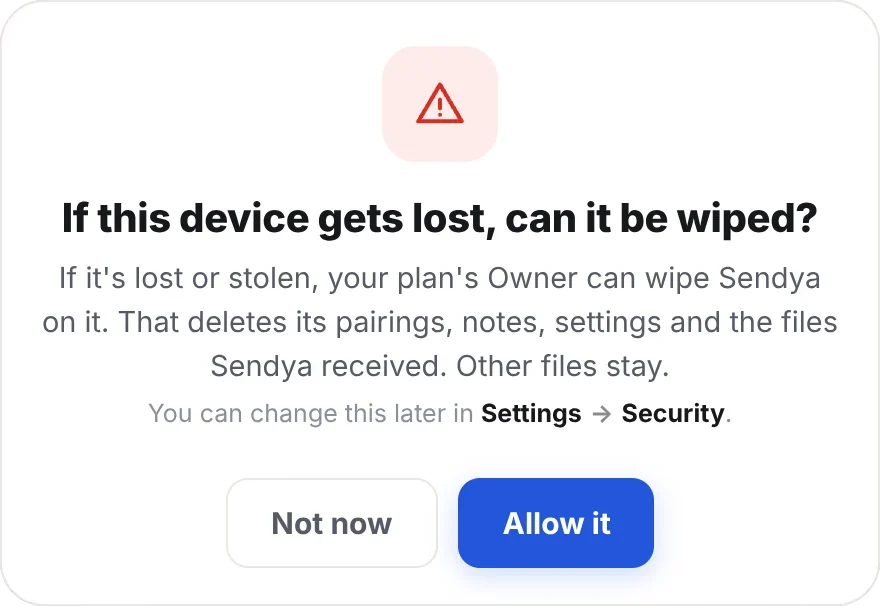
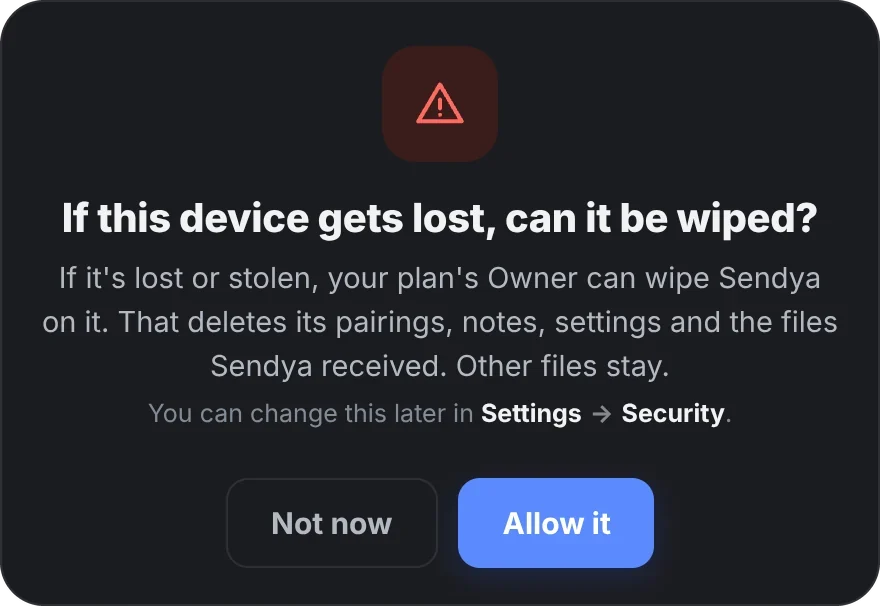
- Pozwól wyczyścić urządzenia, jeśli zginą. Każde decyduje samo. Przejdź do: Ustawienia → Bezpieczeństwo → Pozwól moim zaufanym urządzeniom wyczyścić tu aplikację Sendya (Settings → Security → Let my trusted devices wipe Sendya here).
Zaufane urządzenia
Dwa twoje urządzenia, które pilnują się nawzajem — np. telefon i komputer. Jeśli jedno zginie lub zostanie skradzione, drugie odetnie je od aplikacji Sendya.
- Tylko twoje własne urządzenia. Urządzenie znajomego nigdy nie może być zaufane. Oba urządzenia mówią „tak”, każde za swoją blokadą: odcisk palca, twarz albo PIN.
- Pilnują się nawzajem. Jeśli jedno zginie, drugie oznacza je jako zgubione: wszystkie twoje urządzenia o nim zapominają, a serwer Sendya je odcina. Jeśli zezwoliło na wyczyszczenie, dane aplikacji i odebrane pliki znikną, gdy tylko wróci do sieci.
- Nie masz pod ręką zaufanego urządzenia? Kod odzyskiwania zrobi to samo z dowolnego urządzenia, nawet nowego.
Jak to ustawić:
- Połącz oba urządzenia. Gdy Sendya zapyta, czyje to urządzenie, wybierz Moje.
- Sendya zapyta Zaufać sobie nawzajem? Naciśnij Zaufaj.
- Na drugim urządzeniu naciśnij Akceptuj, a potem odblokuj je odciskiem palca, twarzą albo kodem PIN.
- Gotowe. Teraz każde pilnuje drugiego.
Już połączone? Naciśnij ⋯ obok urządzenia → Ustaw jako zaufane (Make trusted device), a potem Akceptuj na drugim. Aby to cofnąć: ⋯ → Przestań ufać (Stop trusting).
Urządzenie zginęło lub zostało skradzione
- Na zaufanym urządzeniu naciśnij ⋯ obok zgubionego, a potem Zgubione lub skradzione… (Lost or stolen…)
- Zaznacz Wyczyść też na nim aplikację Sendya (Also wipe Sendya on it), jeśli na to zezwalało.
- Gotowe. Twoje urządzenia o nim zapominają i nie może korzystać z serwera Sendya. Gdy połączy się z internetem, Sendya zostanie na nim wyczyszczona. Jego pozostałe zaufane urządzenia dostaną powiadomienie.
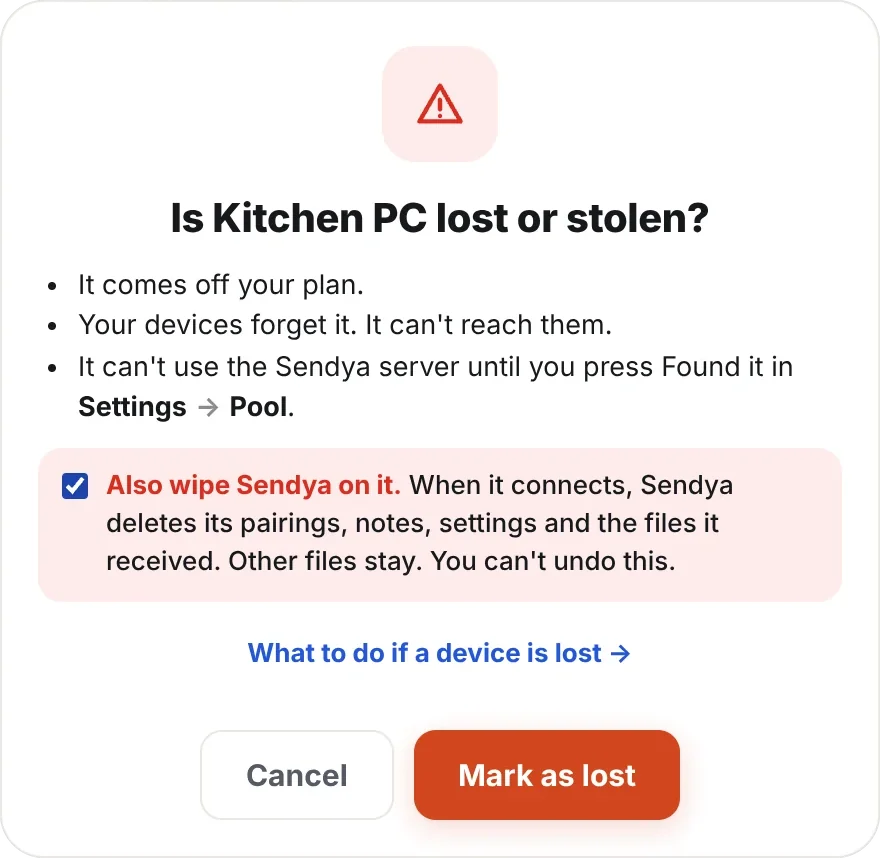
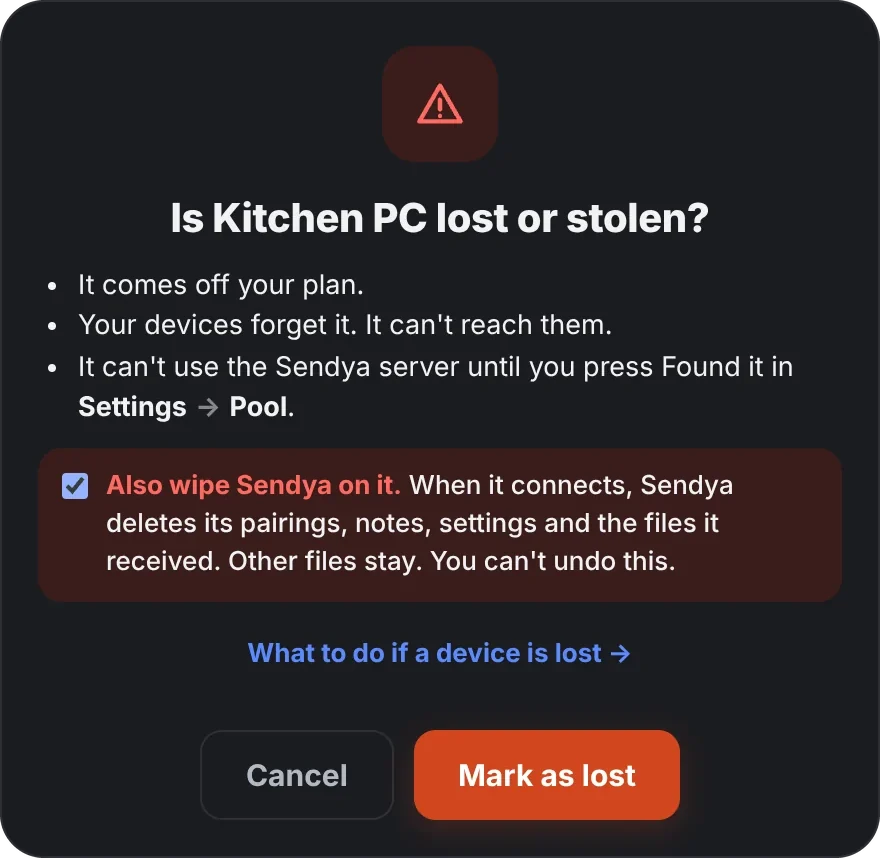
Znalazło się? Ustawienia → Bezpieczeństwo → Znalezione (Settings → Security → Found it), o ile nie zostało wyczyszczone. W zespole może to zrobić także Właściciel planu (Ustawienia → Pula (Settings → Pool)).
Brak zaufanego urządzenia pod ręką albo zginęły wszystkie urządzenia
- Na dowolnym urządzeniu, nawet nowym: Ustawienia → Bezpieczeństwo → Zgubione urządzenie? Użyj kodu (Settings → Security → Lost a device? Use the code). Wpisz kod odzyskiwania.
- Wybierz zgubione urządzenie i oznacz je jako zgubione, jak wyżej.
- Kod odzyskiwania sprawia też, że nowe urządzenie zostaje Właścicielem twoich planów.
- Nie masz kodu odzyskiwania ani żadnego urządzenia? Napisz do nas i podaj numer planu. Sprawdzimy, czy plan jest twój, i pomożemy.
Dobrze wiedzieć
- Czyszczenie przez Sendya dotyczy tylko aplikacji Sendya: jej danych i odebranych plików. Aby wymazać cały telefon, użyj Znajdź na iPhonie albo Znajdź moje urządzenie na Androidzie.
- Sendya nie wie, gdzie jest urządzenie. Może je tylko odciąć i wyczyścić na nim aplikację.
- Nie wyłączaj serwera Sendya (Ustawienia → Połączenia / Settings → Connections): to dzięki niemu zgubione urządzenie zostaje odcięte i wyczyszczone.
- Czerwony alert w aplikacji, którego nie rozpoznajesz? Naciśnij Działaj teraz (Act now) i postępuj zgodnie z krokami.
- Zgubiony kod odzyskiwania, ale masz jeszcze któreś urządzenie? Ustawienia → Bezpieczeństwo → Utwórz nowy kod (Settings → Security → Make a new code). Stary przestaje działać.
- Nigdy nie przechowujemy twojego kodu odzyskiwania. Nasz serwer trzyma tylko jego odcisk — wystarczy, żeby go sprawdzić, ale nie, żeby go odczytać.
Znalazłeś problem z bezpieczeństwem?
Napisz do nas () z „Bezpieczeństwo” w temacie. Daj nam czas na poprawkę, zanim powiesz o tym innym. Będziemy cię informować i, jeśli chcesz, podziękujemy ci z imienia i nazwiska.
Dla technicznych: urządzenia rozmawiają przez TLS i sprawdzają nawzajem swoje klucze w obie strony; łączenie używa SPAKE2, więc kod nigdy nie idzie przez sieć.