Jak działają plany.
Wszystkie ważne funkcje są za darmo. Plany dodają dane na serwerze Sendya — części, która łączy twoje urządzenia, gdy są w różnych sieciach — a Max dodaje funkcje dla zespołów. Oto jak dane, urządzenia i plan łączą się ze sobą, na prawdziwych przykładach.
Tylko to, co idzie przez serwer.
Twoje urządzenia łączą się na jeden z dwóch sposobów. Sendya sama wybiera właściwy.
W tej samej sieci
Ta sama sieć Wi‑Fi lub kabel, w domu albo w pracy: urządzenia rozmawiają bezpośrednio. Tak szybko, jak pozwala twoja sieć.
Za darmo i bez limitu · nigdy się nie liczyW różnych sieciach
Serwer Sendya przekazuje wszystko zaszyfrowane end-to-end — nie może tego odczytać i niczego nie przechowuje.
Liczy się do miesiącaLiczy się rozmiar plików, folderów i notatek, które idą przez serwer. Łączenie, widzenie urządzeń online i wszystko w tej samej sieci nigdy się nie liczą. Każdy miesiąc zaczyna się od zera 1. dnia (o północy UTC) i nie ma limitu rozmiaru pliku.
Za darmo, z zapasem.
Każde urządzenie zaczyna od planu Basic. Jest za darmo na zawsze, ze wszystkimi ważnymi funkcjami. Przez serwer każde urządzenie ma własne dane na miesiąc:
- 3 GB w pierwszym miesiącu, 6 GB w drugim, a potem 10 GB co miesiąc.
- Wysyła i odbiera z dowolnego urządzenia — twojego albo kogokolwiek innego, na ile tylko chcesz.
- Każde urządzenie płaci ze swoich danych: wyślij 1 GB z telefonu na laptopa przez serwer, oba na Basic, a każde zużyje 1 GB ze swojego miesiąca.
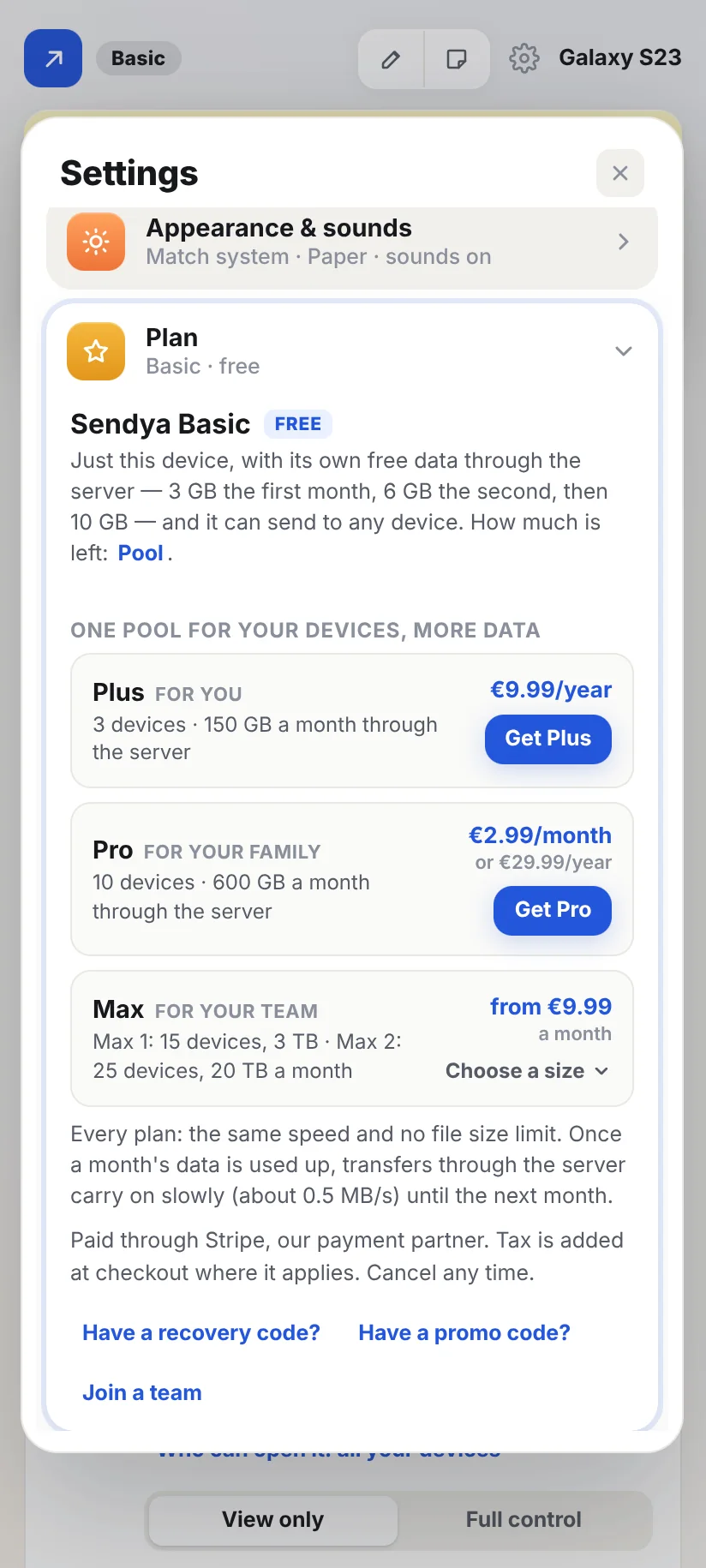
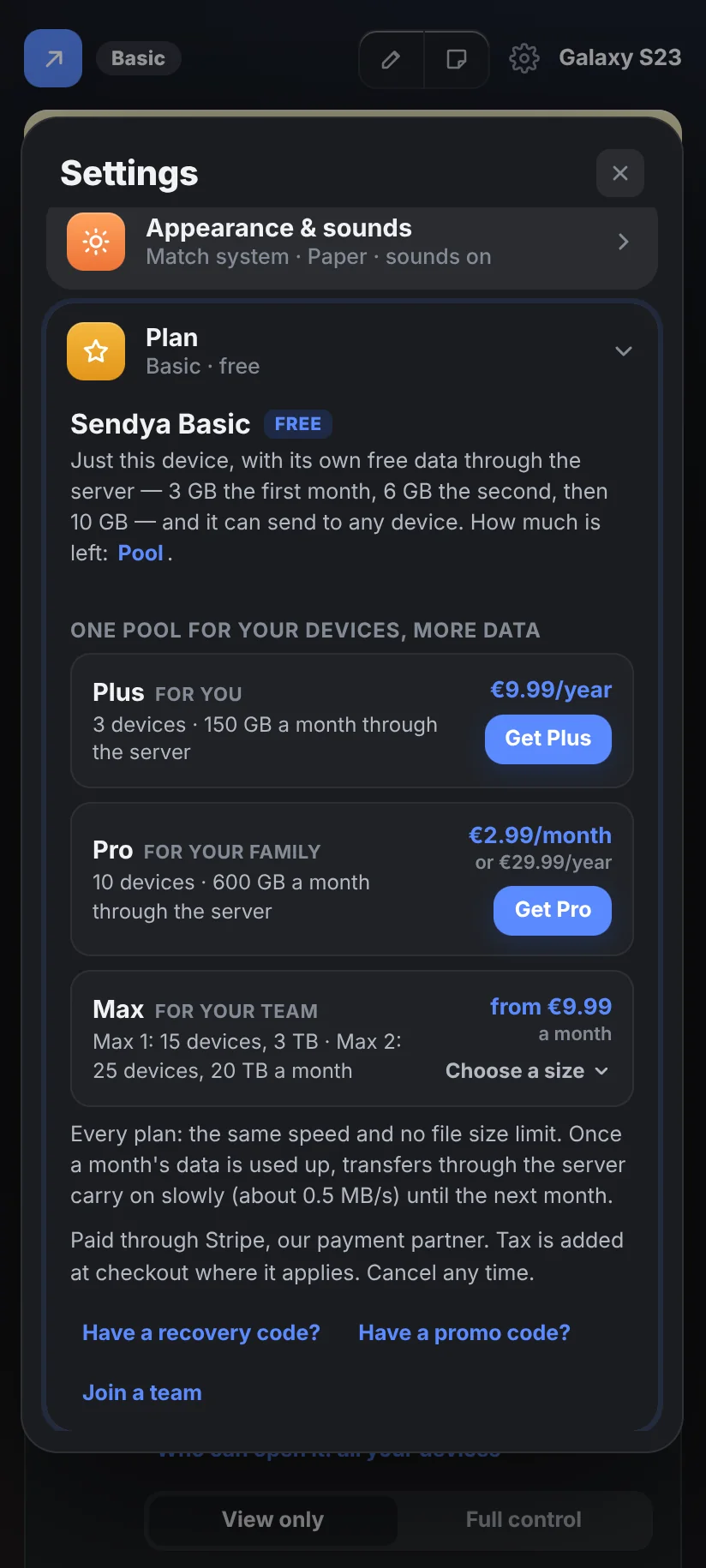
Jedna Pula dla wszystkich twoich urządzeń.
Plan to pula: dodajesz do niej określoną liczbę urządzeń, a one dzielą jedną miesięczną ilość danych. Żadne urządzenie nie ma własnego kawałka: którekolwiek wysyła lub odbiera, schodzi to z tej samej puli. Każde z nich może dotrzeć do dowolnego urządzenia.
- Plus: 3 urządzenia i 150 GB miesięcznie.
- Pro: 10 urządzeń i 600 GB miesięcznie.
- Max 1: 15 urządzeń i 3 TB miesięcznie — dla zespołów.
- Max 2: 25 urządzeń i 20 TB miesięcznie.
- Max 3: wkrótce.
Przesyłanie między dwoma urządzeniami w tym samym planie liczy się tylko raz.
Wysyłasz do znajomego? Każde urządzenie płaci ze swoich danych: twoja strona schodzi z twojego planu, jego — z jego planu albo z jego darmowego limitu w Basic. Gdy któreś urządzenie ma plan, przesyłanie trafia na wolny pas dopiero wtedy, gdy obie strony wykorzystają swoje dane — znajomy, któremu skończyły się darmowe dane, wciąż ma z tobą pełną szybkość. Między dwoma urządzeniami na Basic zwalnia, gdy tylko któremuś się skończą. Nigdy się nie zatrzymuje.
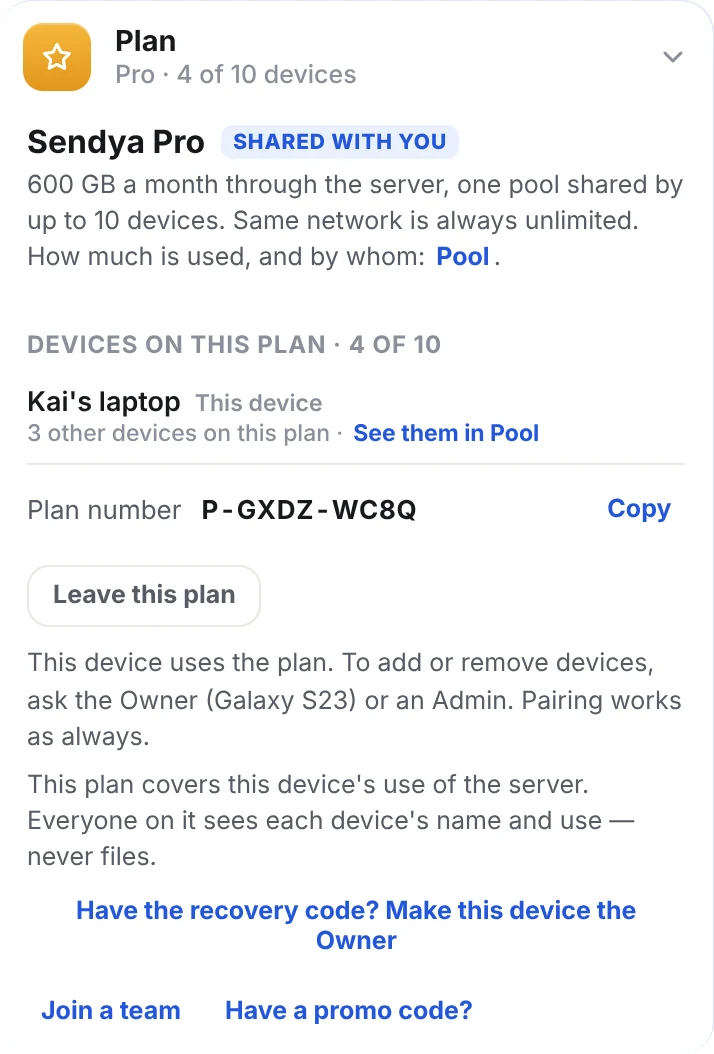
Każdy w planie widzi to w aplikacji — Ustawienia → Pula (Settings → Pool): nazwę każdego urządzenia i ile zużyło, nigdy jego plików.
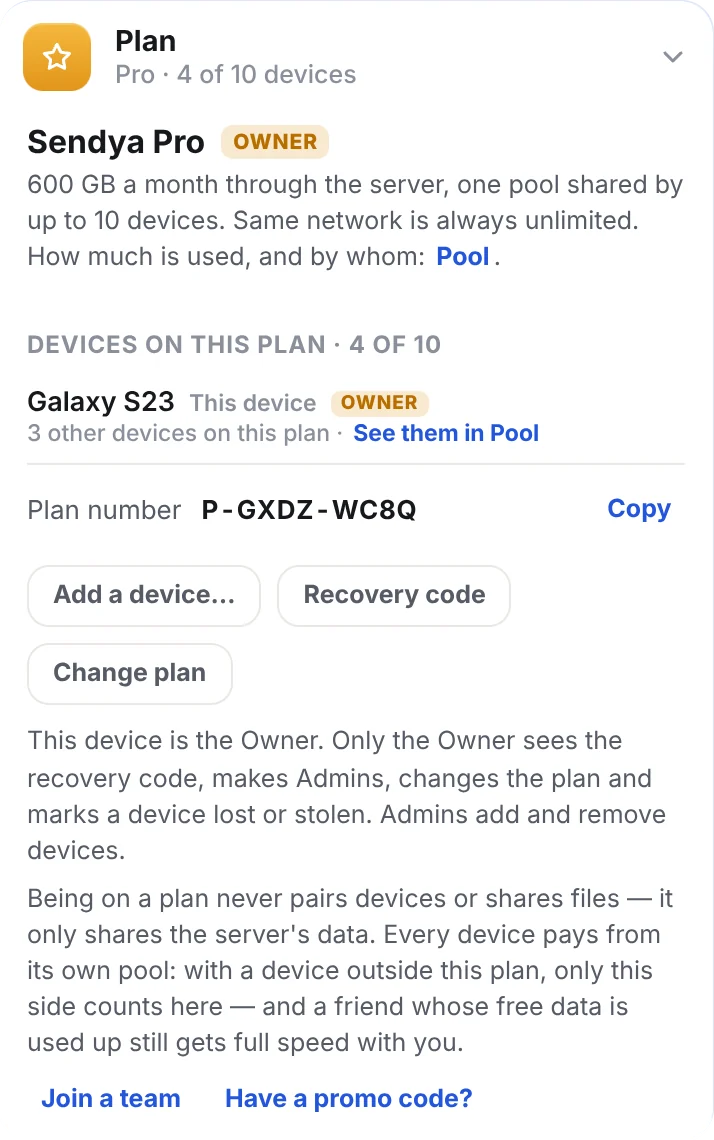
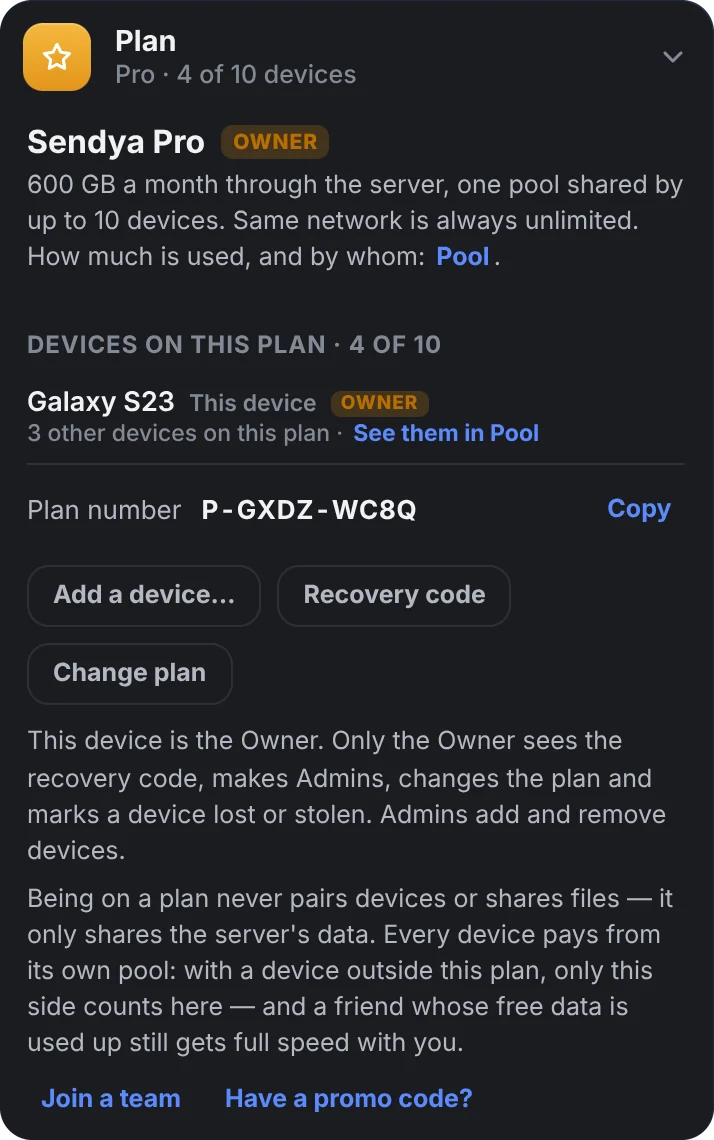
Bez konta. Plan mają twoje urządzenia.
Sendya nie ma kont — żadnego maila, żadnego hasła. Twój plan jest na serwerze Sendya pod numerem planu i jest powiązany z kluczami twoich urządzeń. Dlatego nikt inny nie może się do niego zalogować: korzystać z niego mogą tylko urządzenia w planie i ktoś, kto ma twój kod odzyskiwania.
Właściciel
Urządzenie, które kupiło plan — jedno na plan. Może wszystko:
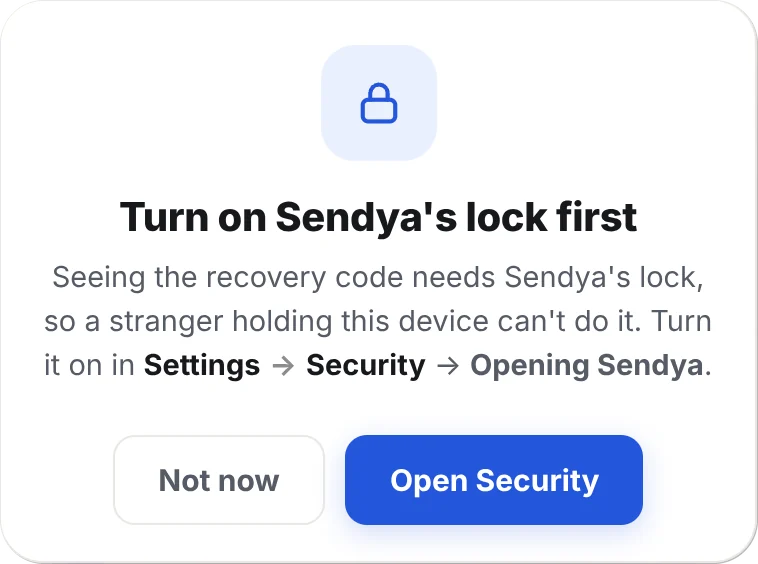
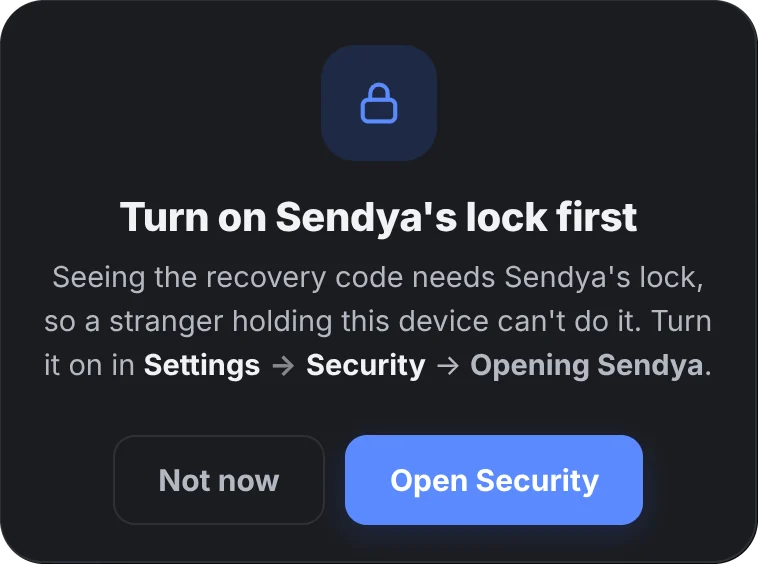
- widzi kod odzyskiwania
- nadaje i odbiera rolę Administratora
- zmienia lub anuluje plan
- oznacza urządzenie jako zgubione lub skradzione
Administratorzy
Urządzenia, którym Właściciel ufa i które mu pomagają: dodają urządzenia do planu i je usuwają. Nigdy nie widzą kodu odzyskiwania i nie mogą ruszać Właściciela ani innych Administratorów, zmieniać planu ani czyścić urządzeń.
Nadanie tej roli wymaga blokady Właściciela i kodu odzyskiwania, a blokada aplikacji musi być włączona także na tamtym urządzeniu.
Wszystkie inne urządzenia
Twoje albo znajomego: korzystają z danych planu, widzą Pulę i mogą odejść w każdej chwili. Nadal mogą łączyć nowe urządzenia — tylko nie mogą dodawać ich do planu. Urządzenie znajomego nigdy nie widzi, które urządzenia są twoje.
Bycie w planie nigdy nie łączy urządzeń i nie udostępnia plików. Decyduje tylko o tym, kto płaci za korzystanie z serwera. Znajomy w twoim planie nie widzi twoich plików, folderów ani notatek — dokładnie tak jak wcześniej.
Urządzenie może być tylko w jednym planie naraz. Żeby dołączyć do innego, najpierw opuszcza pierwszy (Ustawienia → Plan / Settings → Plan).
Właściciel nie może opuścić planu, dopóki są w nim inne urządzenia — dzięki temu plan zawsze ma kogoś, kto o niego dba. Gdy ktoś dostaje lub traci rolę Administratora albo gdy użyto kodu odzyskiwania, Właściciel i Administratorzy dostają alert bezpieczeństwa — na czerwono na górze zakładki Aktywność, z przyciskiem Działaj teraz (Act now) i instrukcją krok po kroku.
Połącz, a potem dodaj.
- Zainstaluj aplikację Sendya na nowym urządzeniu i połącz je z jednym ze swoich — kodem QR albo kodem z ekranu.
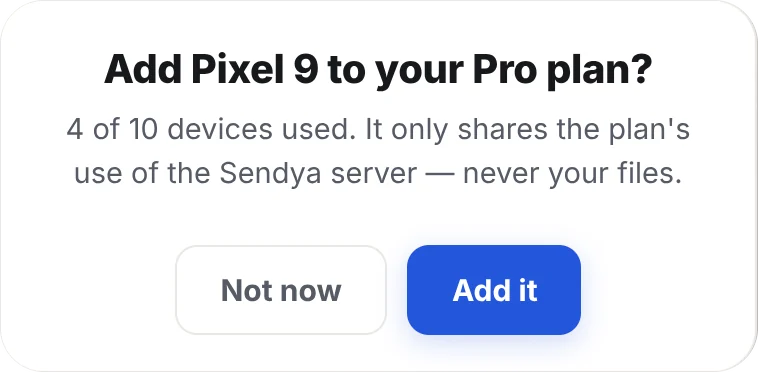
- Wybierz „To jedno z moich urządzeń”. Na urządzeniu Właściciela lub Administratora Sendya zapyta: Dodać je do planu?
- Naciśnij Dodaj (Add it). Gotowe — od teraz korzysta z danych planu.
Wybrano „Nie teraz”? Dodaj je kiedykolwiek później z urządzenia Właściciela lub Administratora: Ustawienia → Plan → Dodaj urządzenie… (Settings → Plan → Add a device…), a potem wybierz je z połączonych urządzeń. Urządzenie znajomego dodaje się tak samo i dołącza jako „Udostępnione tobie”.
Plan pełny? Najpierw usuń urządzenie (Ustawienia → Pula → Usuń / Settings → Pool → Remove) albo przejdź na większy plan. Usunięte urządzenie wraca do Basic i pozostaje połączone z twoimi urządzeniami.
Nowy telefon? Zabierz plan ze sobą.
Nowe urządzenie albo ponownie zainstalowana aplikacja dostaje całkiem nowy klucz — dla serwera to nowe urządzenie. Dlatego plan przechodzi za tobą na jeden z dwóch sposobów:
Masz jeszcze któreś ze swoich urządzeń
- Zainstaluj aplikację na nowym telefonie i połącz go z jednym ze swoich urządzeń.
- Wybierz „To jedno z moich urządzeń”, a potem Dodaj (Add it) go do planu (z urządzenia Właściciela lub Administratora).
- Z urządzenia Właściciela lub Administratora: Ustawienia → Pula → ⋯ → Usuń (Settings → Pool → ⋯ → Remove) stary telefon.
W planie Plus, gdy wszystkie 3 miejsca są zajęte, najpierw usuń stary telefon, a potem dodaj nowy. Stary telefon był Właścicielem? Użyj wtedy kodu odzyskiwania na nowym (patrz następna karta).
Nie masz już Właściciela — ani żadnego urządzenia
- Zainstaluj aplikację na nowym urządzeniu.
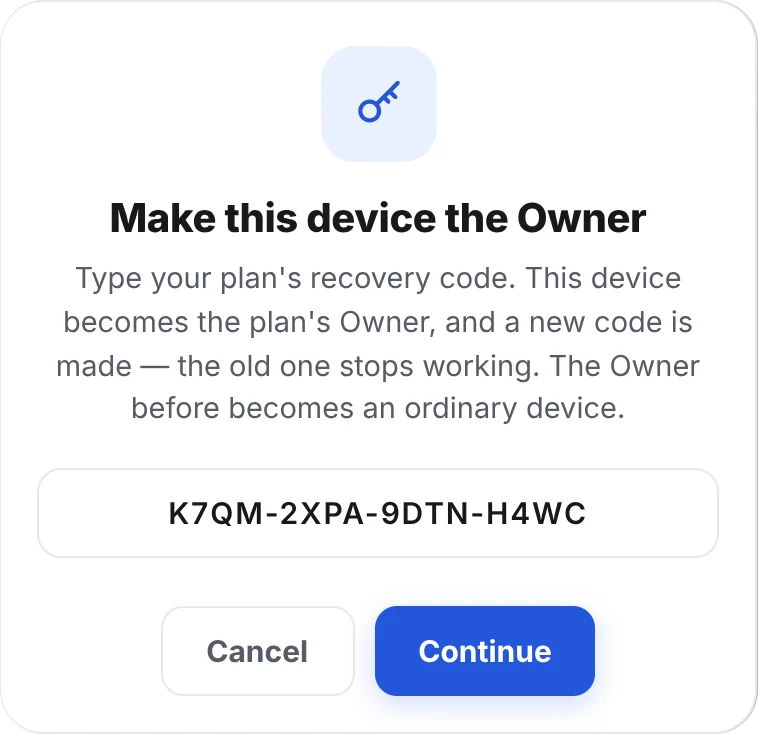
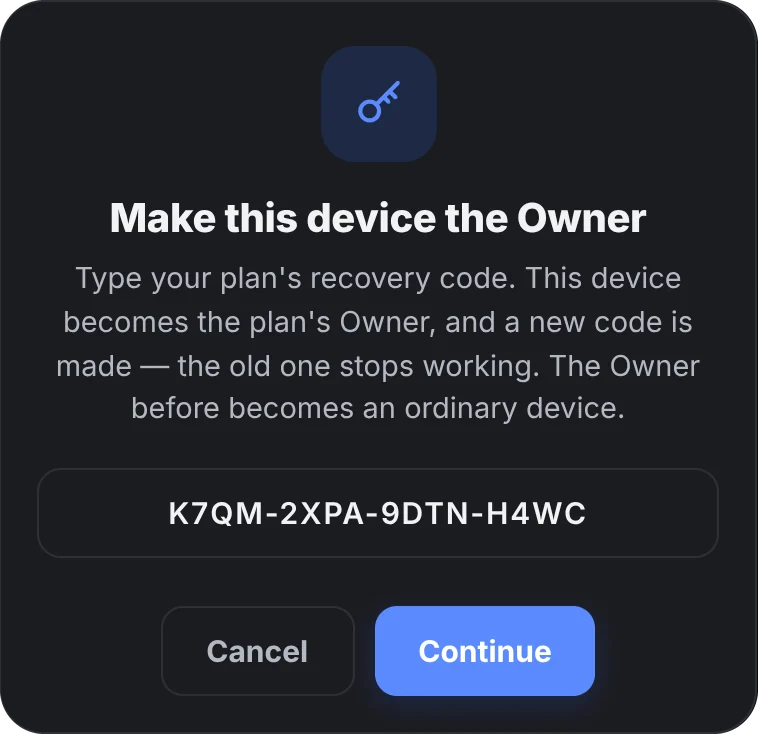
- Przejdź do Ustawienia → Plan → Masz kod odzyskiwania? (Settings → Plan → Have the recovery code?) i wpisz kod. Nowe urządzenie zostaje Właścicielem, a powstaje nowy kod — stary przestaje działać. Jeśli plan jest pełny, wybierz urządzenie, które zastępuje.
- Sendya zapyta, czy stary Właściciel zginął lub został skradziony. Jeśli tak, oznacz go: wypada z planu, a twoje urządzenia o nim zapominają.
Zgubione lub skradzione urządzenie
Na urządzeniu Właściciela: Ustawienia → Pula → ⋯ → Zgubione lub skradzione… (Settings → Pool → ⋯ → Lost or stolen…) (poprosi o blokadę). Urządzenie wypada z planu, każde urządzenie w planie o nim zapomina, a — jeśli to jedno z twoich — nie może już korzystać z serwera Sendya. Jeśli wcześniej na to zezwoliło (Ustawienia → Bezpieczeństwo → Pozwól Właścicielowi planu wyczyścić to urządzenie (Settings → Security → Let my plan's Owner wipe this device), wyłączone, dopóki tego nie włączysz), możesz też wyczyścić na nim aplikację Sendya: przy następnym połączeniu jego połączenia, notatki, ustawienia i wszystkie pliki, które Sendya tam odebrała, zostaną usunięte. Nic innego nie zostanie ruszone. Znalazło się? Znalezione (Found it) cofa oznaczenie.
Strona dla twojego zespołu.
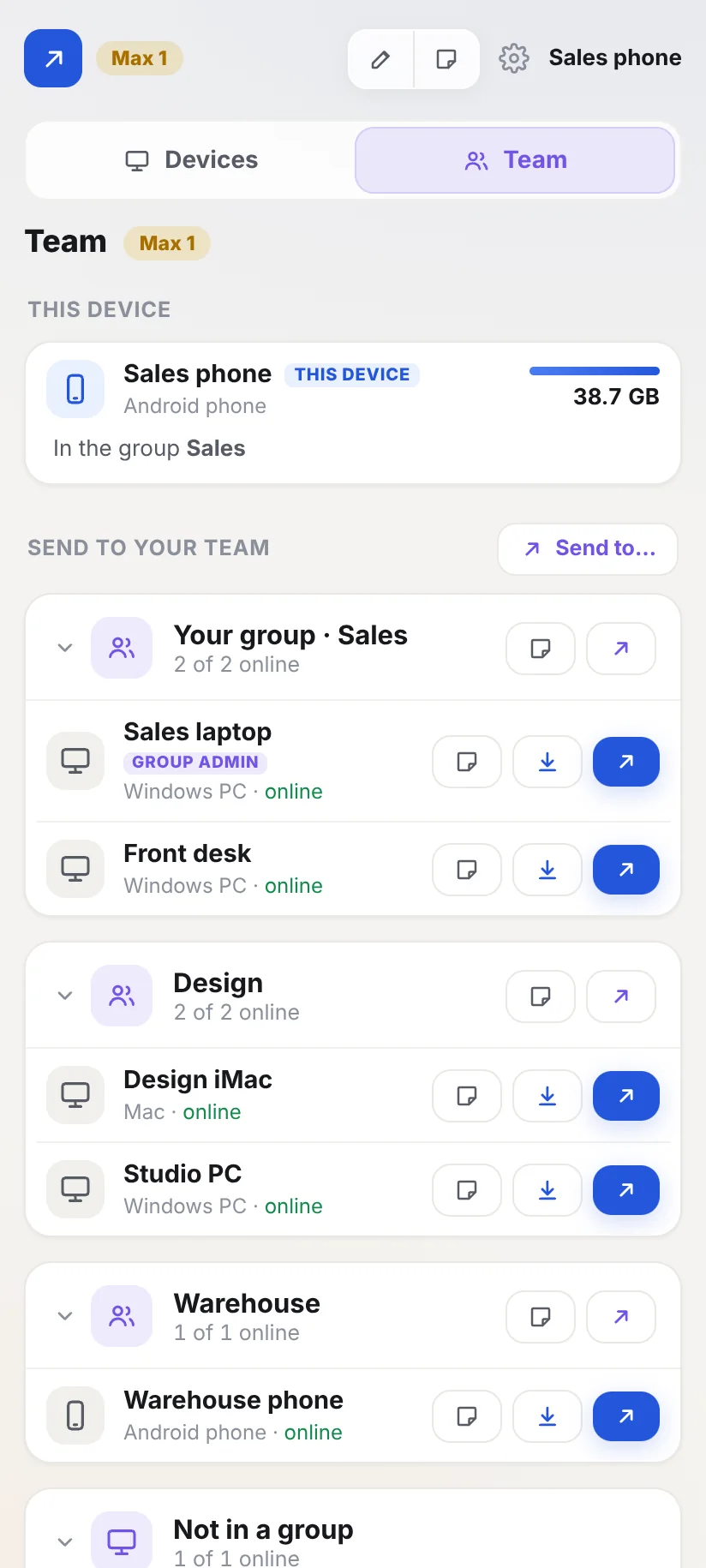
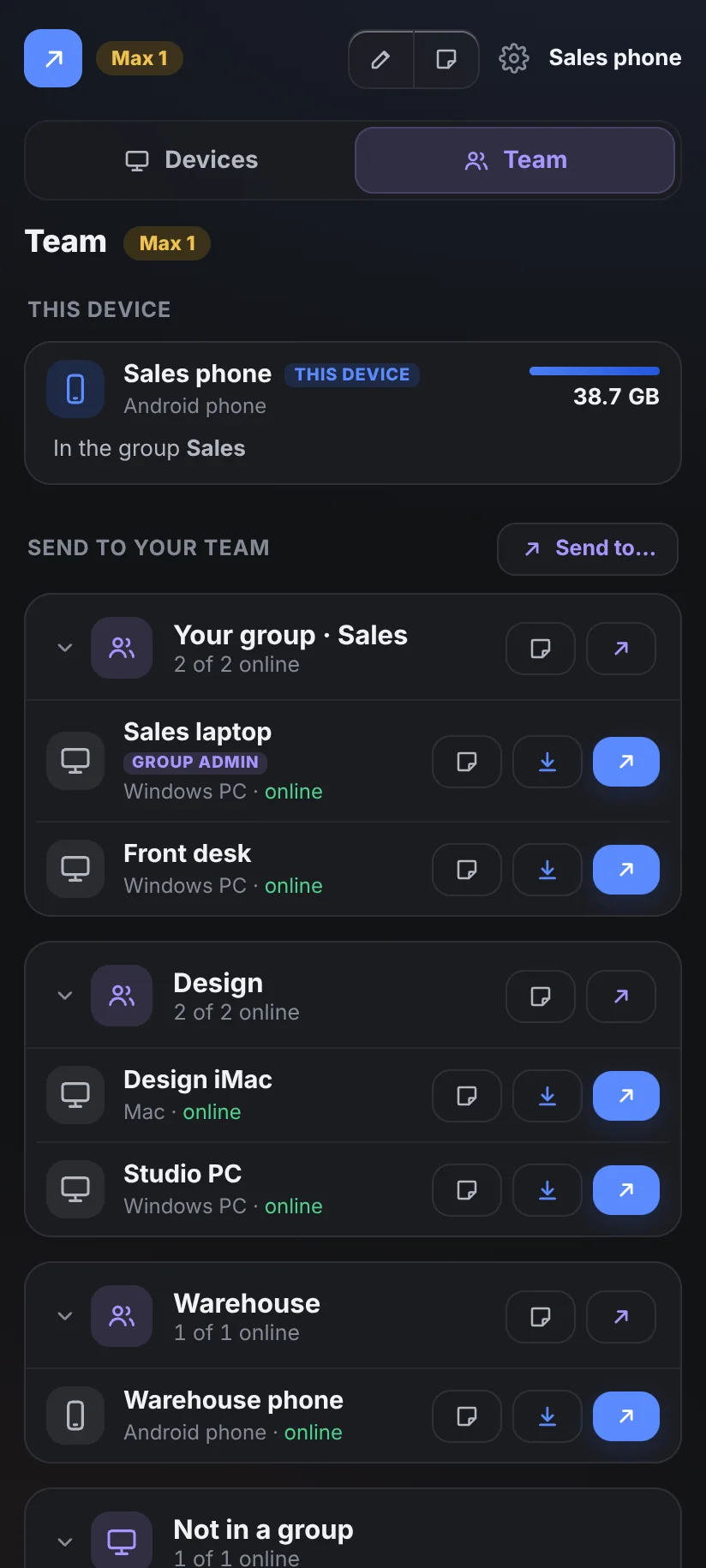
W planie Max aplikacja dodaje zakładkę Zespół (Team) obok zakładki Urządzenia. Urządzenia zespołu dołączają przez zaproszenie — bez łączenia — i każde jest w jakiejś grupie: Sprzedaż, Projekty, magazyn. Twoje własne połączone urządzenia zostają w zakładce Urządzenia, więc praca i życie prywatne nigdy się nie mieszają.
- Wysyłanie: współpracownicy wysyłają sobie pliki i notatki z zakładki Zespół, bez łączenia — do jednego urządzenia, całej grupy albo do wszystkich naraz. Właściciel decyduje, kto do kogo wysyła: wszyscy, w obrębie każdej grupy albo nikt. Pliki od współpracowników trafiają do osobnego folderu, Odebrane pliki › Teams (każde urządzenie może wybrać inny), a ich notatki mają etykietę Zespół (Team).
- Foldery zespołu: urządzenie może udostępnić folder swojej grupie, całemu zespołowi albo wybranym urządzeniom. Współpracownicy otwierają go przyciskiem Importuj (Import) i biorą, czego potrzebują.
- Administratorzy grup: Właściciel może zrobić z urządzenia administratora grupy. Zaprasza ono urządzenia do swoich grup i tam o nie dba — nazwy, limity, wstrzymywanie, usuwanie, raporty. Nie może ruszać Właściciela ani innych administratorów. Właściciel nadal może nadać rolę Administratora całego zespołu.
- Kto co widzi: Właściciel i Administratorzy widzą każde urządzenie i ile zużyło. Administrator grupy widzi swoje grupy. Wszyscy inni widzą nazwy współpracowników i to, czy są online — nigdy tego, co wysyłają ani ile zużywają.
- Limity i raporty: ustaw urządzeniu lub grupie miesięczny limit. Pobierz raport (Download report) tworzy plik dla Excela, według miesiąca, grupy lub urządzenia.
- Zaproszenia: krótki kod dodaje urządzenie prosto do jego grupy. Zaproszenia wygasają same, a każde możesz w dowolnej chwili anulować.
Nic innego się nie zmienia.
- Większy lub mniejszy: na urządzeniu Właściciela: Ustawienia → Plan → Zmień plan (Settings → Plan → Change plan). Ten sam numer planu, te same urządzenia, ten sam kod odzyskiwania. Większy plan zaczyna działać od razu (płacisz różnicę za resztę okresu). Mniejszy zaczyna się w dniu odnowienia i musi pomieścić twoje urządzenia — w razie potrzeby najpierw usuń niektóre.
- Anulowanie: Właściciel anuluje tam, gdzie plan został kupiony: Zarządzaj płatnością (Link), Google Play albo App Store. Plan działa do końca opłaconego okresu.
- Gdy plan się kończy, wszystkie urządzenia w nim wracają do Basic. Połączenia, pliki, notatki i udostępnione foldery zostają dokładnie takie, jakie są.
Krótkie odpowiedzi.
Czy plan przyspiesza aplikację Sendya?
Nie — każdy plan, łącznie z Basic, ma tę samą szybkość. Przez serwer szybkość zależy od dwóch łączy internetowych (zwykle od wysyłania u nadawcy). W tej samej sieci jest tak szybko, jak pozwala Wi‑Fi lub kabel. Plany dodają dane, wspólne dla kilku urządzeń.
Co się stanie, gdy wykorzystamy dane z planu?
Przesyłanie przez serwer działa dalej wolnym pasem (około 0,5 MB/s) aż do 1. dnia następnego miesiąca, dla każdego urządzenia w planie. Nic nie jest blokowane, nic nie jest dodatkowo naliczane, a w tej samej sieci zostaje pełna szybkość.
Czy widać, ile danych zostało — i kto je zużył?
Tak: Ustawienia → Plan (Settings → Plan), na każdym urządzeniu w planie — licznik należy do planu i wszędzie pokazuje tę samą liczbę. Przy dwóch lub więcej urządzeniach Ustawienia → Pula (Settings → Pool) pokazuje nazwę każdego urządzenia i ile zużyło w tym miesiącu (nigdy jego plików).
Czy znajomy, któremu skończyły się darmowe dane, mnie spowolni?
Nie. Jeśli którakolwiek strona ma plan, przesyłanie trafia na wolny pas dopiero wtedy, gdy oba urządzenia wykorzystają swoje dane. Jego strona liczy się z jego limitu, twoja z twojego planu — z twojego planu nie schodzi nic ponad to. Między dwoma urządzeniami na planie Basic zwalnia, gdy tylko któremuś skończą się dane.
Do kogo mogę wysyłać?
Do każdego, w planie Basic i w każdym innym: na dowolne urządzenie, twoje lub cudze, na ile tylko chcesz. Każde urządzenie płaci ze swoich danych: to, co wysyłasz lub odbierasz, schodzi z twojego planu (albo z twoich darmowych 10 GB w Basic), a to po drugiej stronie — z jej danych.
Plan jest pełny — co teraz?
Plus mieści 3 urządzenia, Pro 10. Gdy wszystkie miejsca są zajęte, aplikacja pokazuje to tutaj: Ustawienia → Plan (Settings → Plan). Usuń nieużywane urządzenie (Ustawienia → Pula / Settings → Pool) albo przejdź na większy plan.
Czy partner, dzieci albo znajomy mogą korzystać z mojego planu?
Tak. Połącz się z ich urządzeniem, a potem dodaj je z poziomu Właściciela lub Administratora: Ustawienia → Plan → Dodaj urządzenie… (Settings → Plan → Add a device…) Urządzenia rodziny mogą dołączyć jako twoje urządzenia; urządzenie znajomego dołącza jako „Udostępnione tobie”, może odejść, kiedy chce, a ty możesz je usunąć w każdej chwili. Chcesz, żeby ktoś pomagał ci zarządzać planem? Właściciel może zrobić z jego urządzenia Administratora. Nikt w twoim planie nie widzi twoich plików.
Czy mój plan jest powiązany z moim mailem lub numerem telefonu?
Nie. Sendya nigdy o nie nie pyta. Plan jest powiązany z kluczami twoich urządzeń i ze swoim kodem odzyskiwania. Płatności obsługuje dostawca płatności lub sklep z aplikacjami, z którego korzystasz, na własnych warunkach.
Urządzenie, które kupiło plan, zepsuło się. Czy plan przepadł?
Nie. Wpisz kod odzyskiwania na innym urządzeniu — z planu albo nowym: zostanie Właścicielem planu. Jeśli plan jest pełny, zajmie miejsce zepsutego urządzenia.
Urządzenie zginęło lub zostało skradzione. Co robić?
Na zaufanym urządzeniu — albo na Właścicielu planu (Ustawienia → Pula / Settings → Pool) — naciśnij ⋯ obok niego, a potem Zgubione lub skradzione… Zaznacz „Wyczyść też na nim aplikację Sendya”, jeśli możesz. Urządzenie wypada z planu, twoje urządzenia o nim zapominają i nie może korzystać z serwera Sendya. Gdy połączy się z internetem, Sendya zostanie na nim wyczyszczona. Krok po kroku: Chroń swoje urządzenia.
Zgubiony kod odzyskiwania. Co teraz?
Masz jeszcze urządzenie Właściciela? Ustawienia → Plan → Kod odzyskiwania → Utwórz nowy kod (Settings → Plan → Recovery code → Make a new code). Jego też nie masz? Napisz do nas i podaj numer planu (znajdziesz go na innych urządzeniach: Ustawienia → Plan (Settings → Plan)). Sprawdzimy, czy plan jest twój, i pomożemy.
Administrator wyłączył blokadę na swoim urządzeniu. Czy to problem?
Urządzenie samo traci rolę Administratora, a ty dostajesz alert bezpieczeństwa. Przywróć mu tę rolę, gdy blokada znów będzie włączona.
Czy przesyłanie w tej samej sieci się liczy, nawet z planem?
Nigdy. W tej samej sieci wszystko jest za darmo i bez limitu, w planie Basic i w każdym innym.
Czy urządzenie może być w dwóch planach?
Nie, tylko w jednym naraz. Żeby przenieść je do innego planu, najpierw opuszcza pierwszy (Ustawienia → Plan / Settings → Plan).