보안
내 파일은 내 것. 어떻게 지키는지 쉬운 말로 알려 드려요.
Sendya가 나를 지키는 방법
- 처음부터 끝까지 잠겨 있어요. 파일은 내 기기에서 내 다른 기기로, 그 두 기기만 가진 키로 잠긴 채 가요. 저희 서버는 전달만 해요. 열 수도 없고, 절대 보관하지 않아요.
- 내가 허용한 기기만. 기기는 먼저 코드나 QR 코드로 연결해야 하고, 연결할 때 내가 '허용'을 눌러요. 팀 플랜에서는 동료끼리 연결 없이 보낼 수 있지만, 팀 안에서만, 소유자가 정한 대로예요.
- 계정 없음. 이메일도, 비밀번호도, 전화번호도 없어요. 저희에게서 훔쳐 갈 게 없어요.
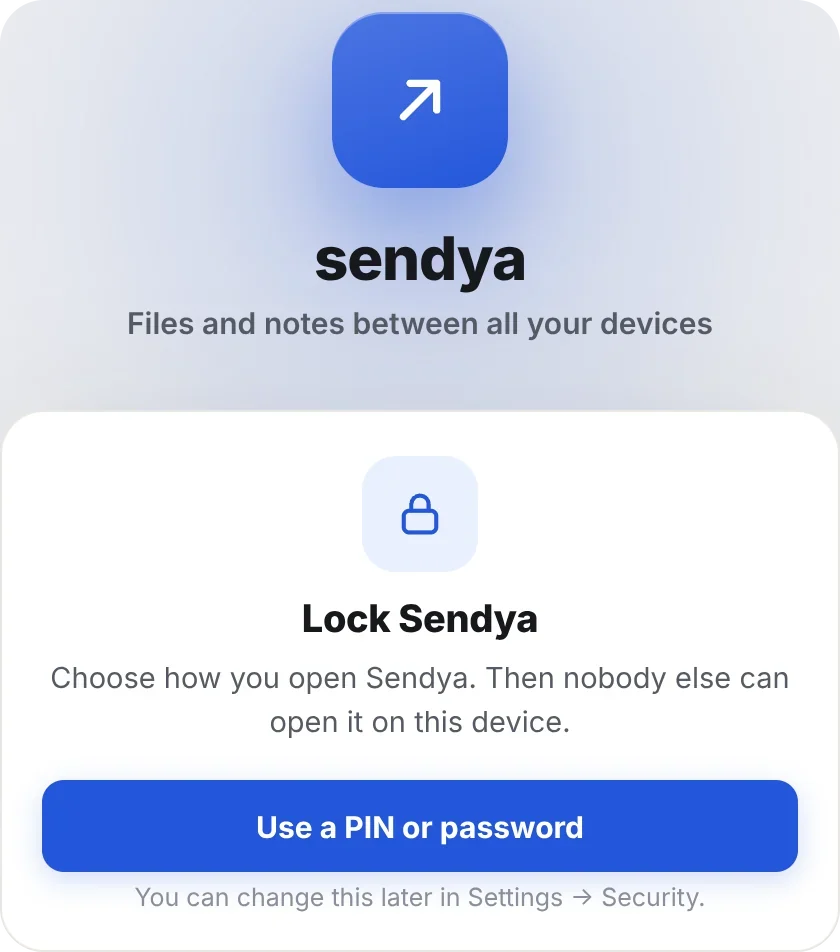
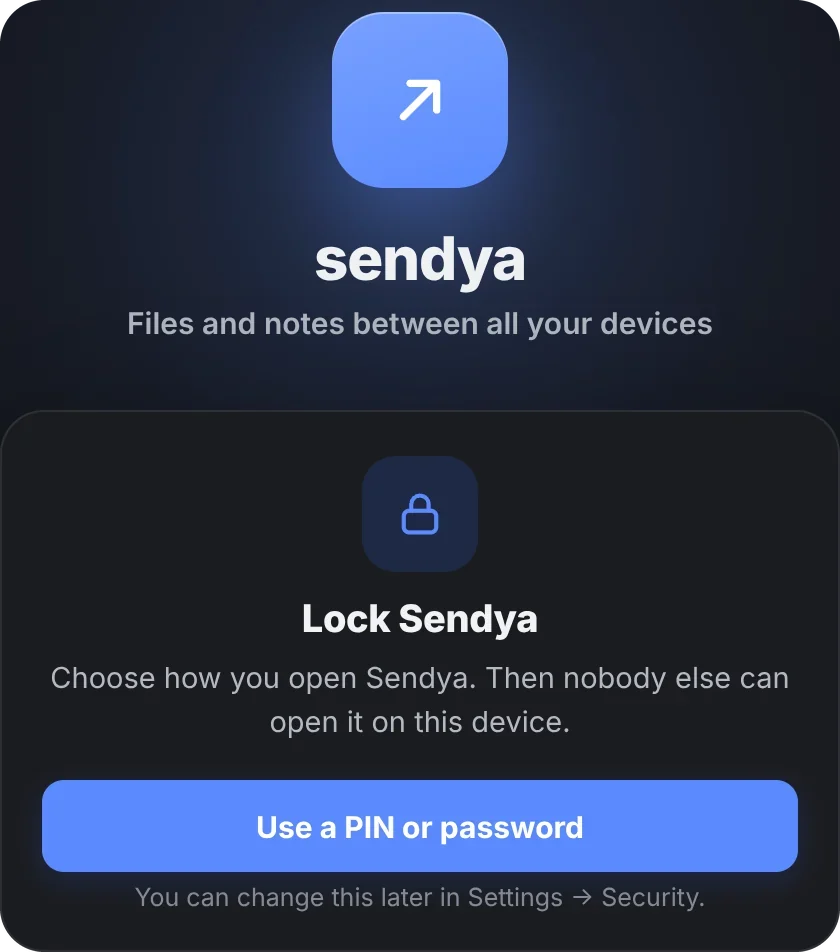
- 잠금. Sendya를 열기 전에 지문, 얼굴 또는 PIN. 새로 설치하면 설정하라고 안내해요.
지금 바로 하세요
지금 해 두면 좋은 네 가지. 그러면 기기를 잃어버리거나 도난당해도 걱정 없어요.
- Sendya를 잠그세요. 그러면 모르는 사람이 내 휴대폰을 손에 쥐어도 열 수 없어요. 설정 → 보안 → Sendya 열기 (Settings → Security → Opening Sendya)로 가세요.
- 휴대폰과 컴퓨터를 신뢰하는 기기로. 그러면 한쪽을 잃어버려도 다른 쪽이 차단할 수 있어요. 내 기기 옆의 ⋯ → 신뢰하는 기기로 설정 (⋯ → Make trusted device)을 누르세요. 신뢰하는 기기는 어떻게 작동하나요
- 복구 코드를 저장하세요. 내 모든 기기와 내가 소유자인 플랜에 쓰는 코드 하나예요. 설정 → 보안 → 내 복구 코드 보기 (Settings → Security → Show my recovery code)로 가세요. 비밀번호 관리자에 넣거나 적어 두세요. 저희는 볼 수 없어서 보내 드릴 수도 없어요.
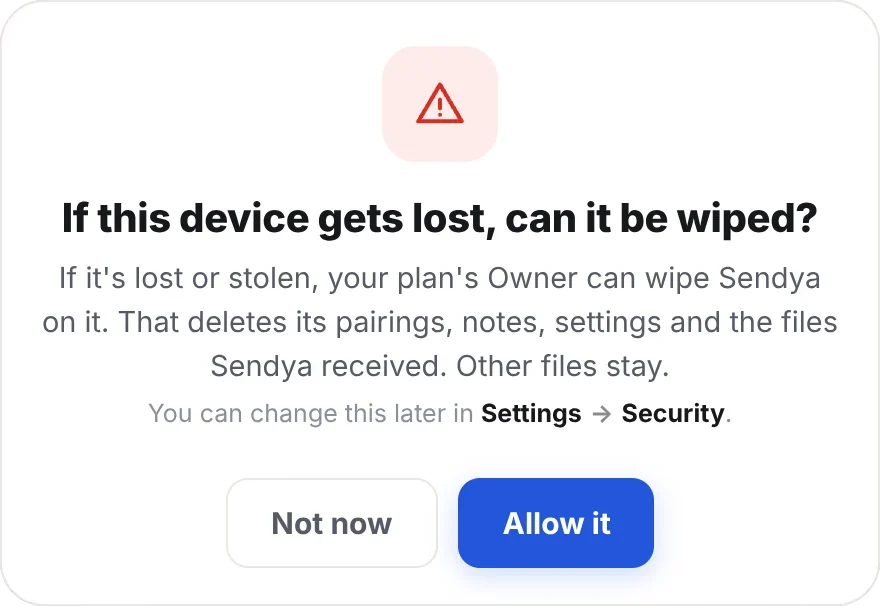
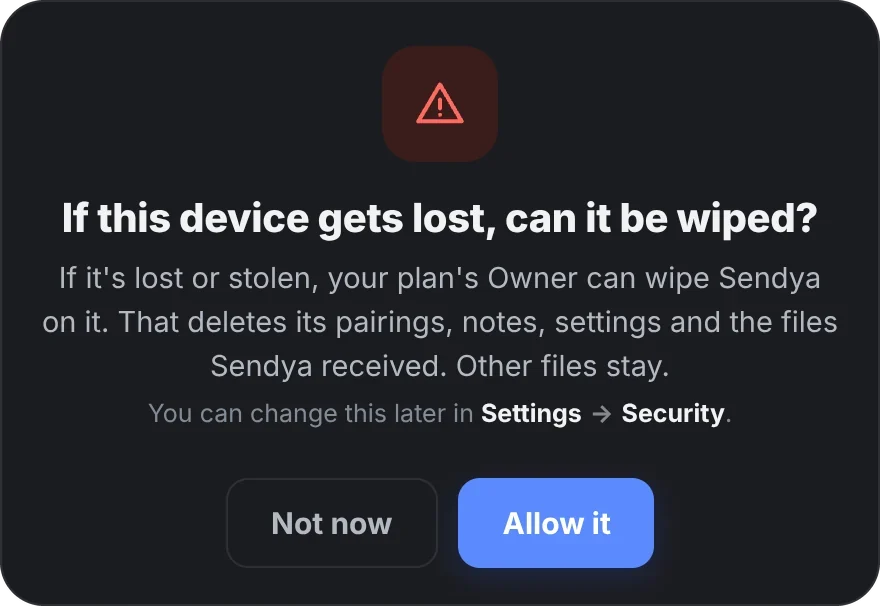
- 잃어버리면 기기를 삭제할 수 있게 하세요. 기기마다 직접 정해요. 설정 → 보안 → 신뢰하는 기기가 여기서 Sendya를 삭제할 수 있게 하기 (Settings → Security → Let my trusted devices wipe Sendya here)로 가세요.
신뢰하는 기기
서로를 지켜 주는 내 기기 두 대예요. 예를 들면 휴대폰과 컴퓨터요. 한 대를 잃어버리거나 도난당하면, 다른 한 대가 그 기기를 Sendya에서 차단해요.
- 내 기기만. 친구의 기기는 절대 신뢰하는 기기가 될 수 없어요. 두 기기 모두 각자 자기 잠금(지문, 얼굴 또는 PIN)을 풀고 '예'라고 해요.
- 서로를 지켜 줘요. 한 대를 잃어버리면 다른 한 대에서 분실로 표시해요. 내 모든 기기가 그 기기를 잊고, Sendya 서버도 차단해요. 삭제를 허용해 두었다면, 다음에 온라인이 될 때 Sendya 데이터와 받은 파일이 삭제돼요.
- 신뢰하는 기기가 곁에 없나요? 복구 코드로 어떤 기기에서든, 새 기기에서도 똑같이 할 수 있어요.
설정 방법:
- 두 기기를 연결하세요. Sendya가 누구의 기기인지 물으면 내 것을 고르세요.
- Sendya가 서로 신뢰할까요?라고 물으면 서로 신뢰하기를 누르세요.
- 다른 기기에서 수락을 누르고 지문, 얼굴 또는 PIN으로 잠금을 푸세요.
- 끝. 이제 서로를 지켜 줘요.
이미 연결했나요? 기기 옆의 ⋯ → 신뢰하는 기기로 설정 (Make trusted device), 그다음 다른 기기에서 수락을 누르세요. 되돌리려면: ⋯ → 신뢰 해제 (Stop trusting).
기기를 잃어버렸거나 도난당했어요
- 신뢰하는 기기에서 잃어버린 기기 옆의 ⋯를 누르고 분실 또는 도난… (Lost or stolen…)을 고르세요.
- 허용해 두었다면 해당 기기의 Sendya도 삭제 (Also wipe Sendya on it)에 체크하세요.
- 끝. 내 기기들이 그 기기를 잊고, 그 기기는 Sendya 서버를 쓸 수 없어요. 온라인이 되면 그 기기의 Sendya가 삭제돼요. 그 기기를 신뢰하던 다른 기기들도 알림을 받아요.
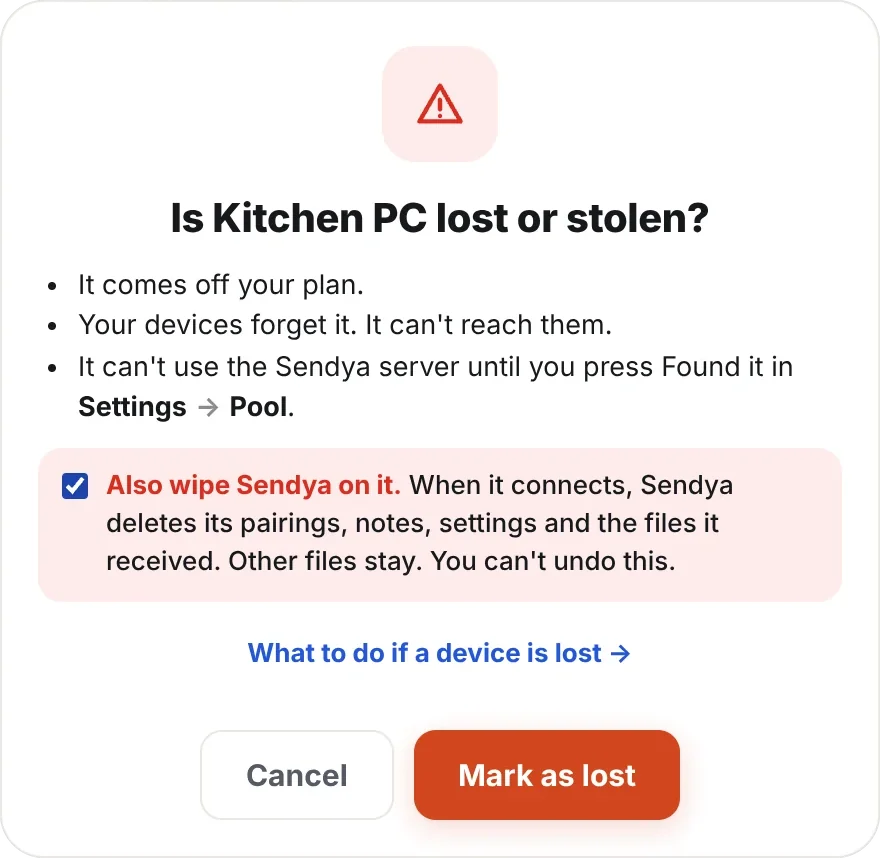
다시 찾았나요? 삭제되지 않았다면 설정 → 보안 → 찾았어요 (Settings → Security → Found it)로 되돌릴 수 있어요. 팀에서는 그 기기 플랜의 소유자도 설정 → 데이터 풀 (Settings → Pool)에서 할 수 있어요.
신뢰하는 기기가 곁에 없거나, 모든 기기를 잃어버렸다면
- 어떤 기기에서든, 새 기기여도 돼요: 설정 → 보안 → 기기를 잃어버렸나요? 코드 사용 (Settings → Security → Lost a device? Use the code). 복구 코드를 입력하세요.
- 잃어버린 기기를 골라 위와 같이 분실로 표시하세요.
- 복구 코드를 쓰면 새 기기가 내 플랜의 소유자도 돼요.
- 복구 코드도 기기도 없나요? 플랜 번호를 적어 연락 주세요. 플랜이 본인 것인지 확인하고 도와드릴게요.
알아 두면 좋은 것
- Sendya의 삭제는 Sendya에만 해당돼요. Sendya의 데이터와 받은 파일만요. 휴대폰 전체를 지우려면 iPhone에서는 나의 찾기, Android에서는 내 기기 찾기를 쓰세요.
- Sendya는 기기가 어디 있는지 찾을 수 없어요. 차단하고 그 기기의 Sendya를 삭제할 수만 있어요.
- Sendya 서버는 켜 두세요(설정 → 연결 / Settings → Connections). 잃어버린 기기를 차단하고 삭제하는 데 필요해요.
- Sendya에 모르는 빨간 알림이 떴나요? 지금 조치 (Act now)를 누르고 단계를 따라가세요.
- 복구 코드를 잃어버렸지만 내 기기가 아직 하나 있나요? 설정 → 보안 → 새 코드 만들기 (Settings → Security → Make a new code). 예전 코드는 더 이상 안 돼요.
- 복구 코드는 절대 저장하지 않아요. 저희 서버는 그 지문만 보관해요. 확인할 수는 있지만 읽을 수는 없어요.
보안 문제를 발견했나요?
제목에 '보안'이라고 적어 이메일()로 알려 주세요. 다른 사람에게 알리기 전에 고칠 시간을 주세요. 진행 상황을 알려 드리고, 원하시면 이름을 밝혀 감사드릴게요.
기술적인 분들을 위해: 기기끼리는 TLS로 통신하고 서로의 키를 양방향으로 확인해요. 연결에는 SPAKE2를 써서 코드가 네트워크로 전송되지 않아요.