Sicurezza
I tuoi file restano tuoi. Ecco come, in parole semplici.
Come ti protegge Sendya
- Chiusi dall'inizio alla fine. I file vanno dal tuo dispositivo all'altro tuo dispositivo, chiusi con chiavi che hanno solo quei due. Il nostro server si limita a passarli. Non può aprirli e non li conserva mai.
- Solo i dispositivi che permetti tu. Un dispositivo deve prima essere collegato, con un codice o un codice QR, e tu premi Consenti quando si collega. Con un piano per team, i colleghi possono inviarsi file senza collegarsi, solo all'interno del team e come stabilisce il suo Proprietario.
- Nessun account. Niente email, niente password, niente numero di telefono. Da noi non c'è niente da rubare.
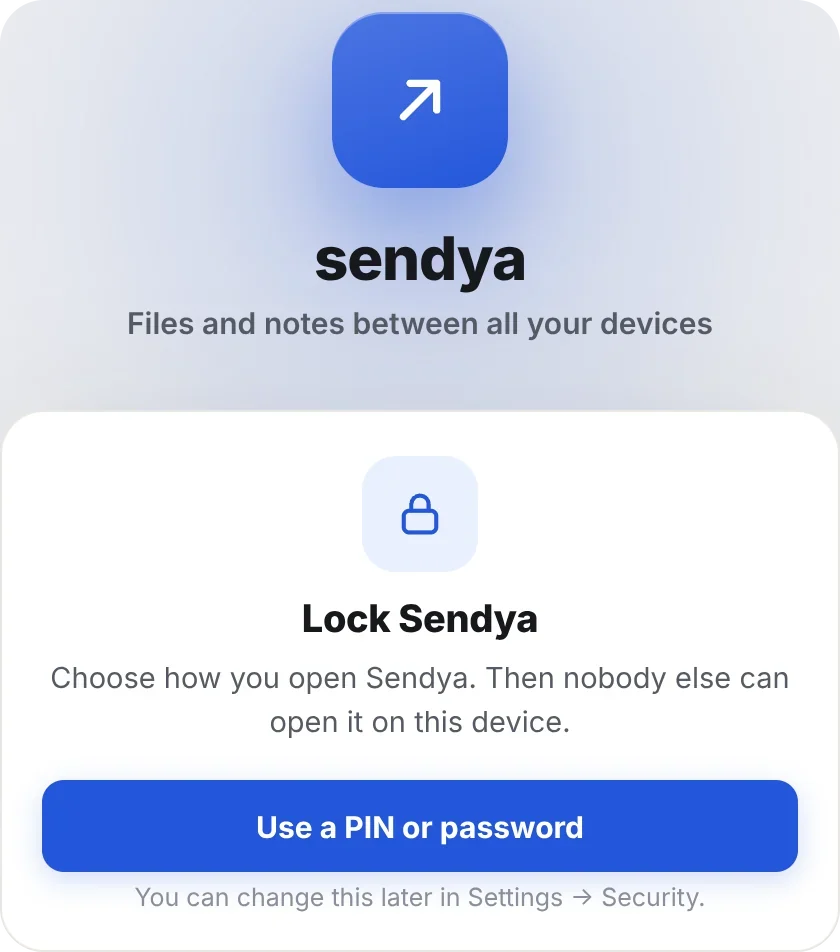
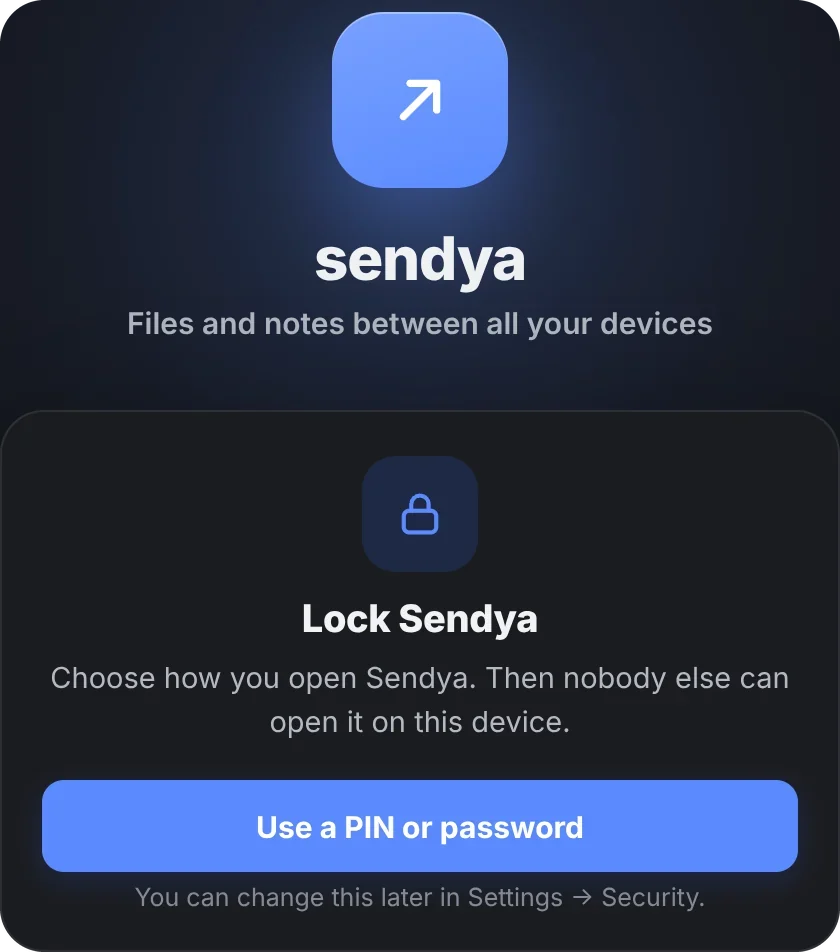
- Il blocco. Impronta, volto o PIN prima che Sendya si apra. Una nuova installazione ti chiede di impostarlo.
Fallo adesso
Quattro cose da fare adesso. Così, se un dispositivo viene perso o rubato, sei pronto.
- Blocca Sendya. Così uno sconosciuto con il tuo telefono in mano non può aprirlo. Vai in Impostazioni → Sicurezza → Apertura di Sendya (Settings → Security → Opening Sendya).
- Rendi fidati il telefono e il computer. Così ognuno può chiudere fuori l'altro se viene perso. Premi ⋯ accanto a uno dei tuoi dispositivi → Rendi fidato. Come funzionano i dispositivi fidati
- Salva il codice di recupero. Un solo codice per tutti i tuoi dispositivi e i piani di cui sei il Proprietario. Vai in Impostazioni → Sicurezza → Mostra il mio codice di recupero (Settings → Security → Show my recovery code). Mettilo in un gestore di password, o scrivilo su carta. Noi non possiamo vederlo, quindi non possiamo mandartelo.
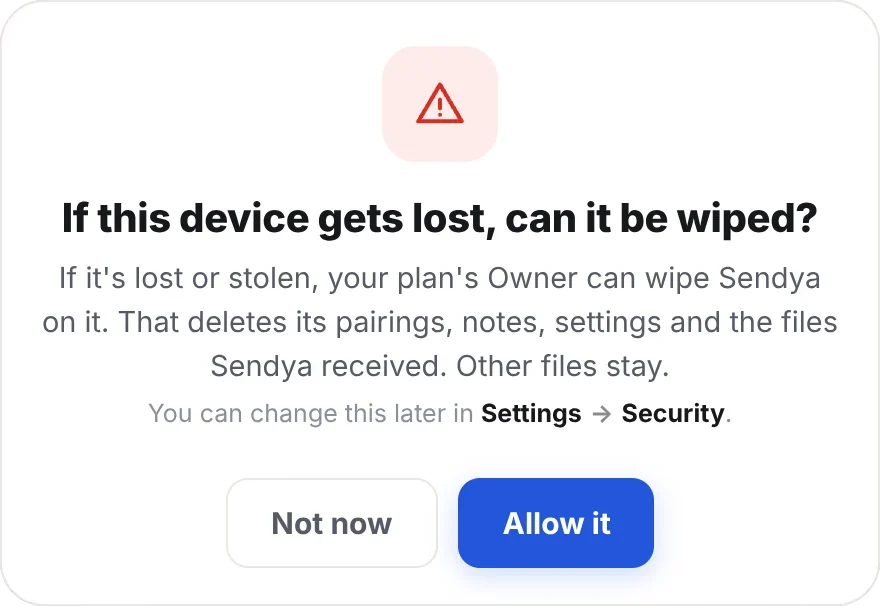
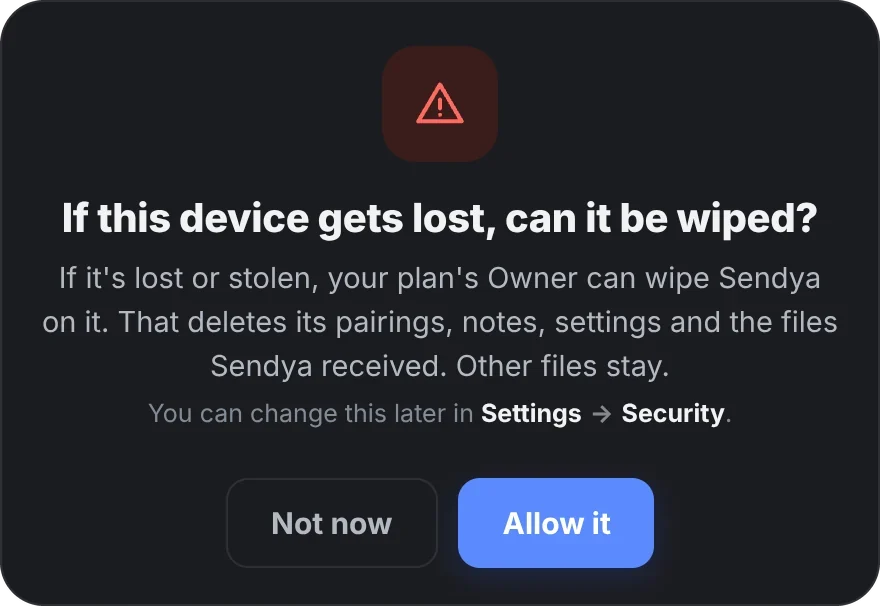
- Permetti di cancellare i tuoi dispositivi se vengono persi. Ognuno decide per sé. Vai in Impostazioni → Sicurezza → Permetti ai miei dispositivi fidati di cancellare Sendya qui (Settings → Security → Let my trusted devices wipe Sendya here).
Dispositivi fidati
Due dei tuoi dispositivi che si proteggono a vicenda, per esempio il telefono e il computer. Se uno viene perso o rubato, l'altro lo chiude fuori da Sendya.
- Solo i tuoi dispositivi. Il dispositivo di un amico non può mai essere fidato. Entrambi i dispositivi dicono sì, ognuno dietro il proprio blocco: impronta, volto o PIN.
- Si proteggono a vicenda. Se uno viene perso, l'altro lo segna come perso: tutti i tuoi dispositivi lo dimenticano e il server Sendya lo chiude fuori. Se aveva permesso la cancellazione, i dati di Sendya e i file che ha ricevuto vengono cancellati appena torna online.
- Nessun dispositivo fidato a portata di mano? Il codice di recupero fa la stessa cosa da qualsiasi dispositivo, anche nuovo.
Per attivarlo:
- Collega i due dispositivi. Quando Sendya chiede di chi è il dispositivo, scegli Mio.
- Sendya chiede Renderli fidati a vicenda? Premi Rendili fidati.
- Sull'altro dispositivo, premi Accetta, poi sbloccalo con impronta, volto o PIN.
- Fatto. Ora ognuno protegge l'altro.
Già collegati? Premi ⋯ accanto al dispositivo → Rendi fidato (Make trusted device), poi Accetta sull'altro. Per annullare: ⋯ → Non fidarti più (Stop trusting).
Un dispositivo è stato perso o rubato
- Su un dispositivo di cui si fida, premi ⋯ accanto a quello perso, poi Perso o rubato… (Lost or stolen…)
- Spunta Cancella anche Sendya su quel dispositivo (Also wipe Sendya on it), se lo aveva permesso.
- Fatto. I tuoi dispositivi lo dimenticano e non può usare il server Sendya. Appena torna online, Sendya viene cancellato. Gli altri suoi dispositivi fidati vengono avvisati.
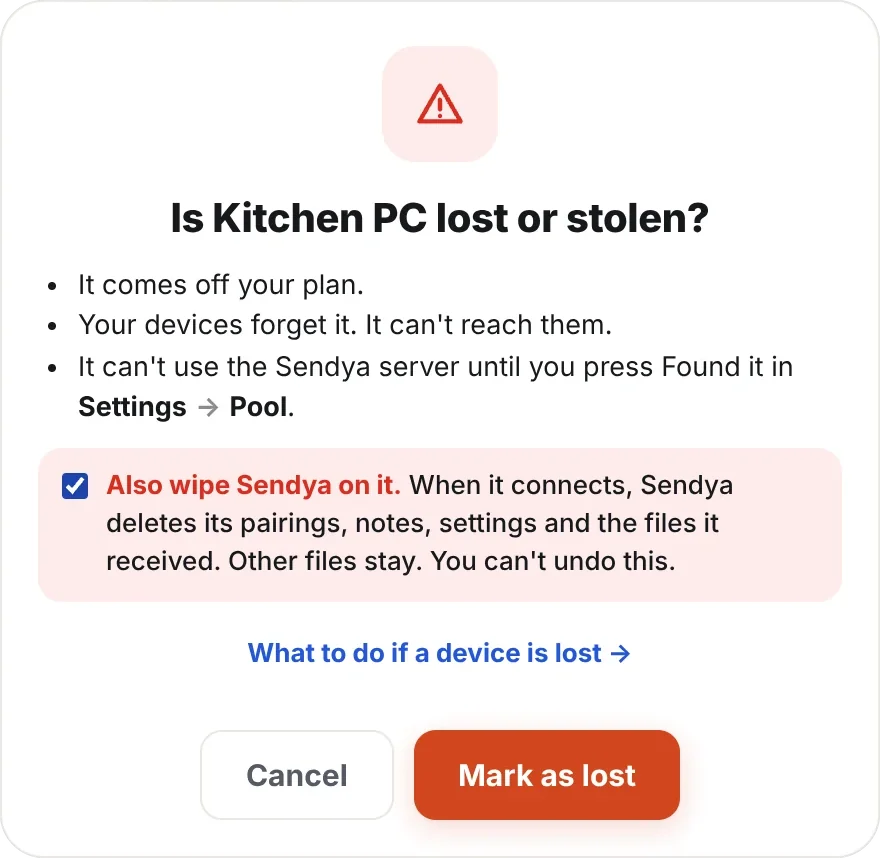
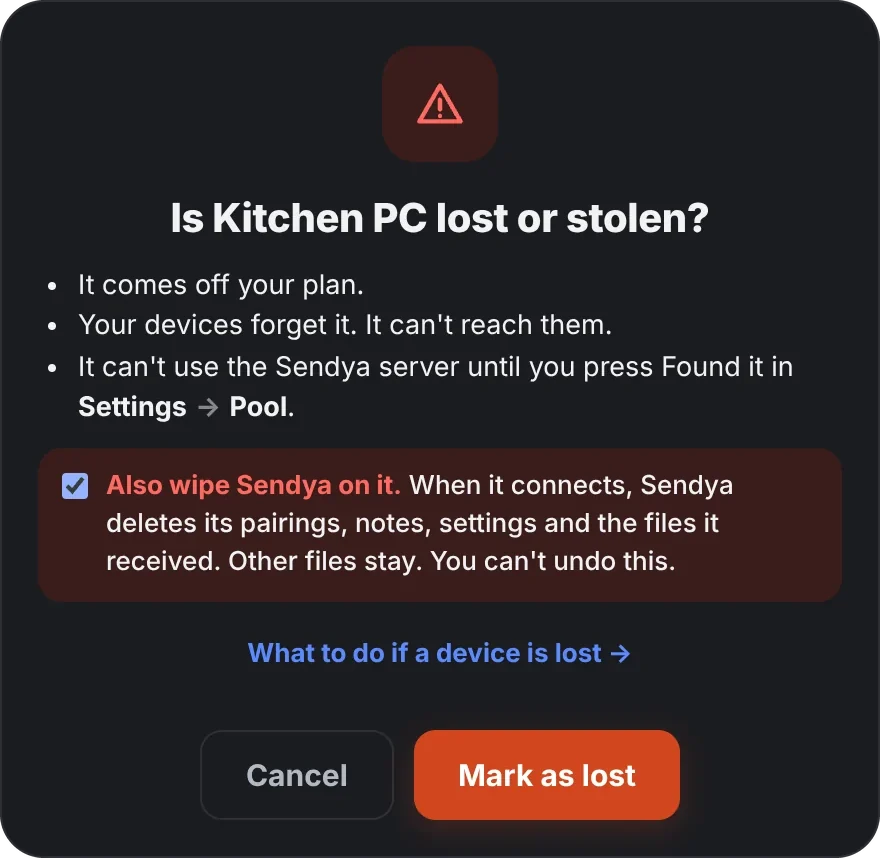
L'hai ritrovato? Impostazioni → Sicurezza → Ritrovato (Settings → Security → Found it), purché non sia stato cancellato. In un team, anche il Proprietario del suo piano può farlo da Impostazioni → Pool (Settings → Pool).
Nessun dispositivo fidato a portata di mano, o hai perso tutti i dispositivi
- Da qualsiasi dispositivo, anche nuovo: Impostazioni → Sicurezza → Hai perso un dispositivo? Usa il codice (Settings → Security → Lost a device? Use the code). Inserisci il tuo codice di recupero.
- Scegli il dispositivo perso e segnalo come perso, come sopra.
- Il codice di recupero rende anche il nuovo dispositivo il Proprietario dei tuoi piani.
- Niente codice di recupero e nessun dispositivo? Scrivici con il numero del piano. Verifichiamo che il piano sia tuo e ti aiutiamo.
Buono a sapersi
- La cancellazione di Sendya riguarda solo Sendya: i suoi dati e i file ricevuti. Per cancellare tutto il telefono, usa Dov'è su un iPhone o Trova il mio dispositivo su Android.
- Sendya non può trovare dov'è un dispositivo. Può solo chiuderlo fuori e cancellare Sendya su quel dispositivo.
- Tieni attivo il server Sendya (Impostazioni → Connessioni / Settings → Connections): è così che un dispositivo perso viene chiuso fuori e cancellato.
- Un avviso rosso in Sendya che non riconosci? Premi Agisci ora (Act now) e segui i passaggi.
- Hai perso il codice di recupero ma hai ancora uno dei tuoi dispositivi? Impostazioni → Sicurezza → Crea un nuovo codice (Settings → Security → Make a new code). Il vecchio smette di funzionare.
- Non conserviamo mai il tuo codice di recupero. Il nostro server ne tiene solo un'impronta, che basta per verificarlo, non per leggerlo.
Hai trovato un problema di sicurezza?
Scrivici () con “Sicurezza” nell'oggetto. Lasciaci il tempo di risolverlo prima di parlarne con altri. Ti terremo aggiornato e, se vuoi, ti ringrazieremo per nome.
Per i più tecnici: i dispositivi comunicano tramite TLS e verificano la chiave l'uno dell'altro in entrambe le direzioni; il collegamento usa SPAKE2, quindi il codice non passa mai sulla rete.