Come funzionano i piani.
Tutte le funzioni che contano sono gratis. I piani aggiungono dati sul server Sendya, la parte che collega i tuoi dispositivi quando sono su reti diverse, e Max aggiunge le funzioni per i team. Ecco come stanno insieme dati, dispositivi e piano, con esempi reali.
Solo quello che passa dal server.
I tuoi dispositivi si connettono in uno di due modi. Sendya sceglie da solo quello giusto.
Sulla stessa rete
Stesso Wi‑Fi o cavo, a casa o al lavoro: i tuoi dispositivi si parlano direttamente. Veloci quanto la tua rete.
Gratis e senza limiti · non conta maiSu reti diverse
Il server Sendya passa tutto, crittografato end-to-end: non può leggerlo e non ne conserva niente.
Conta per il meseConta la dimensione di file, cartelle e note che passano dal server. Il collegamento, vedere i tuoi dispositivi online e tutto quello che succede sulla stessa rete non contano mai. Ogni mese si riparte da zero il giorno 1 (a mezzanotte UTC), e non c'è un limite di dimensione dei file.
Gratis, con spazio per crescere.
Ogni dispositivo parte con Basic. È gratis per sempre, con tutte le funzioni che contano. Tramite il server, ogni dispositivo ha i suoi dati al mese:
- 3 GB il primo mese, 6 GB il secondo, poi 10 GB ogni mese.
- Invia e riceve da qualsiasi dispositivo, tuo o di chiunque altro, quanti ne vuoi.
- Ogni dispositivo paga con i propri dati: se mandi 1 GB dal telefono al portatile tramite il server, entrambi su Basic, ognuno dei due ha usato 1 GB del suo mese.
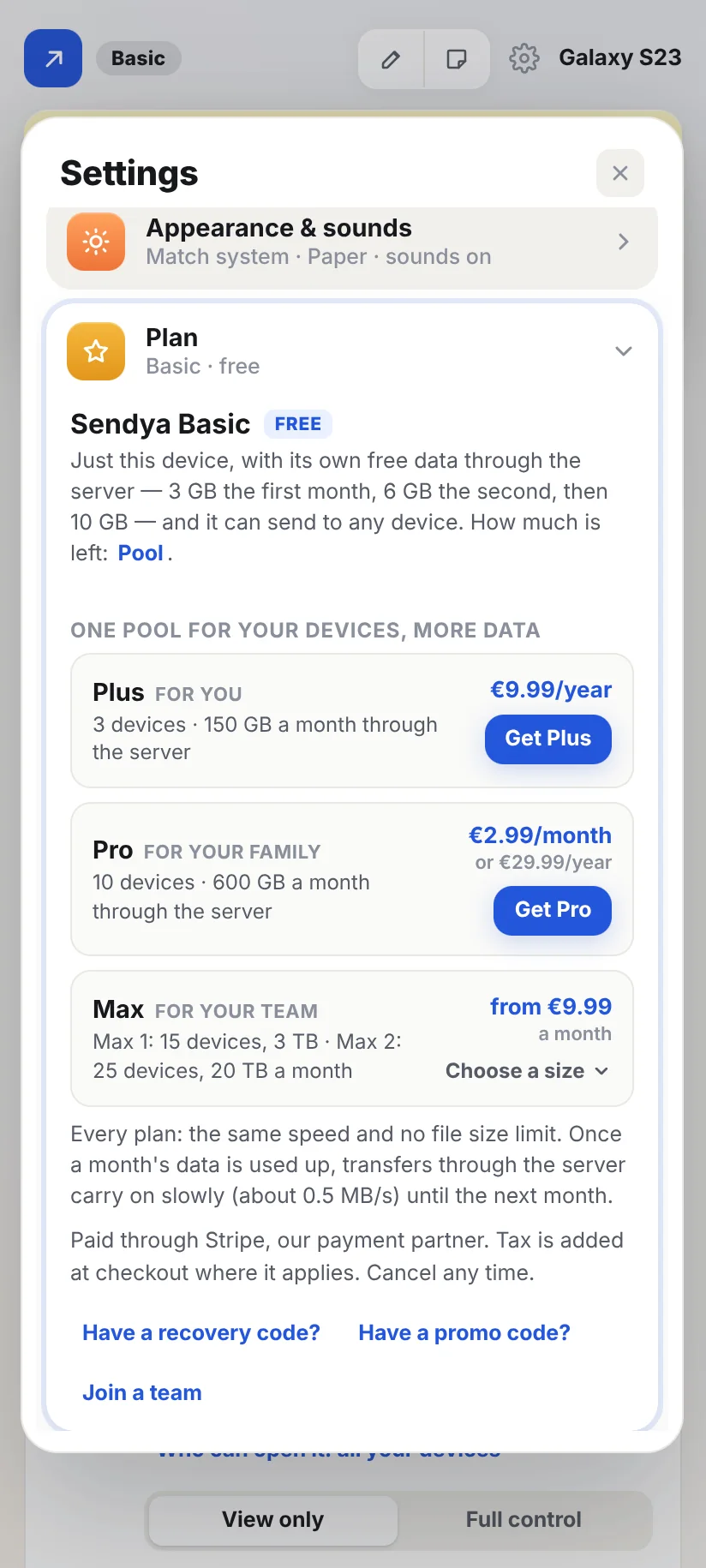
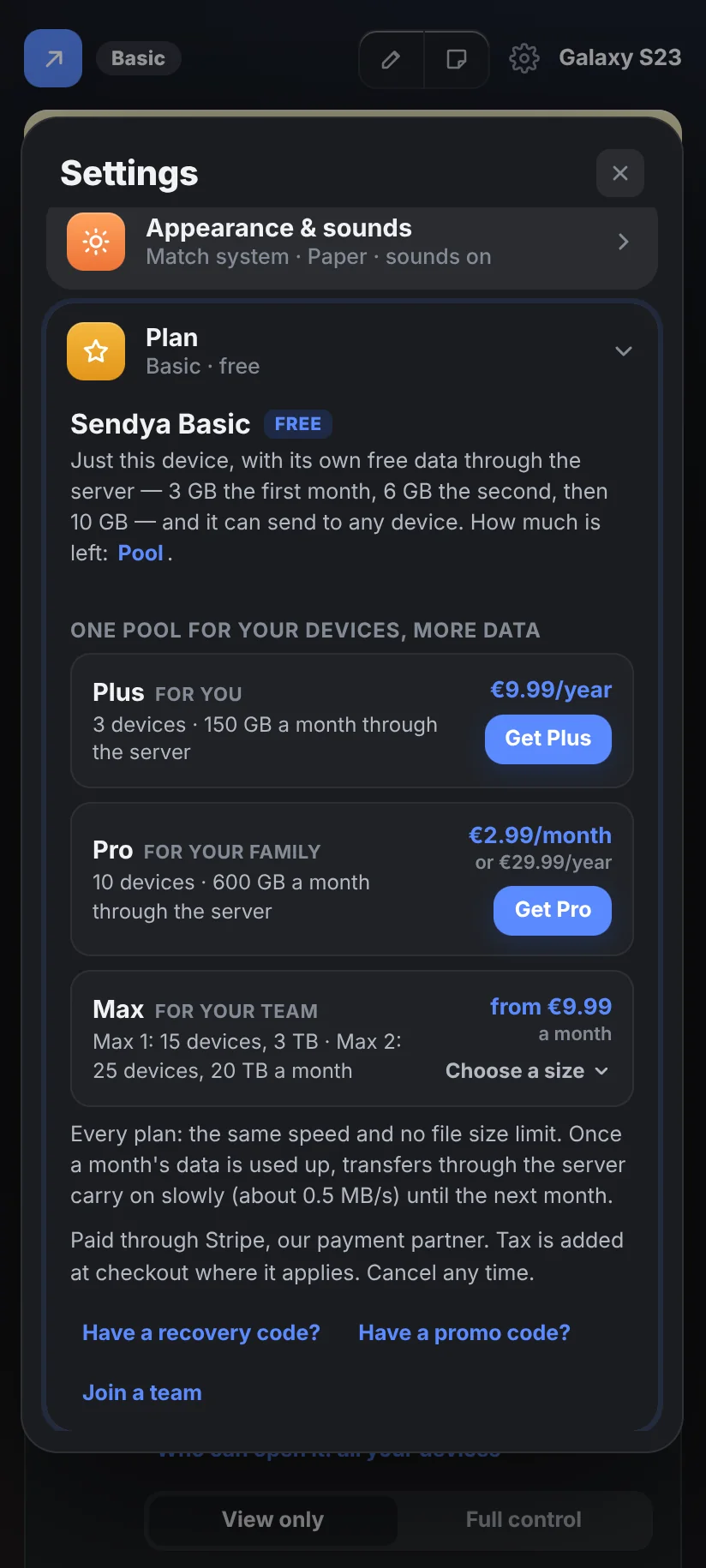
Un unico Pool per tutti i tuoi dispositivi.
Un piano è un pool: ci aggiungi fino a un certo numero di dispositivi, e condividono un'unica quantità di dati al mese. Nessun dispositivo ha la sua fetta: qualunque dispositivo invii o riceva, si scala dallo stesso Pool. Ognuno di loro può raggiungere qualsiasi dispositivo.
- Plus: 3 dispositivi e 150 GB al mese.
- Pro: 10 dispositivi e 600 GB al mese.
- Max 1: 15 dispositivi e 3 TB al mese, per i team.
- Max 2: 25 dispositivi e 20 TB al mese.
- Max 3: in arrivo.
Un trasferimento tra due dispositivi dello stesso piano conta una volta sola.
Invii a un amico? Ogni dispositivo paga con i propri dati: la tua parte si scala dal tuo piano, la sua dal suo piano, o dai suoi dati gratis su Basic. Se c'è un dispositivo con un piano, un trasferimento passa alla corsia lenta solo quando entrambe le parti hanno finito i dati: un amico che ha finito i dati gratis con te va comunque a piena velocità. Tra due dispositivi su Basic, rallenta appena uno dei due li finisce. Non si ferma mai.
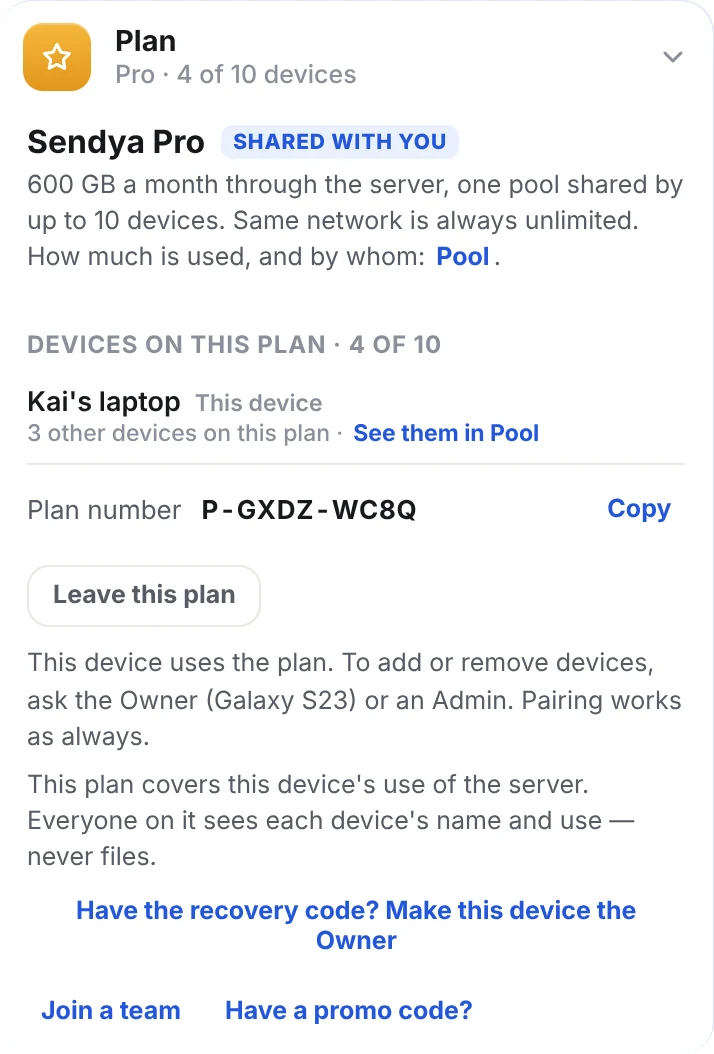
Tutti nel piano lo vedono nell'app, in Impostazioni → Pool (Settings → Pool): il nome di ogni dispositivo e quanto ha usato, mai i suoi file.
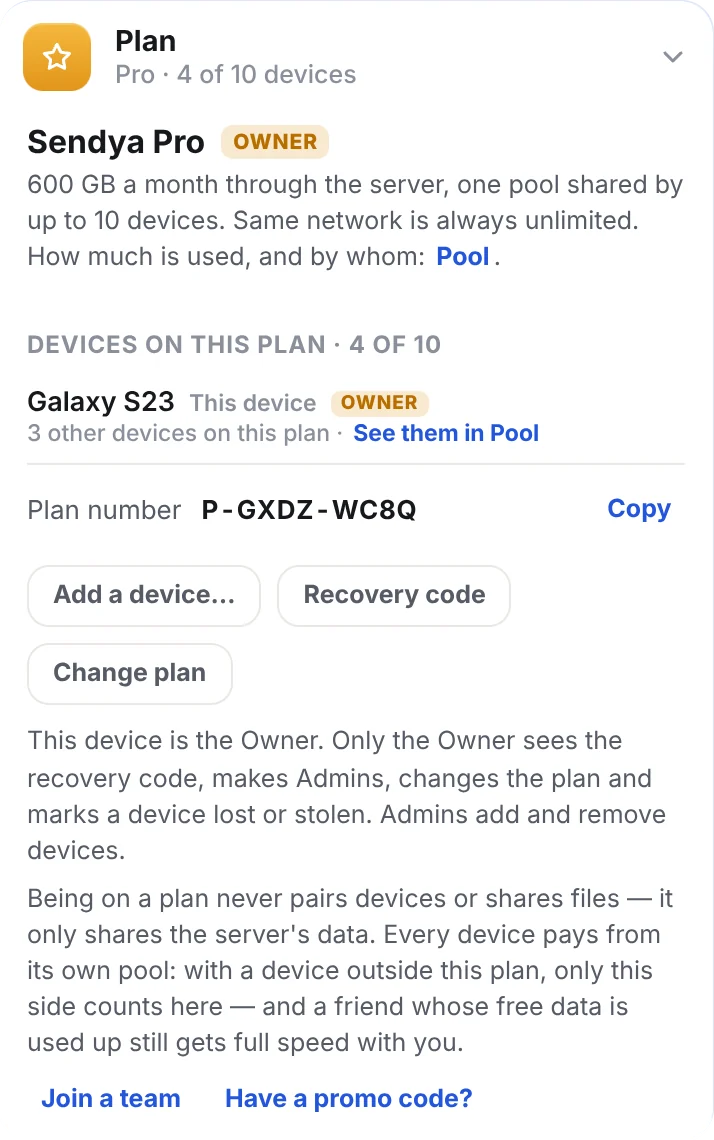
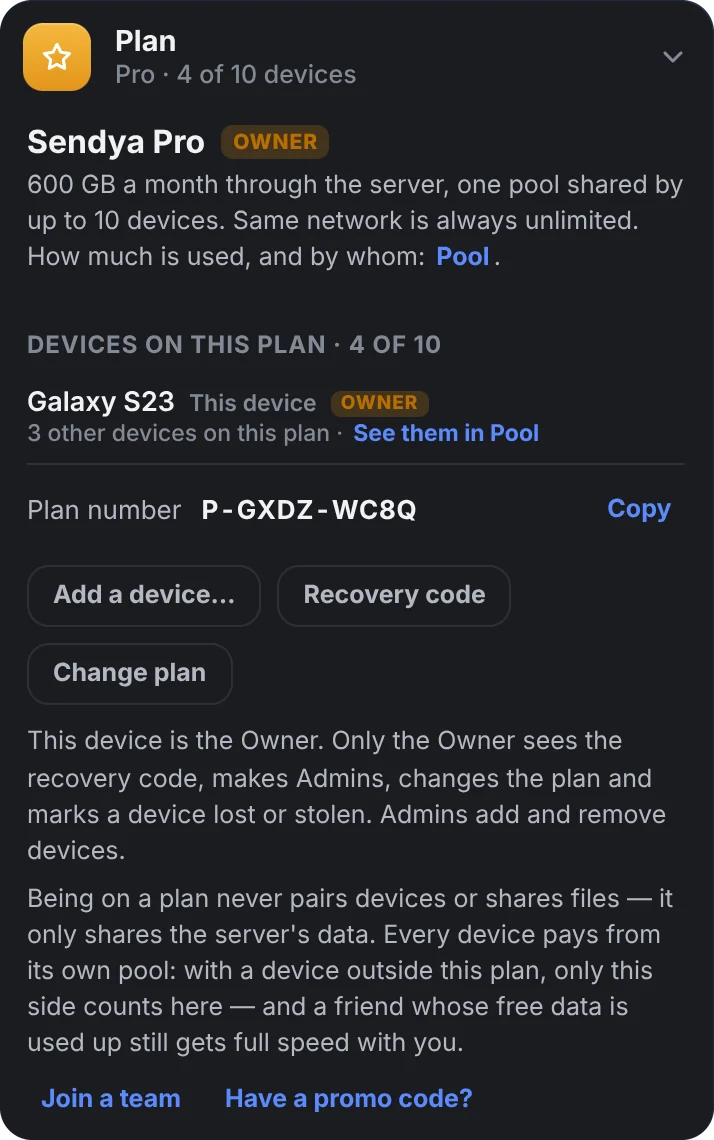
Nessun account. Il piano ce l'hanno i tuoi dispositivi.
Sendya non ha account: niente email, niente password. Il tuo piano vive sul server Sendya con un numero di piano, ed è legato alle chiavi dei tuoi dispositivi. Per questo nessun altro può mai accederci: possono usarlo solo i dispositivi che ne fanno parte e chi ha il tuo codice di recupero.
Il Proprietario
Il dispositivo che ha comprato il piano, uno per piano. Può fare tutto:
- vede il codice di recupero
- nomina e rimuove gli Amministratori
- cambia o disdice il piano
- segna un dispositivo come perso o rubato
Amministratori
Dispositivi di cui il Proprietario si fida per farsi aiutare: aggiungono dispositivi al piano e li rimuovono. Non vedono mai il codice di recupero, e non possono toccare il Proprietario o altri Amministratori, cambiare il piano o cancellare un dispositivo.
Per nominarne uno servono il blocco del Proprietario e il codice di recupero, e anche su quel dispositivo il blocco di Sendya deve essere attivo.
Tutti gli altri dispositivi
Tuoi o di un amico: usano i dati del piano, vedono il Pool e possono uscire quando vogliono. Possono comunque collegare nuovi dispositivi, ma non aggiungerli al piano. Il dispositivo di un amico non vede mai quali dispositivi sono tuoi.
Far parte di un piano non collega mai i dispositivi né condivide file. Decide solo chi paga l'uso del server. Un amico nel tuo piano non può vedere i tuoi file, le tue cartelle o le tue note, esattamente come prima.
Un dispositivo può stare in un solo piano alla volta. Per entrare in un altro, esce dal primo in Impostazioni → Piano (Settings → Plan).
Il Proprietario non può uscire dal piano finché ci sono altri dispositivi, così un piano ha sempre qualcuno che se ne occupa. Quando un Amministratore viene nominato o rimosso, o quando si usa il codice di recupero, il Proprietario e gli Amministratori ricevono un avviso di sicurezza, in rosso in cima ad Attività, con Agisci ora (Act now) e cosa fare, passo per passo.
Collegalo, poi aggiungilo.
- Installa Sendya sul nuovo dispositivo e collegalo a uno dei tuoi, con il codice QR o con il codice sullo schermo.
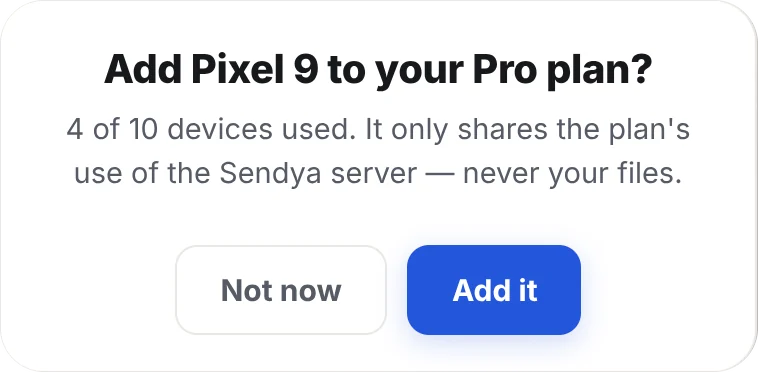
- Scegli “È uno dei miei dispositivi”. Sul Proprietario o su un Amministratore, Sendya chiede: Aggiungerlo al tuo piano?
- Premi Aggiungilo (Add it). Fatto: da ora condivide i dati del piano.
Hai detto “Non ora”? Puoi aggiungerlo quando vuoi dal Proprietario o da un Amministratore: Impostazioni → Piano → Aggiungi un dispositivo… (Settings → Plan → Add a device…), poi sceglilo tra i dispositivi collegati. Il dispositivo di un amico si aggiunge allo stesso modo, ed entra come “Condiviso con te”.
Piano pieno? Prima rimuovi un dispositivo (Impostazioni → Pool → Rimuovi / Settings → Pool → Remove), oppure passa a un piano più grande. Un dispositivo rimosso torna su Basic e resta collegato ai tuoi dispositivi.
Telefono nuovo? Porta con te il piano.
Un nuovo dispositivo, o Sendya reinstallato, ha una chiave nuova di zecca: per il server è un nuovo dispositivo. Quindi il piano ti segue in uno di due modi:
Hai ancora uno dei tuoi dispositivi
- Installa Sendya sul nuovo telefono e collegalo a uno dei tuoi dispositivi.
- Scegli “È uno dei miei dispositivi”, poi Aggiungilo (Add it) al tuo piano (dal Proprietario o da un Amministratore).
- Dal Proprietario o da un Amministratore: Impostazioni → Pool → ⋯ → Rimuovi (Settings → Pool → ⋯ → Remove) il vecchio telefono.
Con Plus e tutti e 3 i posti occupati, rimuovi prima il vecchio telefono, poi aggiungi quello nuovo. Il vecchio telefono era il Proprietario? Usa invece il codice di recupero su quello nuovo (il riquadro successivo).
Hai perso il Proprietario, o tutti i dispositivi
- Installa Sendya sul nuovo dispositivo.
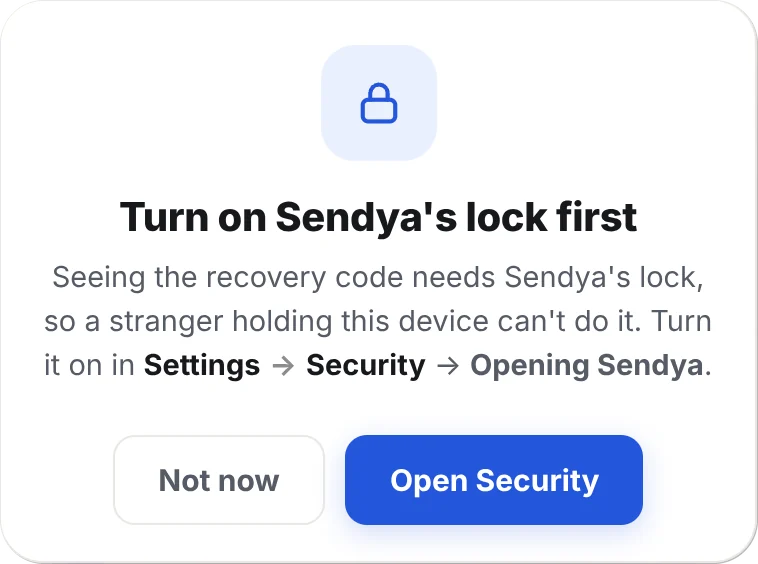
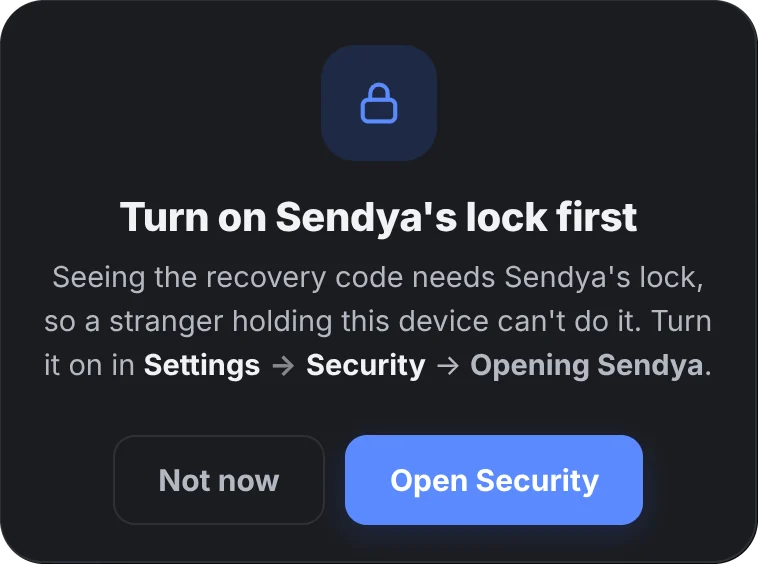
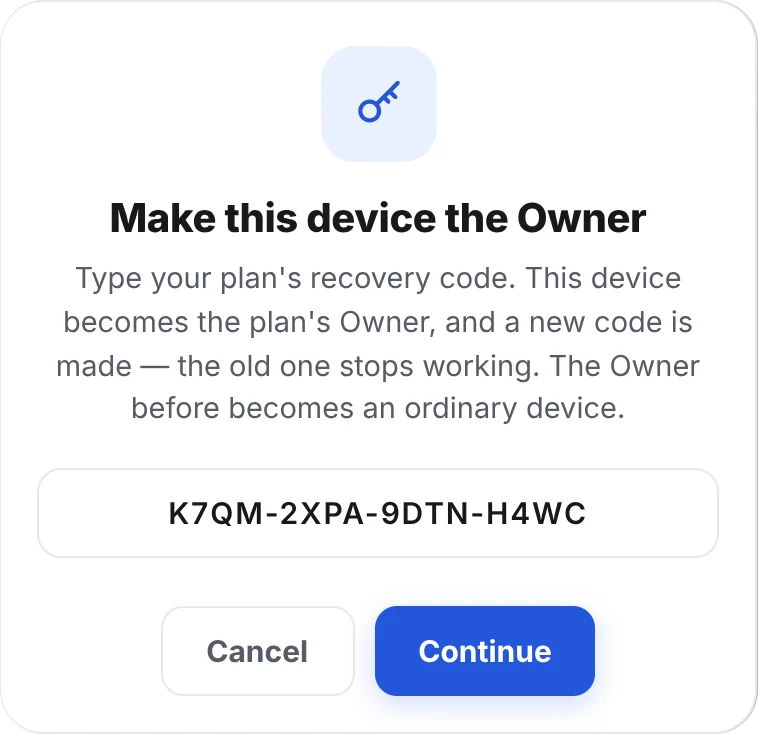
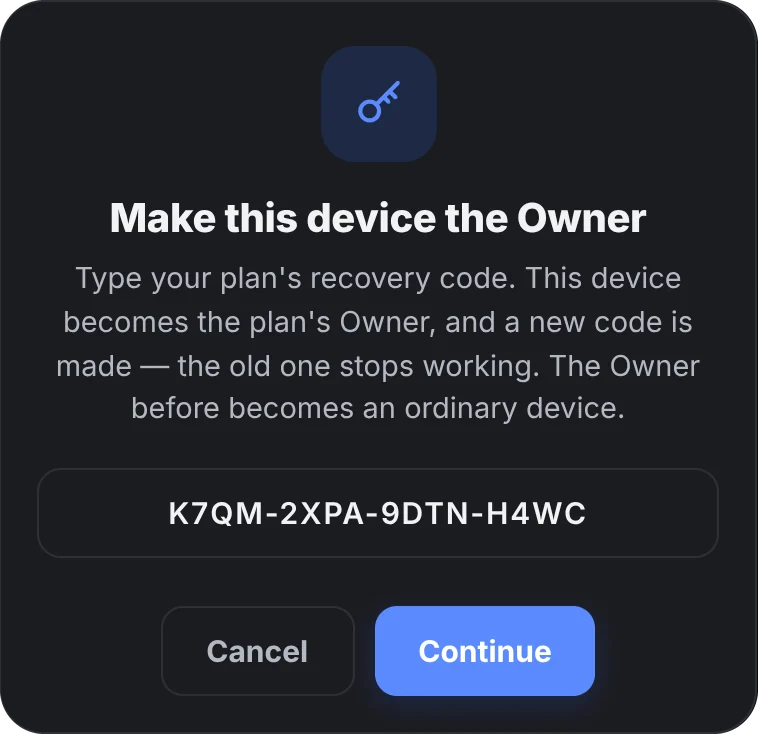
- Vai in Impostazioni → Piano → Hai un codice di recupero? (Settings → Plan → Have a recovery code?) e inserisci il tuo codice. Il nuovo dispositivo diventa il Proprietario, e viene creato un nuovo codice: il vecchio smette di funzionare. Se il piano è pieno, scegli il dispositivo da sostituire.
- Sendya chiede se il vecchio Proprietario è stato perso o rubato. Se sì, segnalo: esce dal piano e i tuoi dispositivi lo dimenticano.
Un dispositivo perso o rubato
Sul Proprietario: Impostazioni → Pool → ⋯ → Perso o rubato… (Settings → Pool → ⋯ → Lost or stolen…) (ti chiede il blocco). Il dispositivo esce dal piano, tutti i dispositivi del piano lo dimenticano e, se è uno dei tuoi, non può più usare il server Sendya. Se l'aveva permesso prima (Impostazioni → Sicurezza → Permetti al Proprietario del piano di cancellare questo dispositivo (Settings → Security → Let my plan's Owner wipe this device), disattivato finché non lo attivi), puoi anche cancellare Sendya su quel dispositivo: alla prossima connessione, i suoi collegamenti, le note, le impostazioni e tutti i file ricevuti da Sendya lì vengono cancellati. Nient'altro viene toccato. L'hai ritrovato? Ritrovato (Found it) annulla il segno.
Una pagina per il tuo team.
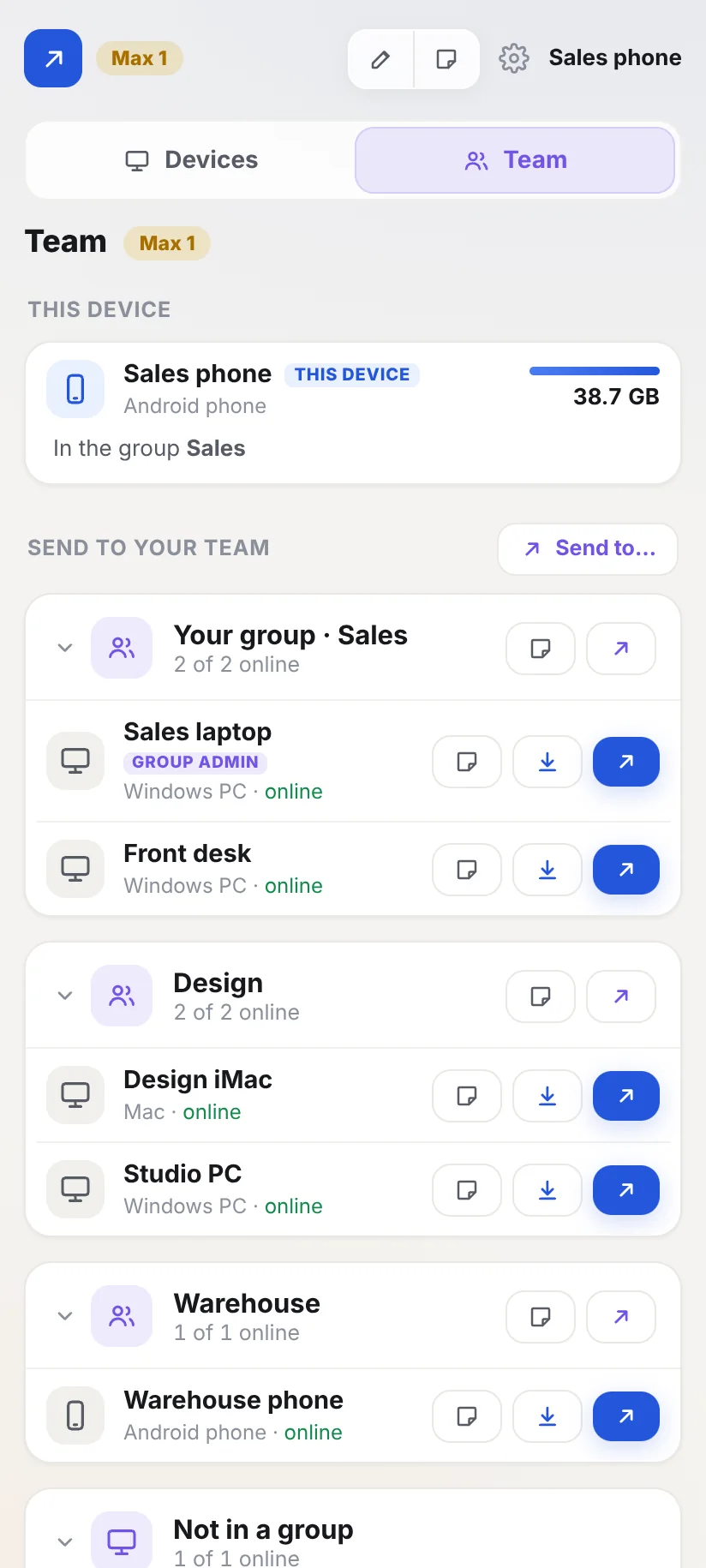
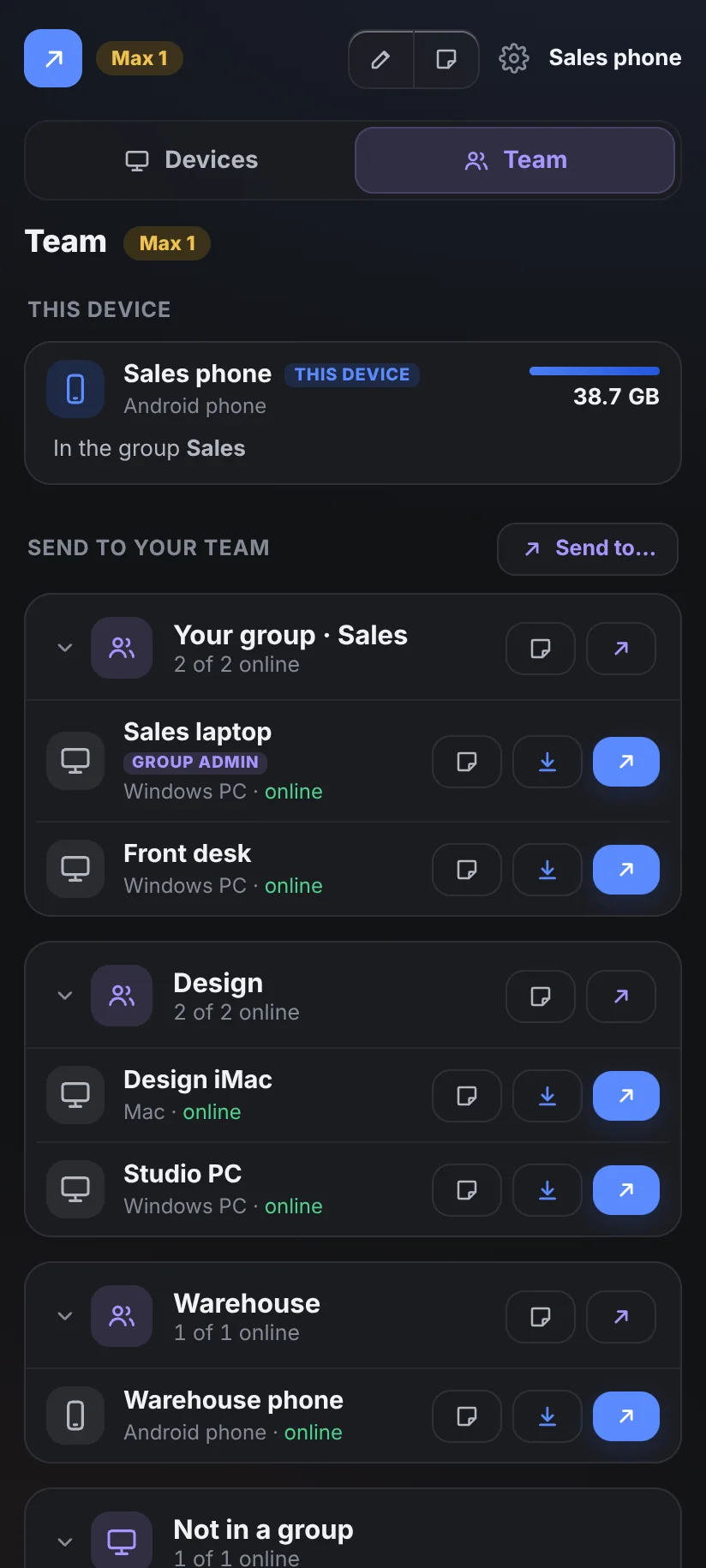
Con Max, Sendya aggiunge una scheda Team accanto a Dispositivi. I dispositivi del team entrano con un invito, senza collegamento, e ognuno sta in un gruppo: Vendite, Design, il magazzino. I tuoi dispositivi collegati restano in Dispositivi, così lavoro e vita privata non si mescolano mai.
- Invio: i colleghi si mandano file e note dalla scheda Team, senza collegamento, a un dispositivo, a un gruppo intero o a tutti insieme. Il Proprietario sceglie chi invia a chi: tutti, solo dentro ogni gruppo, o nessuno. I file dei colleghi finiscono in una cartella tutta loro, File ricevuti › Teams (ogni dispositivo può sceglierne un'altra), e le loro note hanno l'etichetta Team.
- Cartelle del team: un dispositivo può condividere una cartella con il suo gruppo, con tutto il team o con alcuni dispositivi. I colleghi la aprono con Importa (Import) e prendono quello che serve.
- Amministratori di gruppo: il Proprietario può rendere un dispositivo amministratore di gruppo. Invita dispositivi nei suoi gruppi e li gestisce lì: nomi, limiti, pausa, rimozione, report. Non può toccare il Proprietario o altri amministratori. Il Proprietario può comunque nominare un Amministratore di tutto il team.
- Chi vede cosa: il Proprietario e gli Amministratori vedono ogni dispositivo e quanto ha usato. Un amministratore di gruppo vede i suoi gruppi. Tutti gli altri vedono i nomi dei colleghi e se sono online, mai cosa inviano o quanto usano.
- Limiti e report: dai a un dispositivo o a un gruppo un limite mensile. Scarica il report (Download report) crea un file per Excel, per mese, gruppo o dispositivo.
- Inviti: un codice breve fa entrare un dispositivo direttamente nel suo gruppo. Gli inviti scadono da soli, e puoi annullarne uno quando vuoi.
Nient'altro cambia.
- Più grande o più piccolo: sul Proprietario, Impostazioni → Piano → Cambia piano (Settings → Plan → Change plan). Stesso numero di piano, stessi dispositivi, stesso codice di recupero. Un piano più grande parte subito (paghi la differenza per il resto del periodo). Uno più piccolo parte alla data di rinnovo, e deve contenere i tuoi dispositivi: rimuovine qualcuno prima, se serve.
- Disdetta: il Proprietario disdice dove ha comprato il piano: Gestisci il pagamento (Link), Google Play o l'App Store. Il piano resta attivo fino alla fine del periodo già pagato.
- Quando un piano finisce, tutti i suoi dispositivi tornano su Basic. Collegamenti, file, note e cartelle condivise restano esattamente come sono.
Risposte rapide.
Un piano rende Sendya più veloce?
No: ogni piano, Basic compreso, ha la stessa velocità. Tramite il server, la velocità dipende dalle due connessioni internet (di solito l'upload di chi invia). Sulla stessa rete va veloce quanto il tuo Wi‑Fi o il cavo. I piani aggiungono dati, da dividere tra più dispositivi.
Cosa succede se finiamo i dati del piano?
I trasferimenti tramite il server continuano nella corsia lenta (circa 0,5 MB/s) fino al primo del mese successivo, per tutti i dispositivi del piano. Non si blocca niente, non si paga niente in più e sulla stessa rete si resta alla massima velocità.
Posso vedere quanti dati restano, e chi li ha usati?
Sì: Impostazioni → Piano (Settings → Plan), su ogni dispositivo del piano. Il contatore è quello del piano, con lo stesso numero su tutti. Con due o più dispositivi, Impostazioni → Pool (Settings → Pool) mostra il nome di ogni dispositivo e quanto ha usato questo mese (mai i suoi file).
Se un amico ha finito i dati gratis, rallenta anche me?
No. Se almeno uno dei due ha un piano, un trasferimento passa alla corsia lenta solo quando entrambi i dispositivi hanno finito i dati. La sua parte conta sui suoi dati, la tua sul tuo piano: dal tuo piano non si scala niente in più. Tra due dispositivi su Basic, rallenta appena uno dei due finisce i dati.
A chi posso inviare?
A chiunque, con Basic e con ogni piano: qualsiasi dispositivo, tuo o di altri, quanti ne vuoi. Ogni dispositivo paga con i propri dati: quello che invii o ricevi si scala dal tuo piano (o dai tuoi 10 GB gratis su Basic), quello dell'altro dai suoi.
Il piano è pieno: e ora?
Plus ha posto per 3 dispositivi, Pro per 10. Quando tutti i posti sono occupati, l'app lo dice in Impostazioni → Piano (Settings → Plan). Rimuovi un dispositivo che non usi in Impostazioni → Pool (Settings → Pool), oppure passa a un piano più grande.
Il mio partner, i miei figli o un amico possono usare il mio piano?
Sì. Collegati al loro dispositivo, poi aggiungilo dal Proprietario o da un Amministratore: Impostazioni → Piano → Aggiungi un dispositivo… (Settings → Plan → Add a device…) I dispositivi della tua famiglia possono entrare come tuoi dispositivi; il dispositivo di un amico entra come “Condiviso con te”, può uscire quando vuole e tu puoi rimuoverlo in qualsiasi momento. Vuoi che qualcun altro ti aiuti a gestire il piano? Il Proprietario può rendere Amministratore il suo dispositivo. Nessuno nel tuo piano può vedere i tuoi file.
Il mio piano è legato alla mia email o al mio numero di telefono?
No. Sendya non te li chiede mai. Il piano è legato alle chiavi dei tuoi dispositivi e al suo codice di recupero. I pagamenti sono gestiti dal servizio di pagamento o dallo store che hai usato, secondo i loro termini.
Il dispositivo che ha comprato il piano si è rotto. Il piano è perso?
No. Inserisci il codice di recupero su un altro dispositivo, uno del piano o uno nuovo: diventa il Proprietario del piano. Se il piano è pieno, prende il posto del dispositivo rotto.
Un dispositivo è stato perso o rubato. Cosa faccio?
Su un dispositivo di cui si fida, oppure sul Proprietario del piano in Impostazioni → Pool (Settings → Pool), premi ⋯ accanto al dispositivo, poi Perso o rubato… Spunta “Cancella anche Sendya su quel dispositivo” se puoi. Esce dal tuo piano, i tuoi dispositivi lo dimenticano e non può usare il server Sendya. Appena torna online, Sendya viene cancellato. Tutti i passaggi: Proteggi i tuoi dispositivi.
Ho perso il codice di recupero. E adesso?
Hai ancora il dispositivo Proprietario? Impostazioni → Piano → Codice di recupero → Crea un nuovo codice (Settings → Plan → Recovery code → Make a new code). Hai perso anche quello? Scrivici con il numero del piano (lo trovi in Impostazioni → Piano (Settings → Plan) sugli altri tuoi dispositivi). Verifichiamo che il piano sia tuo e ti aiutiamo.
Un Amministratore ha disattivato il blocco. È un problema?
Smette da solo di essere Amministratore e tu ricevi un avviso di sicurezza. Rendilo di nuovo Amministratore quando il blocco è di nuovo attivo.
I trasferimenti sulla stessa rete contano, anche con un piano?
Mai. Sulla stessa rete è tutto gratis e senza limiti, con Basic e con ogni piano.
Un dispositivo può stare in due piani?
No, un piano alla volta. Per spostarlo in un altro piano, deve prima uscire dal primo in Impostazioni → Piano (Settings → Plan).