Sécurité
Vos fichiers restent à vous. Voici comment, en termes simples.
Comment Sendya vous protège
- Verrouillés de bout en bout. Les fichiers vont de votre appareil à votre autre appareil, verrouillés avec des clés que seuls ces deux-là possèdent. Notre serveur ne fait que les transmettre. Il ne peut pas les ouvrir et ne les garde jamais.
- Seulement les appareils que vous autorisez. Un appareil doit d'abord être associé, avec un code ou un QR code, et vous appuyez sur Autoriser au moment de l'association. Avec un abonnement d'équipe, les collègues peuvent s'envoyer des fichiers sans association, seulement au sein de l'équipe et selon les règles de son Titulaire.
- Aucun compte. Ni e-mail, ni mot de passe, ni numéro de téléphone. Rien à nous voler.
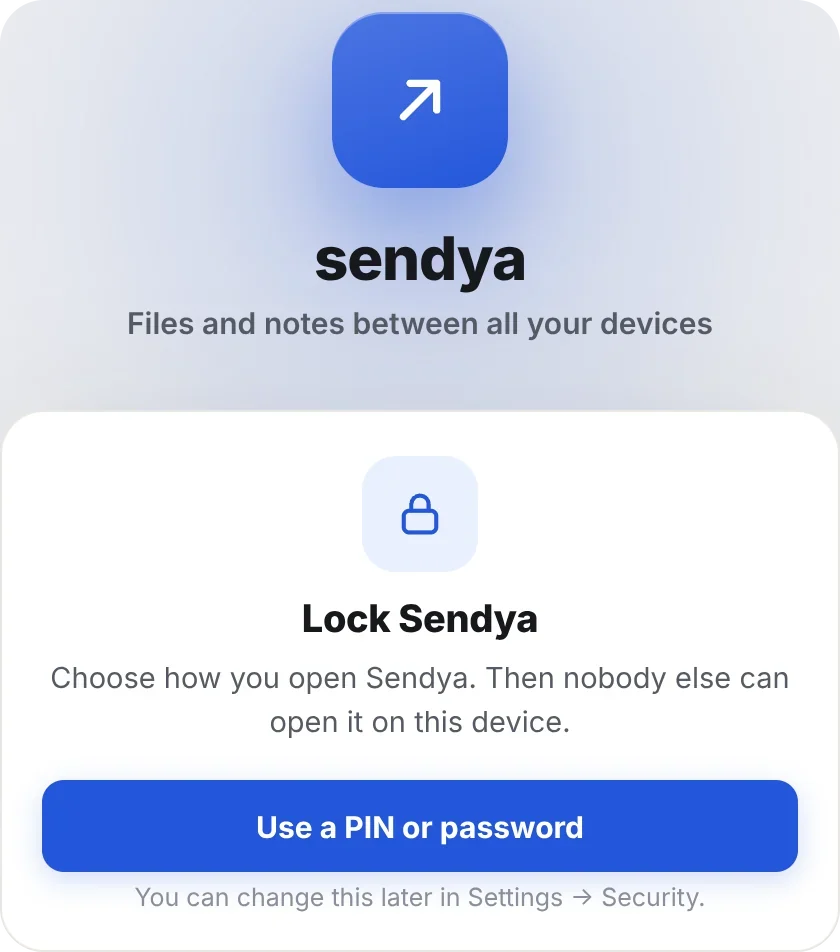
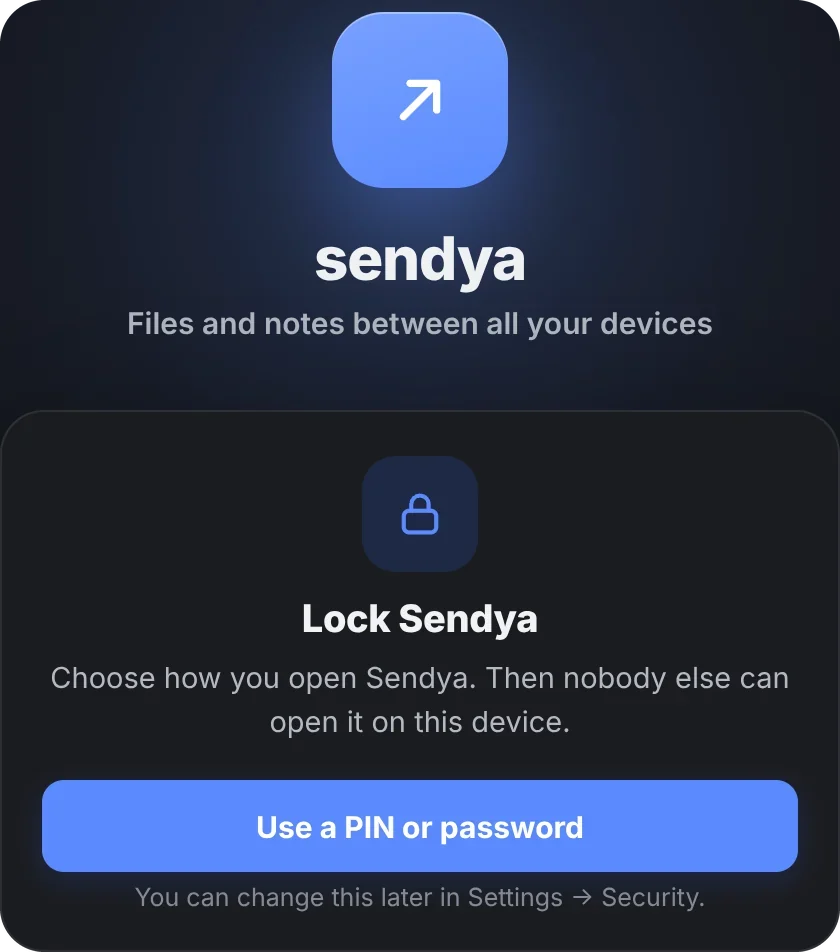
- Le verrouillage. Empreinte, visage ou code PIN avant que Sendya s'ouvre. Une nouvelle installation vous demande de le configurer.
À faire maintenant
Quatre choses à faire maintenant. Ainsi, si un appareil est perdu ou volé, vous êtes prêt.
- Verrouillez Sendya. Ainsi, un inconnu qui a votre téléphone en main ne peut pas l'ouvrir. Allez dans Réglages → Sécurité → Ouverture de Sendya (Settings → Security → Opening Sendya).
- Faites confiance à votre téléphone et à votre ordinateur. Ainsi, chacun peut bloquer l'autre s'il est perdu. Appuyez sur ⋯ à côté d'un de vos appareils → Définir comme appareil de confiance. Comment fonctionnent les appareils de confiance
- Enregistrez votre code de récupération. Un seul code pour tous vos appareils et les abonnements dont vous êtes Titulaire. Allez dans Réglages → Sécurité → Afficher mon code de récupération (Settings → Security → Show my recovery code). Mettez-le dans un gestionnaire de mots de passe, ou notez-le. Nous ne pouvons pas le voir, donc pas vous l'envoyer.
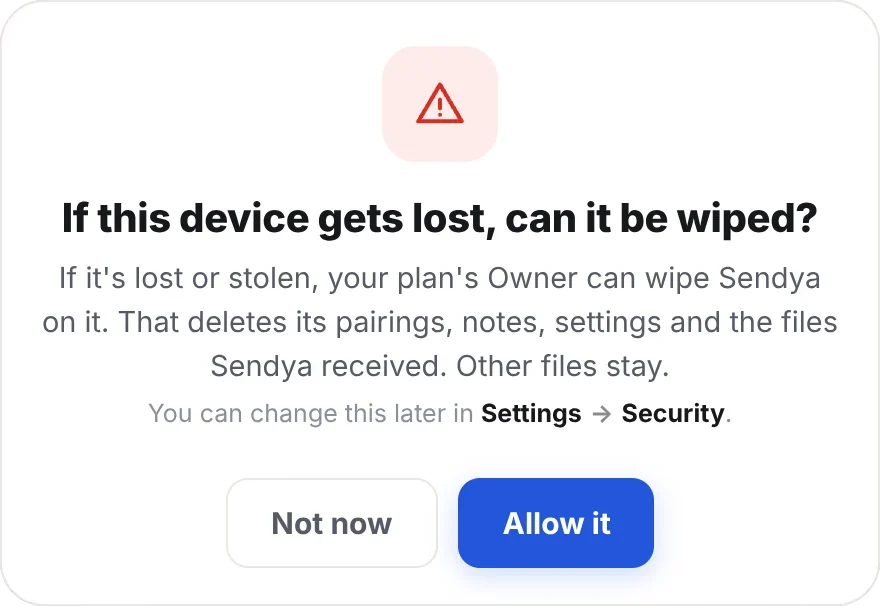
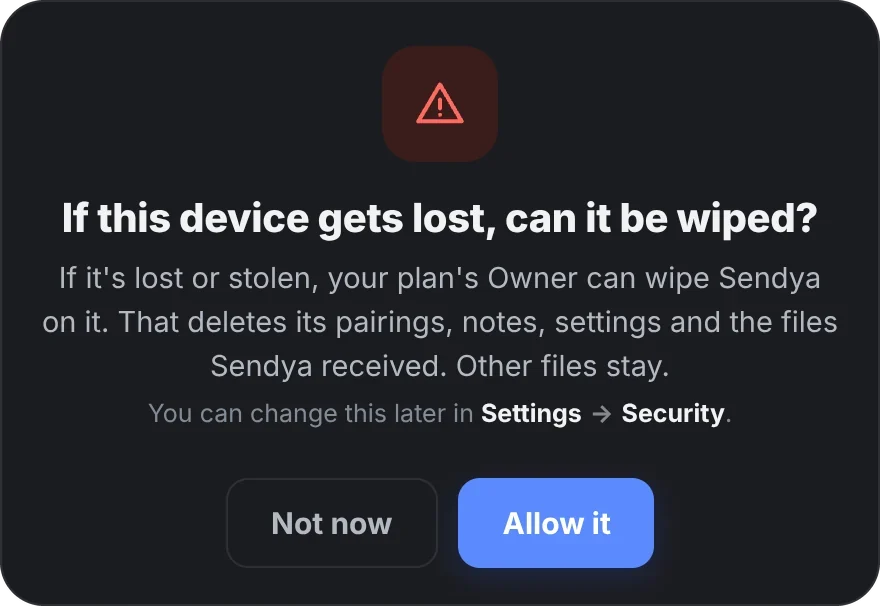
- Autorisez l'effacement de vos appareils en cas de perte. Chacun décide pour lui-même. Allez dans Réglages → Sécurité → Autoriser mes appareils de confiance à effacer Sendya ici (Settings → Security → Let my trusted devices wipe Sendya here).
Appareils de confiance
Deux de vos propres appareils qui veillent l'un sur l'autre, par exemple votre téléphone et votre ordinateur. Si l'un est perdu ou volé, l'autre le bloque hors de Sendya.
- Uniquement vos propres appareils. L'appareil d'un ami ne peut jamais être de confiance. Les deux appareils disent oui, chacun derrière son propre verrouillage : empreinte, visage ou code PIN.
- Ils veillent l'un sur l'autre. Si l'un est perdu, l'autre le marque comme perdu : tous vos appareils l'oublient et le serveur Sendya lui ferme la porte. S'il autorisait l'effacement, les données de Sendya et les fichiers qu'il a reçus sont effacés dès qu'il se reconnecte.
- Pas d'appareil de confiance sous la main ? Votre code de récupération fait la même chose depuis n'importe quel appareil, même neuf.
Pour le configurer :
- Associez les deux appareils. Quand Sendya demande à qui appartient l'appareil, choisissez À moi.
- Sendya demande Se faire confiance ? Appuyez sur Se faire confiance.
- Sur l'autre appareil, appuyez sur Accepter, puis déverrouillez-le avec votre empreinte, votre visage ou votre code PIN.
- C'est fait. Chacun veille désormais sur l'autre.
Déjà associés ? Appuyez sur ⋯ à côté de l'appareil → Définir comme appareil de confiance (Make trusted device), puis Accepter sur l'autre. Pour annuler : ⋯ → Ne plus faire confiance (Stop trusting).
Un appareil a été perdu ou volé
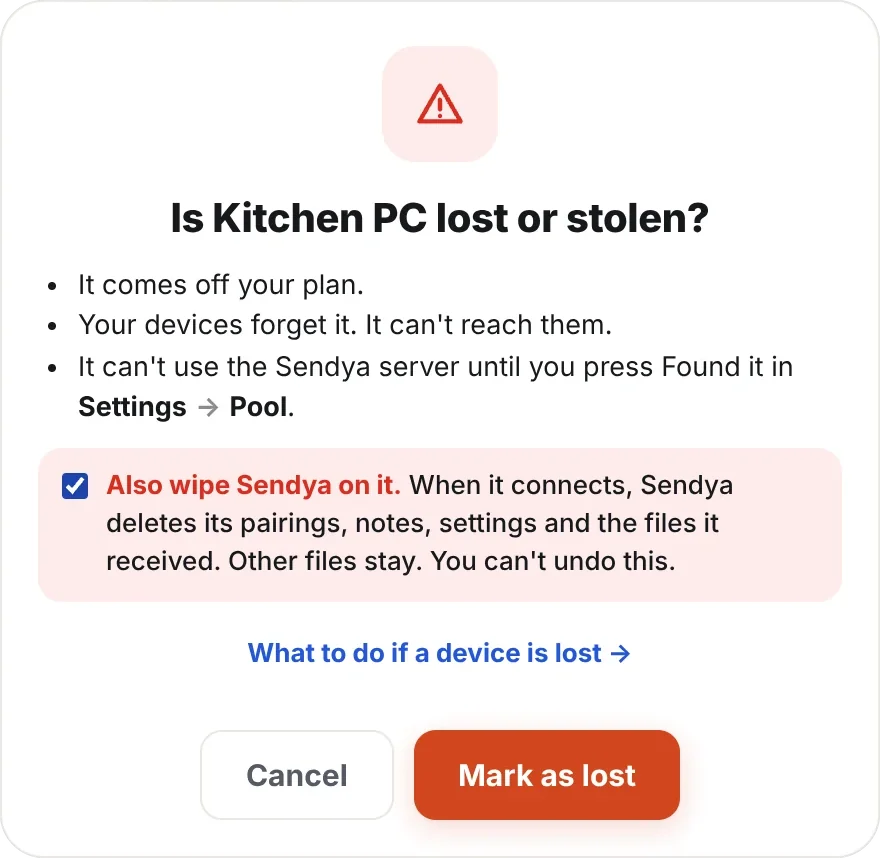
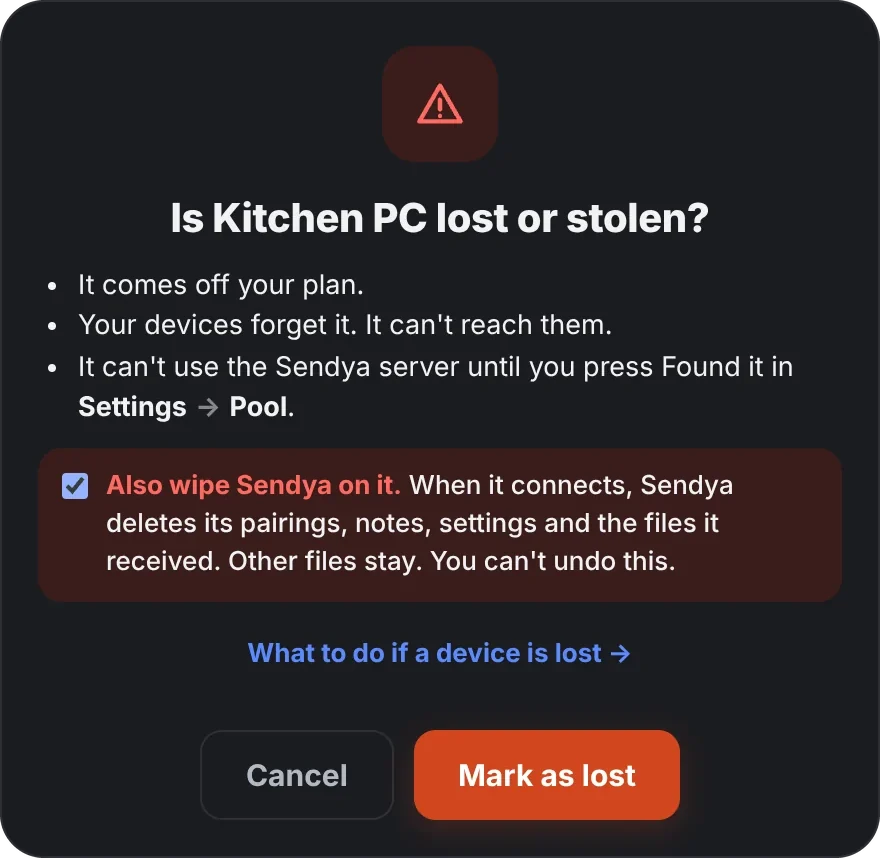
- Sur un appareil de confiance, appuyez sur ⋯ à côté de l'appareil perdu, puis sur Perdu ou volé… (Lost or stolen…)
- Cochez Effacer aussi Sendya sur cet appareil (Also wipe Sendya on it), s'il l'autorisait.
- C'est fait. Vos appareils l'oublient, et il ne peut plus utiliser le serveur Sendya. Dès qu'il se reconnecte, Sendya y est effacé. Ses autres appareils de confiance sont prévenus.
Vous l'avez retrouvé ? Réglages → Sécurité → Retrouvé (Settings → Security → Found it), tant qu'il n'a pas été effacé. Dans une équipe, le Titulaire de son abonnement peut aussi le faire depuis Réglages → Réserve (Settings → Pool).
Pas d'appareil de confiance sous la main, ou vous avez perdu tous vos appareils
- Sur n'importe quel appareil, même neuf : Réglages → Sécurité → Appareil perdu ? Utilisez le code (Settings → Security → Lost a device? Use the code). Saisissez votre code de récupération.
- Choisissez l'appareil perdu et marquez-le comme perdu, comme ci-dessus.
- Votre code de récupération fait aussi du nouvel appareil le Titulaire de vos abonnements.
- Ni code de récupération ni appareil ? Écrivez-nous avec votre numéro d'abonnement. Nous vérifions que l'abonnement est bien à vous, puis nous vous aidons.
Bon à savoir
- L'effacement de Sendya ne concerne que Sendya : ses données et les fichiers qu'il a reçus. Pour effacer tout le téléphone, utilisez Localiser sur un iPhone ou Localiser mon appareil sur Android.
- Sendya ne peut pas savoir où se trouve un appareil. Il peut seulement le bloquer et y effacer Sendya.
- Laissez le serveur Sendya activé (Réglages → Connexions / Settings → Connections) : c'est grâce à lui qu'un appareil perdu est bloqué et effacé.
- Une alerte rouge dans Sendya que vous ne reconnaissez pas ? Appuyez sur Agir maintenant (Act now) et suivez les étapes.
- Vous avez perdu votre code de récupération mais il vous reste un de vos appareils ? Réglages → Sécurité → Créer un nouveau code (Settings → Security → Make a new code). L'ancien ne fonctionne plus.
- Nous ne conservons jamais votre code de récupération. Notre serveur n'en garde qu'une empreinte, suffisante pour le vérifier, pas pour le lire.
Vous avez trouvé un problème de sécurité ?
Écrivez-nous () avec « Sécurité » dans l'objet. Merci de nous laisser le temps de le corriger avant d'en parler à d'autres. Nous vous tiendrons informé et, si vous le souhaitez, nous vous remercierons nommément.
Pour les plus techniques : les appareils communiquent en TLS et vérifient la clé l'un de l'autre dans les deux sens ; l'association utilise SPAKE2, donc le code ne passe jamais sur le réseau.