Comment fonctionnent les abonnements.
Toutes les fonctionnalités qui comptent sont gratuites. Les abonnements ajoutent des données sur le serveur Sendya — la partie qui relie vos appareils quand ils sont sur des réseaux différents — et Max ajoute des fonctionnalités pour les équipes. Voici comment données, appareils et abonnement s'articulent, avec des exemples concrets.
Seulement ce qui passe par le serveur.
Vos appareils se connectent de deux façons. Sendya choisit tout seul la bonne.
Sur le même réseau
Même Wi‑Fi ou câble, à la maison ou au travail : vos appareils se parlent directement. Aussi vite que votre réseau le permet.
Gratuit et illimité · ne compte jamaisSur des réseaux différents
Le serveur Sendya transmet tout, chiffré de bout en bout — il ne peut rien lire et ne garde rien.
Compte pour le moisCe qui compte, c'est la taille des fichiers, dossiers et notes qui passent par le serveur. L'association, voir vos appareils en ligne et tout ce qui se passe sur le même réseau ne comptent jamais. Chaque mois repart de zéro le 1er (à minuit UTC), et il n'y a aucune limite de taille de fichier.
Gratuit, avec de la marge.
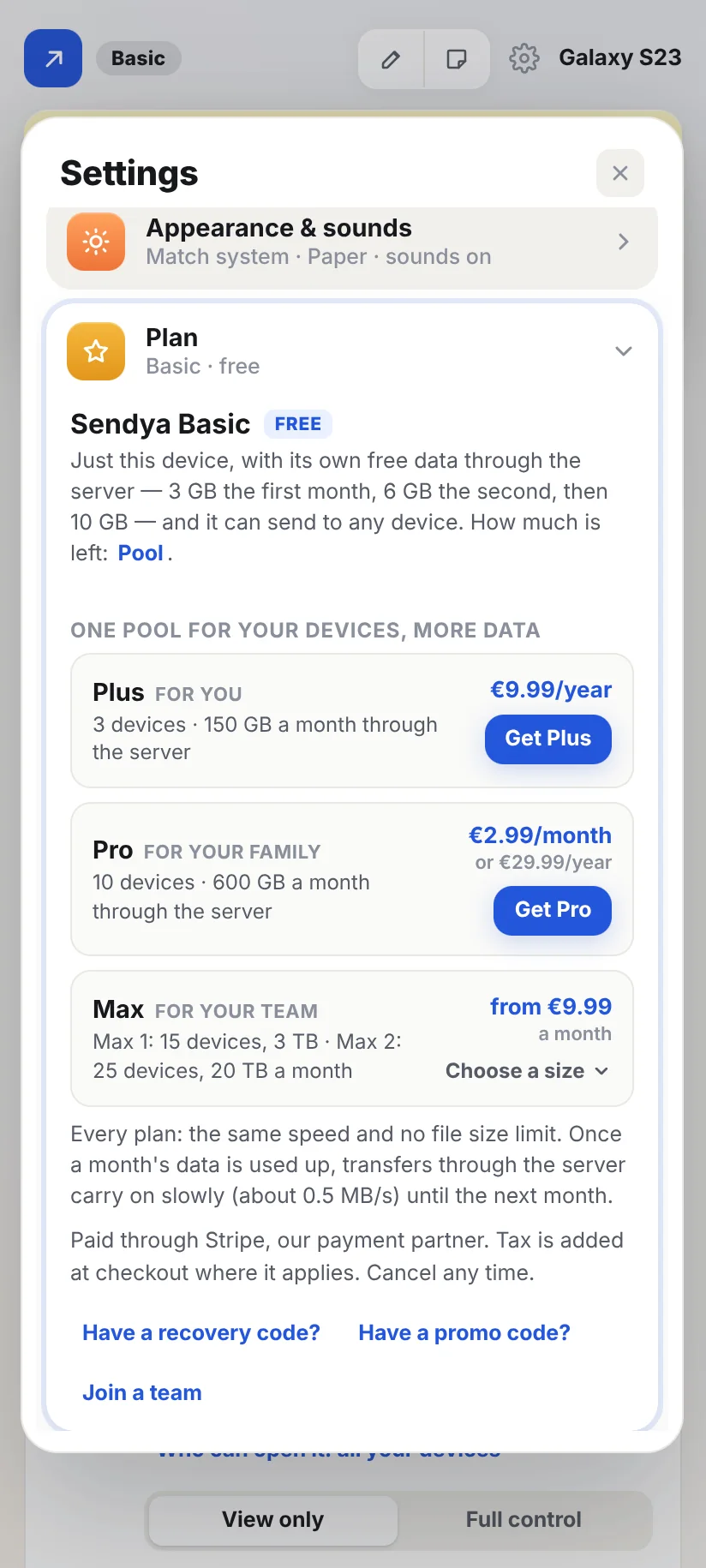
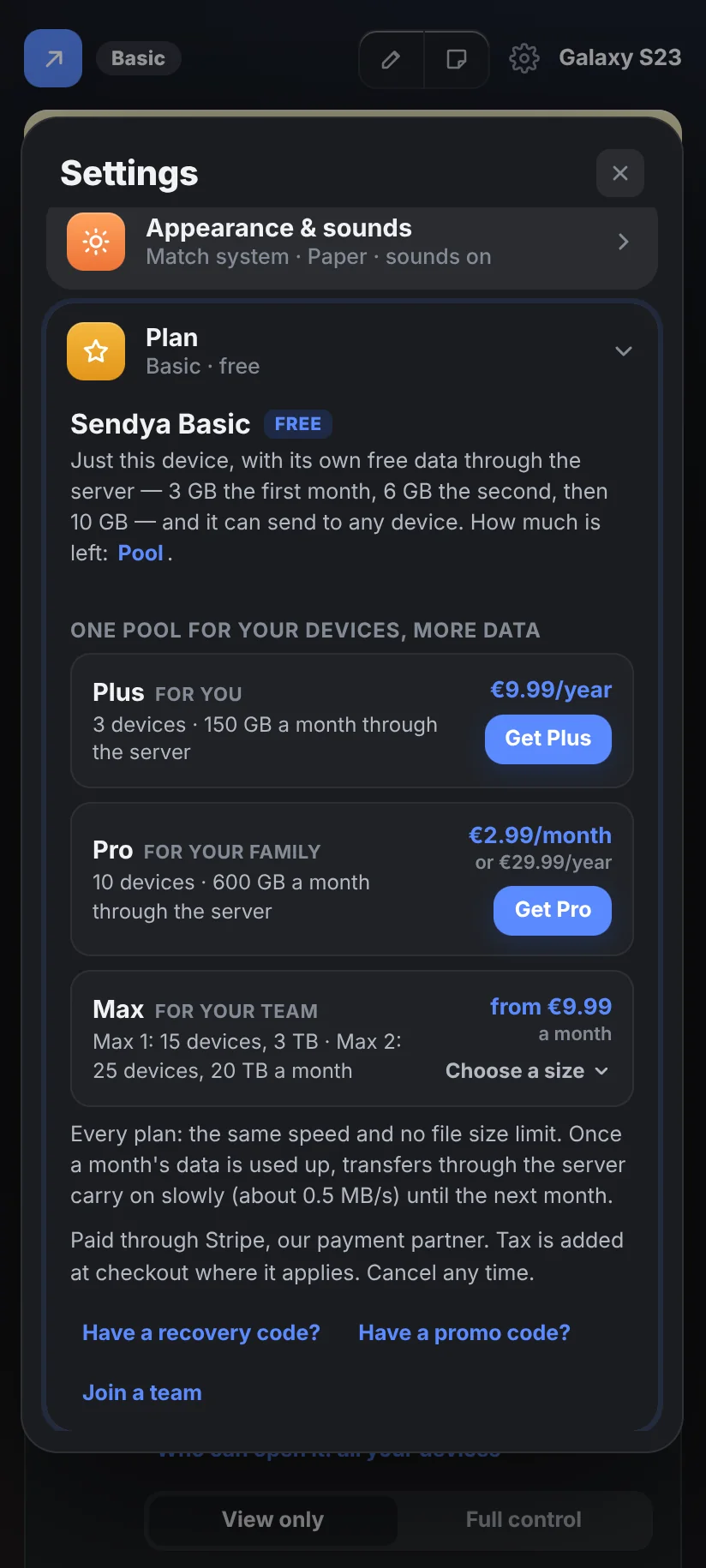
Chaque appareil démarre avec Basic. C'est gratuit pour toujours, avec toutes les fonctionnalités qui comptent. Via le serveur, chaque appareil a ses propres données chaque mois :
- 3 Go le premier mois, 6 Go le deuxième, puis 10 Go chaque mois.
- Il envoie à n'importe quel appareil et en reçoit — le vôtre ou celui de n'importe qui, autant que vous voulez.
- Chaque appareil paie avec ses propres données : envoyez 1 Go de votre téléphone à votre portable via le serveur, tous deux sur Basic, et chacun a utilisé 1 Go de son mois.
Une seule Réserve pour tous vos appareils.
Un abonnement est une réserve : vous y ajoutez jusqu'à un certain nombre d'appareils, et ils partagent une même quantité de données par mois. Aucun appareil n'a sa propre part : quel que soit l'appareil qui envoie ou reçoit, c'est pris sur la même réserve. Chacun peut joindre n'importe quel appareil.
- Plus : 3 appareils et 150 Go par mois.
- Pro : 10 appareils et 600 Go par mois.
- Max 1 : 15 appareils et 3 To par mois — pour les équipes.
- Max 2 : 25 appareils et 20 To par mois.
- Max 3 : bientôt disponible.
Un transfert entre deux appareils du même abonnement compte une seule fois.
Vous envoyez à un ami ? Chaque appareil paie avec ses propres données : votre part est décomptée de votre abonnement, la sienne de son abonnement — ou de ses données gratuites sur Basic. Avec un appareil abonné, un transfert ne passe en voie lente que lorsque les deux côtés ont épuisé leurs données — un ami qui n'a plus de données gratuites garde la pleine vitesse avec vous. Entre deux appareils sur Basic, ça ralentit dès que l'un des deux est à court. Ça ne s'arrête jamais.
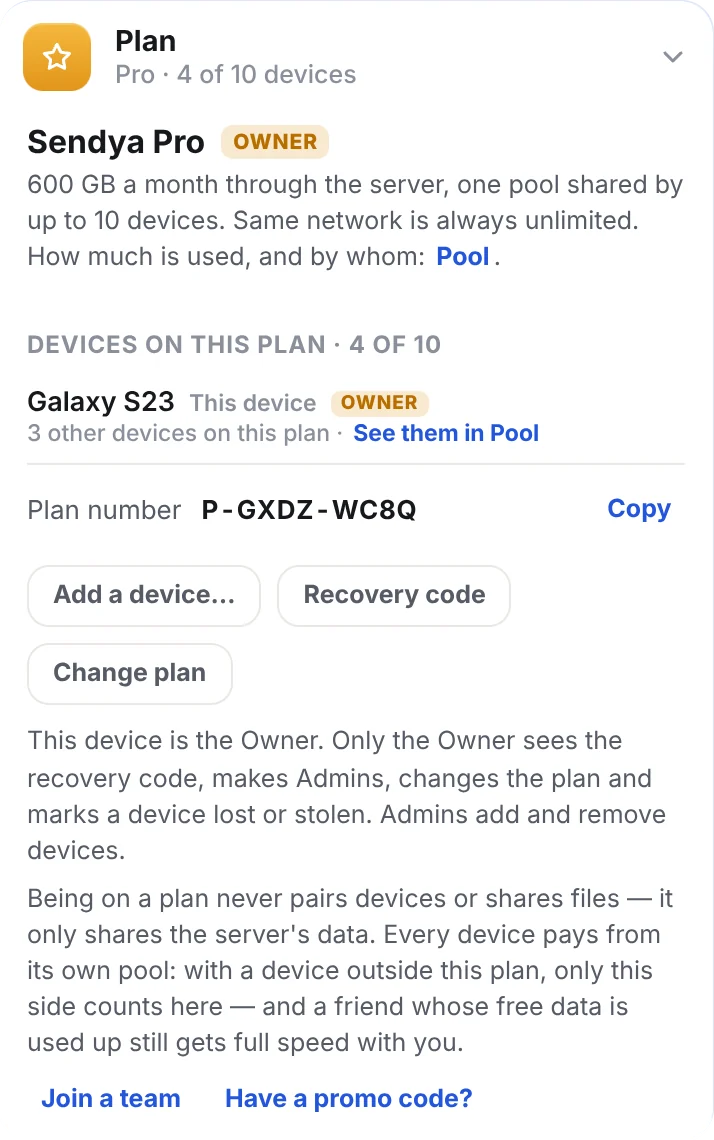
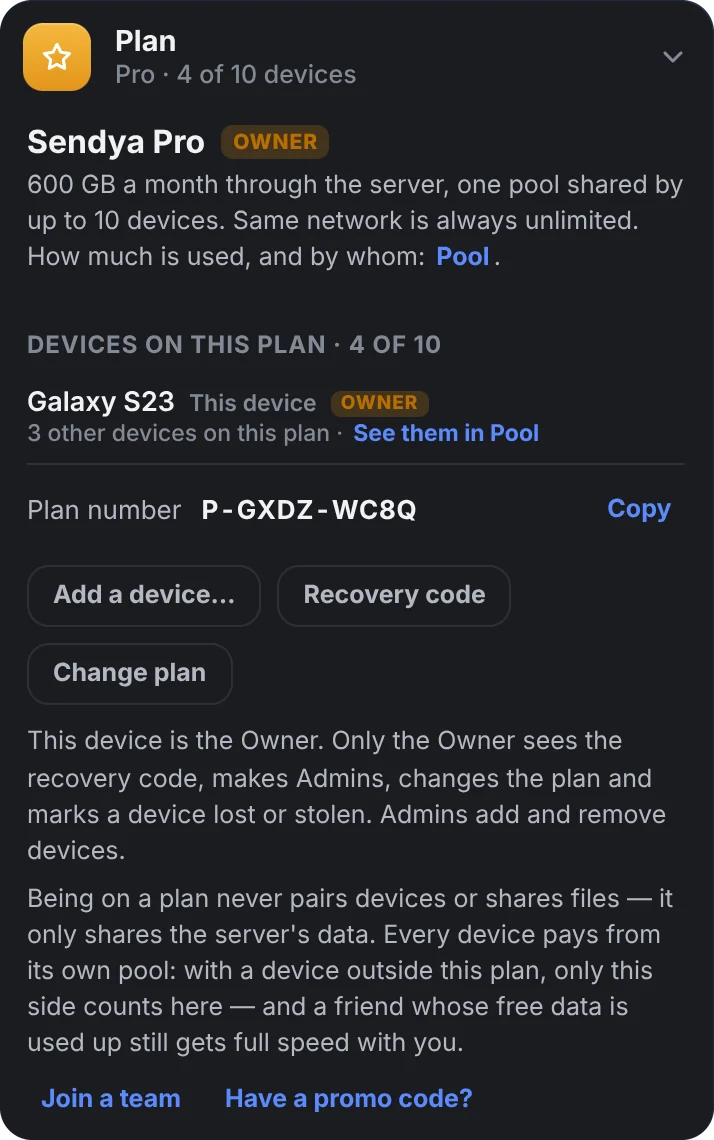
Tout le monde dans l'abonnement le voit dans l'app — Réglages → Réserve (Settings → Pool) : le nom de chaque appareil et ce qu'il a utilisé, jamais ses fichiers.
Pas de compte. Ce sont vos appareils qui le détiennent.
Sendya n'a pas de comptes — ni e-mail, ni mot de passe. Votre abonnement vit sur le serveur Sendya sous un numéro d'abonnement, et il est lié aux clés de vos appareils. C'est pourquoi personne d'autre ne peut jamais s'y connecter : seuls les appareils qui en font partie, et quiconque a votre code de récupération, peuvent l'utiliser.
Le Titulaire
L'appareil qui a acheté l'abonnement — un par abonnement. Il peut tout faire :
- voit le code de récupération
- nomme et retire les Administrateurs
- change ou résilie l'abonnement
- marque un appareil comme perdu ou volé
Administrateurs
Des appareils à qui le Titulaire fait confiance pour l'aider : ils ajoutent des appareils à l'abonnement et les retirent. Ils ne voient jamais le code de récupération, et ne peuvent pas toucher au Titulaire ni aux autres Administrateurs, changer l'abonnement ni effacer un appareil.
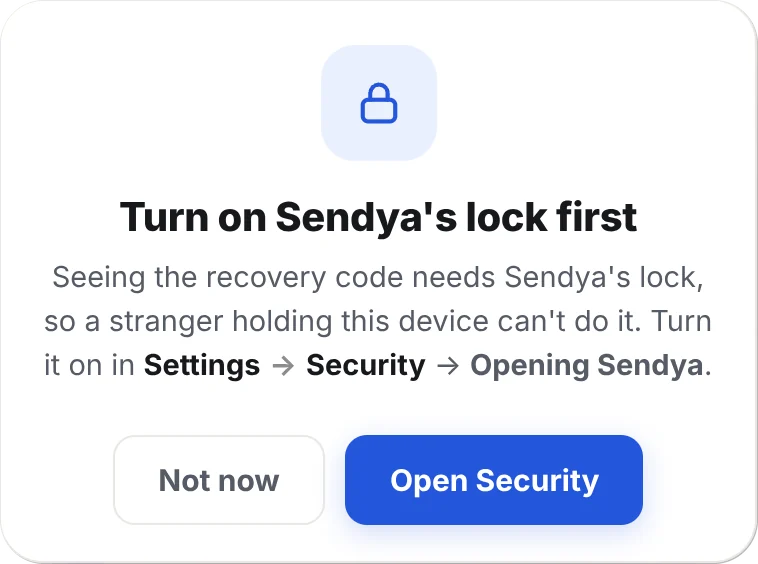
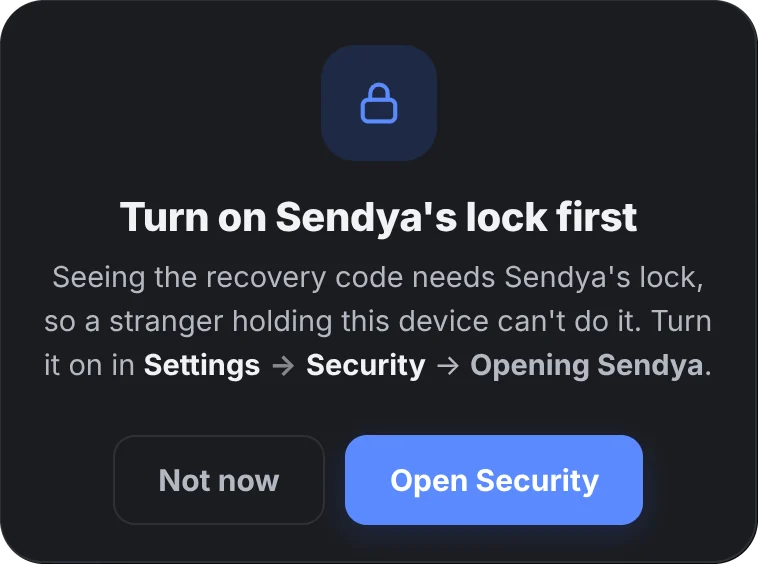
Pour en nommer un, il faut le verrouillage du Titulaire et le code de récupération, et le verrouillage de Sendya doit aussi être activé sur cet appareil.
Tous les autres appareils
Les vôtres ou ceux d'un ami : ils utilisent les données de l'abonnement, voient la Réserve et peuvent partir à tout moment. Ils peuvent toujours associer de nouveaux appareils — mais pas les ajouter à l'abonnement. L'appareil d'un ami ne voit jamais lesquels sont les vôtres.
Faire partie d'un abonnement n'associe jamais des appareils et ne partage aucun fichier. Cela décide seulement qui paie l'utilisation du serveur. Un ami dans votre abonnement ne peut voir ni vos fichiers, ni vos dossiers, ni vos notes — exactement comme avant.
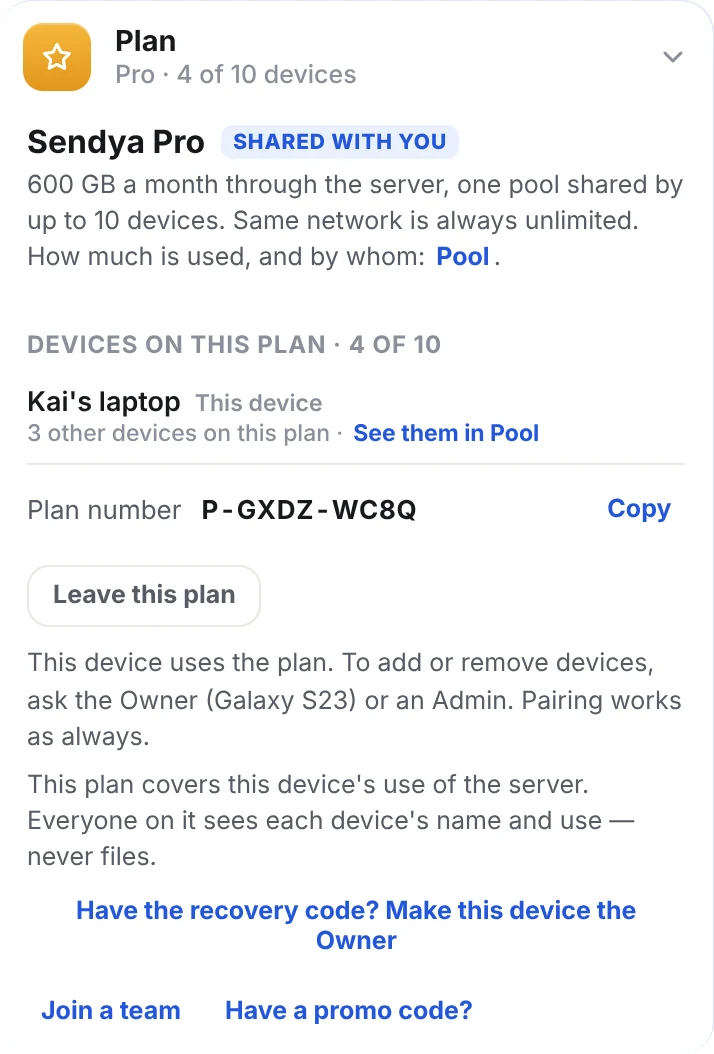
Un appareil ne peut être que dans un abonnement à la fois. Pour en rejoindre un autre, il quitte le premier dans Réglages → Abonnement (Settings → Plan).
Le Titulaire ne peut pas quitter l'abonnement tant que d'autres appareils y sont, pour qu'il y ait toujours quelqu'un pour s'en occuper. Quand un Administrateur est nommé ou retiré, ou que le code de récupération est utilisé, le Titulaire et les Administrateurs reçoivent une alerte de sécurité — en rouge en haut d'Activité, avec Agir maintenant (Act now) et la marche à suivre, étape par étape.
Associez-le, puis ajoutez-le.
- Installez Sendya sur le nouvel appareil et associez-le à l'un des vôtres — avec le QR code, ou le code affiché à l'écran.
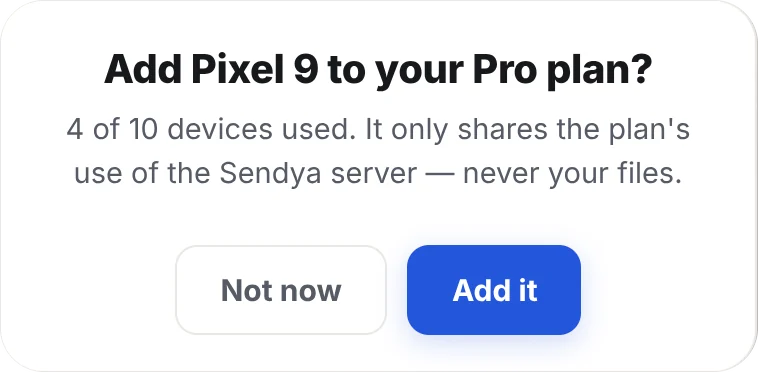
- Choisissez « C'est un de mes appareils ». Sur le Titulaire ou un Administrateur, Sendya demande : L'ajouter à votre abonnement ?
- Appuyez sur L'ajouter (Add it). C'est fait — il partage désormais les données de l'abonnement.
Vous avez dit « Pas maintenant » ? Ajoutez-le plus tard depuis le Titulaire ou un Administrateur : Réglages → Abonnement → Ajouter un appareil… (Settings → Plan → Add a device…), puis choisissez-le parmi vos appareils associés. L'appareil d'un ami s'ajoute de la même façon, et rejoint comme « Partagé avec vous ».
Abonnement complet ? Retirez d'abord un appareil (Réglages → Réserve → Retirer / Settings → Pool → Remove), ou passez à un abonnement plus grand. Un appareil retiré revient à Basic et reste associé à vos appareils.
Nouveau téléphone ? Emportez votre abonnement.
Un nouvel appareil, ou Sendya réinstallé, reçoit une toute nouvelle clé — pour le serveur, c'est un nouvel appareil. L'abonnement vous suit donc de l'une de ces deux façons :
Vous avez encore un de vos appareils
- Installez Sendya sur le nouveau téléphone et associez-le à l'un de vos appareils.
- Choisissez « C'est un de mes appareils », puis L'ajouter (Add it) à votre abonnement (depuis le Titulaire ou un Administrateur).
- Depuis le Titulaire ou un Administrateur : Réglages → Réserve → ⋯ → Retirer (Settings → Pool → ⋯ → Remove) l'ancien téléphone.
Avec Plus et les 3 places prises, retirez d'abord l'ancien téléphone, puis ajoutez le nouveau. L'ancien téléphone était le Titulaire ? Utilisez plutôt le code de récupération sur le nouveau (l'encadré suivant).
Vous avez perdu le Titulaire — ou tous vos appareils
- Installez Sendya sur le nouvel appareil.
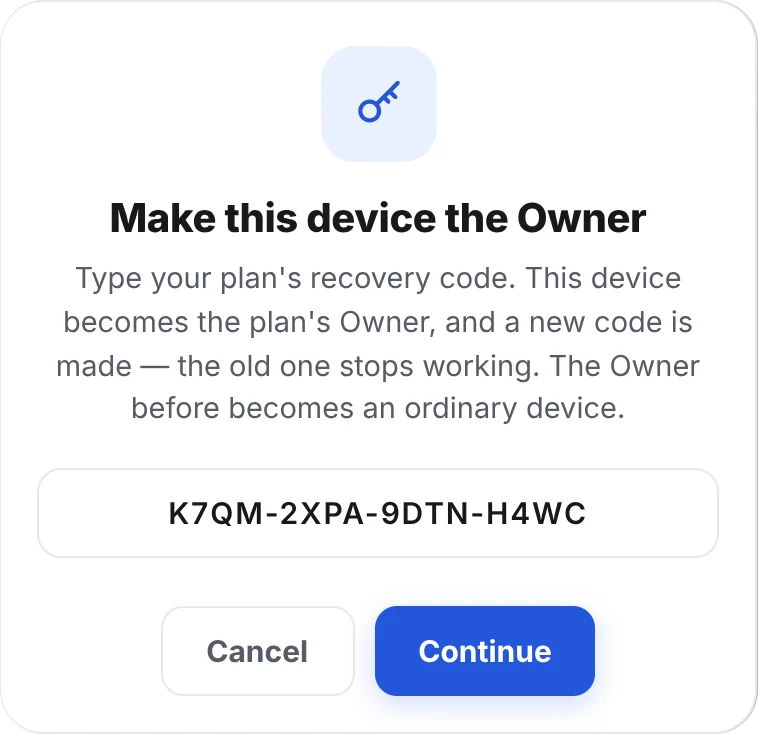
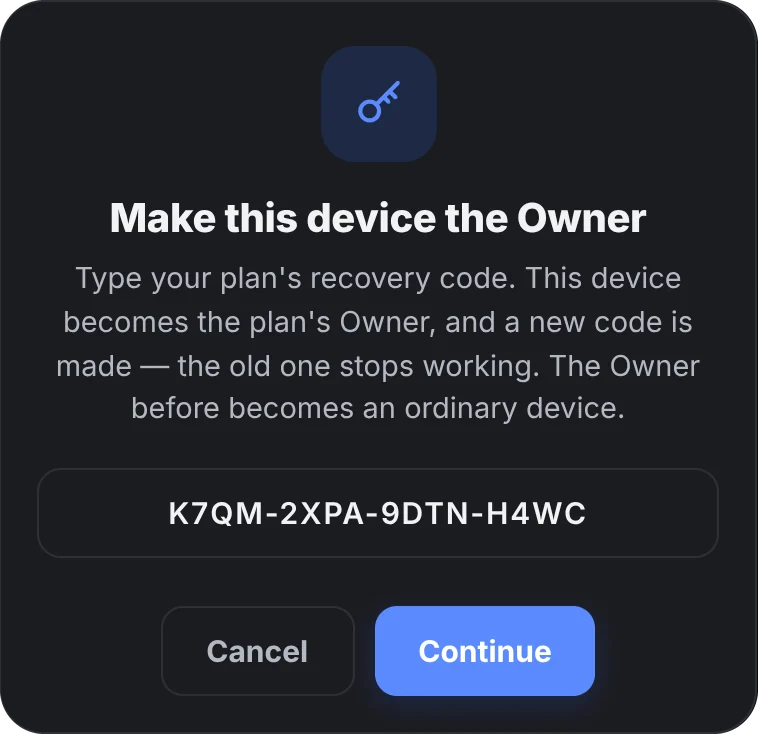
- Allez dans Réglages → Abonnement → Vous avez un code de récupération ? (Settings → Plan → Have a recovery code?) et saisissez votre code. Le nouvel appareil devient le Titulaire, et un nouveau code est créé — l'ancien ne fonctionne plus. Si l'abonnement est complet, choisissez l'appareil qu'il remplace.
- Sendya demande si l'ancien Titulaire a été perdu ou volé. Si oui, marquez-le : il quitte l'abonnement et vos appareils l'oublient.
Un appareil perdu ou volé
Sur le Titulaire : Réglages → Réserve → ⋯ → Perdu ou volé… (Settings → Pool → ⋯ → Lost or stolen…) (il demande votre verrouillage). L'appareil quitte l'abonnement, tous les appareils de l'abonnement l'oublient, et — si c'est l'un des vôtres — il ne peut plus utiliser le serveur Sendya. S'il l'a autorisé au préalable (Réglages → Sécurité → Autoriser le Titulaire de mon abonnement à effacer cet appareil (Settings → Security → Let my plan's Owner wipe this device), désactivé sauf si vous l'activez), vous pouvez aussi effacer Sendya dessus : à sa prochaine connexion, ses associations, notes, réglages et tous les fichiers que Sendya y a reçus sont supprimés. Rien d'autre n'est touché. Vous l'avez retrouvé ? Retrouvé (Found it) annule le marquage.
Une page pour votre équipe.
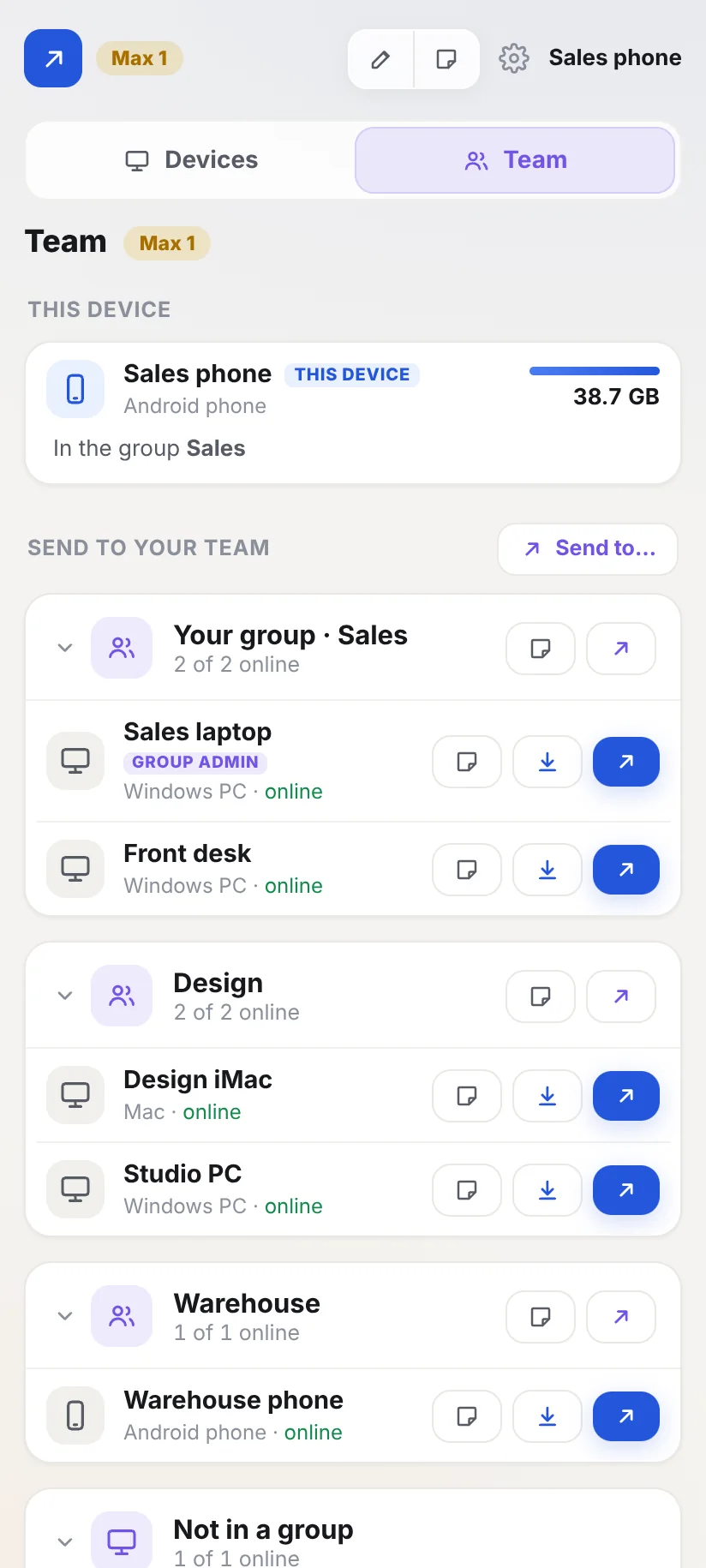
Avec Max, Sendya ajoute un onglet Équipe (Team) à côté d'Appareils. Les appareils de l'équipe rejoignent avec une invitation — sans association — et chacun est dans un groupe : Ventes, Design, l'entrepôt. Vos propres appareils associés restent dans Appareils, pour que travail et vie perso ne se mélangent jamais.
- Envoi : les collègues s'envoient des fichiers et des notes depuis l'onglet Équipe, sans association — à un appareil, à tout un groupe ou à tout le monde d'un coup. Le Titulaire choisit qui envoie à qui : tout le monde, au sein de chaque groupe, ou personne. Les fichiers des collègues vont dans un dossier à part, Fichiers reçus › Teams (chaque appareil peut en choisir un autre), et leurs notes portent l'étiquette Équipe (Team).
- Dossiers d'équipe : un appareil peut partager un dossier avec son groupe, toute l'équipe ou certains appareils. Les collègues l'ouvrent avec Importer (Import) et prennent ce dont ils ont besoin.
- Administrateurs de groupe : le Titulaire peut nommer un appareil administrateur de groupe. Il invite des appareils dans ses groupes et s'en occupe : noms, plafonds, pause, retrait, rapports. Il ne peut pas toucher au Titulaire ni aux autres administrateurs. Le Titulaire peut toujours nommer un Administrateur de toute l'équipe.
- Qui voit quoi : le Titulaire et les Administrateurs voient chaque appareil et ce qu'il a utilisé. Un administrateur de groupe voit ses propres groupes. Tous les autres voient le nom des collègues et s'ils sont en ligne — jamais ce qu'ils envoient ni combien ils utilisent.
- Plafonds et rapports : donnez un plafond mensuel à un appareil ou à un groupe. Télécharger le rapport (Download report) crée un fichier pour Excel, par mois, groupe ou appareil.
- Invitations : un code court fait entrer un appareil directement dans son groupe. Les invitations expirent toutes seules, et vous pouvez en arrêter une à tout moment.
Rien d'autre ne change.
- Plus grand ou plus petit : sur le Titulaire, Réglages → Abonnement → Changer d'abonnement (Settings → Plan → Change plan). Même numéro d'abonnement, mêmes appareils, même code de récupération. Un abonnement plus grand démarre tout de suite (vous payez la différence pour le reste de la période). Un plus petit démarre à votre date de renouvellement, et doit pouvoir accueillir vos appareils — retirez-en d'abord si besoin.
- Résilier : le Titulaire résilie là où l'abonnement a été acheté : Gérer le paiement (Link), Google Play ou l'App Store. L'abonnement continue jusqu'à la fin de la période déjà payée.
- Quand un abonnement se termine, tous ses appareils reviennent à Basic. Associations, fichiers, notes et dossiers partagés restent exactement comme ils sont.
Réponses rapides.
Un abonnement rend-il Sendya plus rapide ?
Non — tous les abonnements, Basic compris, ont la même vitesse. Via le serveur, la vitesse dépend des deux connexions internet (en général l'envoi de l'expéditeur). Sur le même réseau, c'est aussi rapide que votre Wi‑Fi ou votre câble. Les abonnements ajoutent des données, partagées entre plusieurs appareils.
Que se passe-t-il si on épuise les données de l'abonnement ?
Les transferts via le serveur continuent en voie lente (environ 0,5 Mo/s) jusqu'au 1er du mois suivant, pour tous les appareils de l'abonnement. Rien n'est bloqué, rien n'est facturé en plus, et le même réseau reste à pleine vitesse.
Puis-je voir combien de données il reste — et qui les a utilisées ?
Oui : Réglages → Abonnement (Settings → Plan), sur chaque appareil de l'abonnement — le compteur est celui de l'abonnement, le même chiffre partout. Avec deux appareils ou plus, Réglages → Réserve (Settings → Pool) affiche le nom de chaque appareil et ce qu'il a utilisé ce mois-ci (jamais ses fichiers).
Un ami qui a épuisé ses données gratuites va-t-il me ralentir ?
Non. Dès que l'un des deux a un abonnement, un transfert ne passe en voie lente que lorsque les deux appareils ont épuisé leurs données. Son côté est décompté de ses propres données, le vôtre de votre abonnement : rien de plus n'est pris sur votre abonnement. Entre deux appareils sur Basic, ça ralentit dès que l'un des deux a épuisé ses données.
À qui puis-je envoyer ?
À tout le monde, sur Basic comme sur tous les abonnements : n'importe quel appareil, le vôtre ou celui de quelqu'un d'autre, autant que vous voulez. Chaque appareil paie avec ses propres données : ce que vous envoyez ou recevez est décompté de votre abonnement (ou de vos 10 Go gratuits sur Basic), et la part de l'autre, des siennes.
L'abonnement est complet — et maintenant ?
Plus accueille 3 appareils, Pro 10. Quand toutes les places sont prises, l'app l'indique dans Réglages → Abonnement (Settings → Plan). Retirez un appareil que vous n'utilisez pas dans Réglages → Réserve (Settings → Pool), ou passez à un abonnement plus grand.
Mon conjoint, mes enfants ou un ami peuvent-ils utiliser mon abonnement ?
Oui. Associez-vous à leur appareil, puis ajoutez-le depuis le Titulaire ou un Administrateur : Réglages → Abonnement → Ajouter un appareil… (Settings → Plan → Add a device…) Les appareils de votre famille peuvent rejoindre comme vos appareils ; l'appareil d'un ami rejoint comme « Partagé avec vous », peut partir quand il veut, et vous pouvez le retirer à tout moment. Vous voulez que quelqu'un d'autre vous aide à gérer l'abonnement ? Le Titulaire peut faire de son appareil un Administrateur. Personne dans votre abonnement ne peut voir vos fichiers.
Mon abonnement est-il lié à mon e-mail ou à mon numéro de téléphone ?
Non. Sendya ne vous les demande jamais. L'abonnement est lié aux clés de vos appareils et à son code de récupération. Les paiements sont gérés par le prestataire de paiement ou la boutique d'apps que vous avez utilisés, selon leurs propres conditions.
L'appareil qui a acheté l'abonnement est cassé. L'abonnement est-il perdu ?
Non. Saisissez le code de récupération sur un autre appareil — un appareil de l'abonnement ou un nouveau : il devient le Titulaire de l'abonnement. Si l'abonnement est complet, il prend la place de l'appareil cassé.
Un appareil a été perdu ou volé. Que faire ?
Sur un appareil de confiance — ou sur le Titulaire de l'abonnement, dans Réglages → Réserve (Settings → Pool) — appuyez sur ⋯ à côté de lui, puis sur Perdu ou volé… Cochez « Effacer aussi Sendya sur cet appareil » si possible. Il quitte votre abonnement, vos appareils l'oublient, et il ne peut plus utiliser le serveur Sendya. Dès qu'il se reconnecte, Sendya y est effacé. Toutes les étapes : Protéger vos appareils.
J'ai perdu mon code de récupération. Et maintenant ?
Vous avez encore l'appareil Titulaire ? Réglages → Abonnement → Code de récupération → Créer un nouveau code (Settings → Plan → Recovery code → Make a new code). Vous l'avez perdu aussi ? Écrivez-nous avec votre numéro d'abonnement (il est dans Réglages → Abonnement (Settings → Plan) sur vos autres appareils). Nous vérifions que l'abonnement est bien à vous, puis nous vous aidons.
Un Administrateur a désactivé son verrouillage. Est-ce un problème ?
Il cesse tout seul d'être Administrateur, et vous recevez une alerte de sécurité. Refaites-en un Administrateur une fois son verrouillage réactivé.
Les transferts sur le même réseau comptent-ils, même avec un abonnement ?
Jamais. Sur le même réseau, tout est gratuit et illimité, sur Basic comme sur tous les abonnements.
Un appareil peut-il être dans deux abonnements ?
Non, un abonnement à la fois. Pour le passer dans un autre abonnement, il quitte d'abord le premier dans Réglages → Abonnement (Settings → Plan).