Seguridad
Tus archivos siguen siendo tuyos. Así es como, en palabras sencillas.
Cómo te protege Sendya
- Cerrados de principio a fin. Los archivos van de tu dispositivo a tu otro dispositivo, cerrados con claves que solo tienen esos dos. Nuestro servidor solo los pasa. No puede abrirlos y nunca los guarda.
- Solo los dispositivos que tú permites. Primero hay que vincular el dispositivo, con un código o un código QR, y tú pulsas Permitir cuando se vincula. En un plan de equipo, los compañeros pueden enviarse cosas sin vincularse, solo dentro del equipo y como decida su Titular.
- Sin cuenta. Ni email, ni contraseña, ni número de teléfono. No tenemos nada que te puedan robar.
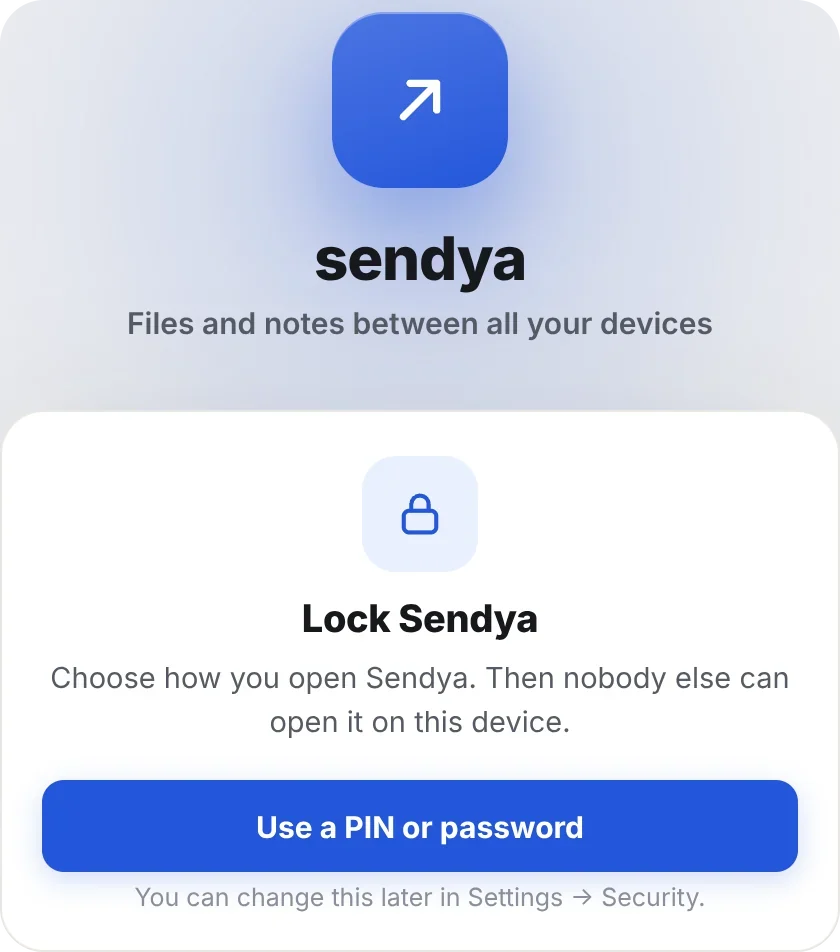
- El bloqueo. Huella, cara o PIN antes de que se abra Sendya. Una instalación nueva te pide configurarlo.
Hazlo ya
Cuatro cosas que hacer ahora. Así, si pierdes un dispositivo o te lo roban, estarás preparado.
- Bloquea Sendya. Así, un desconocido con tu móvil en la mano no podrá abrirla. Ve a Ajustes → Seguridad → Abrir Sendya (Settings → Security → Opening Sendya).
- Haz de confianza tu móvil y tu ordenador. Así cada uno puede dejar fuera al otro si se pierde. Pulsa ⋯ junto a uno de tus dispositivos → Marcar como de confianza. Cómo funcionan los dispositivos de confianza
- Guarda tu código de recuperación. Un solo código para todos tus dispositivos y los planes de los que eres Titular. Ve a Ajustes → Seguridad → Mostrar mi código de recuperación (Settings → Security → Show my recovery code). Guárdalo en un gestor de contraseñas o apúntalo. Nosotros no podemos verlo, así que no podemos enviártelo.
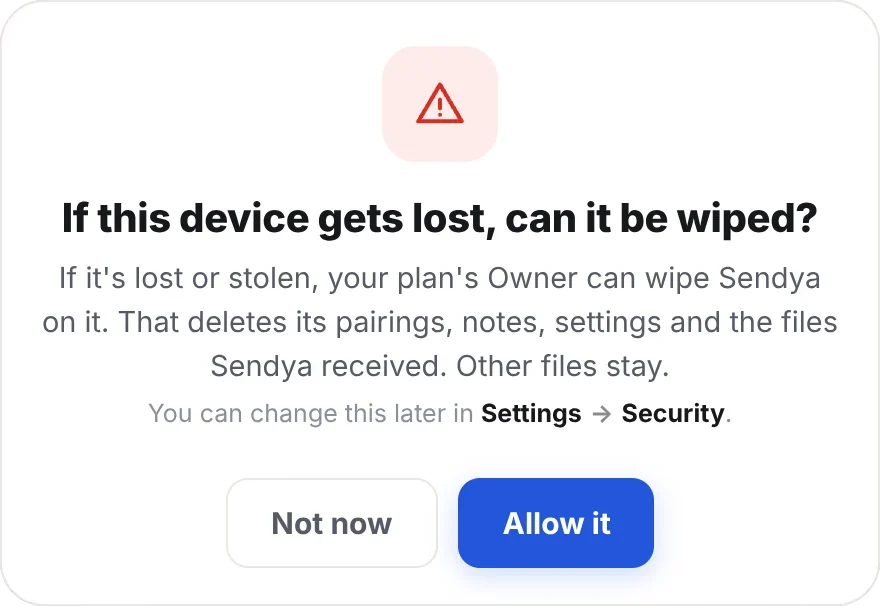
- Permite que tus dispositivos se borren si los pierdes. Cada uno lo decide por sí mismo. Ve a Ajustes → Seguridad → Permitir que mis dispositivos de confianza borren Sendya aquí (Settings → Security → Let my trusted devices wipe Sendya here).
Dispositivos de confianza
Dos de tus propios dispositivos que se cuidan el uno al otro; por ejemplo, tu móvil y tu ordenador. Si pierdes uno o te lo roban, el otro lo deja fuera de Sendya.
- Solo tus propios dispositivos. El dispositivo de un amigo nunca puede ser de confianza. Los dos dispositivos dicen que sí, cada uno tras su propio bloqueo: huella, cara o PIN.
- Se cuidan el uno al otro. Si pierdes uno, el otro lo marca como perdido: todos tus dispositivos lo olvidan y el servidor de Sendya lo deja fuera. Si permitía el borrado, los datos de Sendya y los archivos que recibió se borran en cuanto vuelva a conectarse.
- ¿No tienes a mano ningún dispositivo de confianza? Tu código de recuperación hace lo mismo desde cualquier dispositivo, incluso uno nuevo.
Para configurarlo:
- Vincula los dos dispositivos. Cuando Sendya pregunte de quién es el dispositivo, elige Mío.
- Sendya pregunta ¿Confianza mutua? Pulsa Confiar mutuamente.
- En el otro dispositivo, pulsa Aceptar y desbloquéalo con tu huella, tu cara o tu PIN.
- Listo. Ahora cada uno cuida del otro.
¿Ya están vinculados? Pulsa ⋯ junto al dispositivo → Marcar como de confianza (Make trusted device) y luego Aceptar en el otro. Para deshacerlo: ⋯ → Dejar de confiar (Stop trusting).
Se ha perdido o han robado un dispositivo
- En un dispositivo de confianza, pulsa ⋯ junto al perdido y luego Perdido o robado… (Lost or stolen…)
- Marca Borrar también Sendya en él (Also wipe Sendya on it), si lo permitía.
- Listo. Tus dispositivos lo olvidan y no puede usar el servidor de Sendya. En cuanto se conecte, Sendya se borrará en él. Sus otros dispositivos de confianza reciben un aviso.
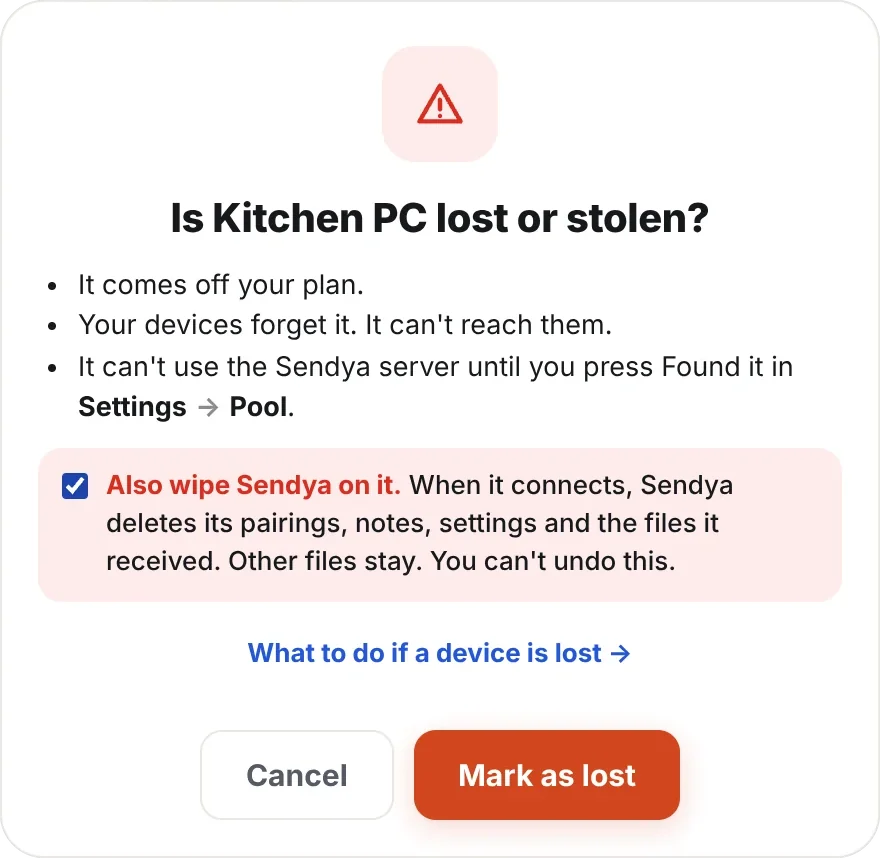
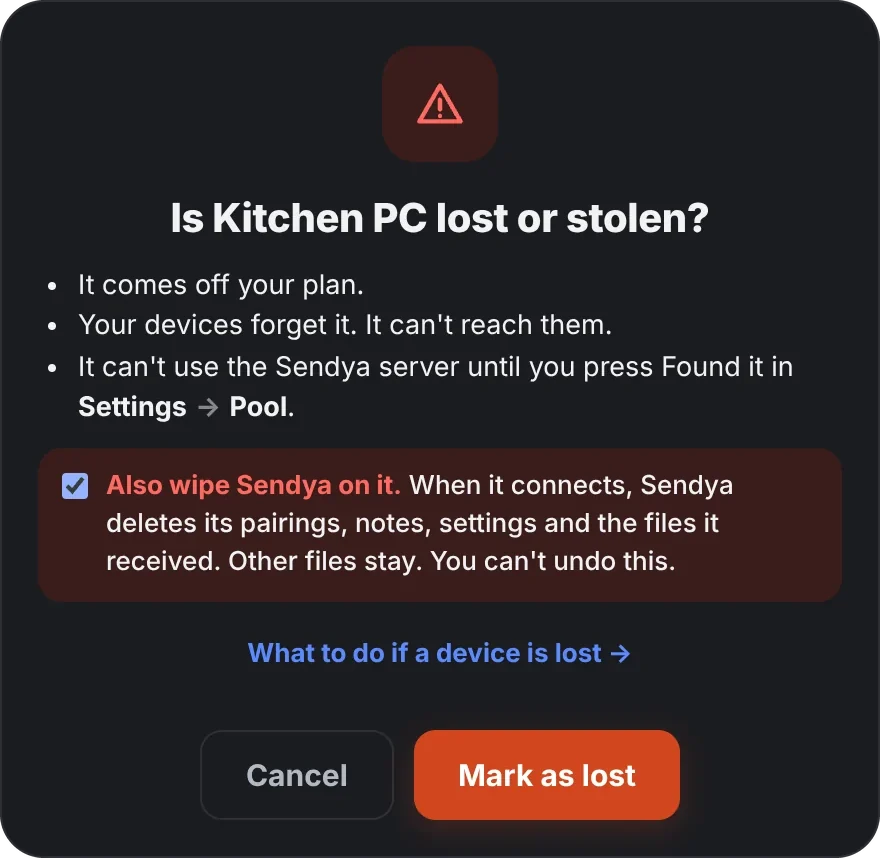
¿Lo has encontrado? Ajustes → Seguridad → Ya lo tengo (Settings → Security → Found it), siempre que no se haya borrado. En un equipo, el Titular de su plan también puede hacerlo desde Ajustes → Bolsa (Settings → Pool).
Sin ningún dispositivo de confianza a mano, o si has perdido todos
- En cualquier dispositivo, incluso uno nuevo: Ajustes → Seguridad → ¿Perdiste un dispositivo? Usa el código (Settings → Security → Lost a device? Use the code). Escribe tu código de recuperación.
- Elige el dispositivo perdido y márcalo como perdido, como arriba.
- Tu código de recuperación también convierte el dispositivo nuevo en Titular de tus planes.
- ¿Sin código de recuperación y sin dispositivos? Escríbenos con el número de tu plan. Comprobamos que el plan es tuyo y te ayudamos.
Conviene saberlo
- El borrado de Sendya solo afecta a Sendya: sus datos y los archivos que recibió. Para borrar el móvil entero, usa Buscar en un iPhone o Encontrar mi dispositivo en Android.
- Sendya no puede saber dónde está un dispositivo. Solo lo deja fuera y borra Sendya en él.
- Mantén activado el servidor de Sendya (Ajustes → Conexiones / Settings → Connections): así es como un dispositivo perdido se queda fuera y se borra.
- ¿Ves en Sendya una alerta roja que no reconoces? Pulsa Actuar ahora (Act now) y sigue los pasos.
- ¿Has perdido tu código de recuperación pero aún tienes uno de tus dispositivos? Ajustes → Seguridad → Crear un código nuevo (Settings → Security → Make a new code). El antiguo deja de funcionar.
- Nunca guardamos tu código de recuperación. Nuestro servidor solo guarda una huella, suficiente para comprobarlo, no para leerlo.
¿Has encontrado un problema de seguridad?
Escríbenos () con «Seguridad» en el asunto. Danos tiempo para arreglarlo antes de contárselo a nadie más. Te mantendremos al tanto y, si quieres, te daremos las gracias con tu nombre.
Para los más técnicos: los dispositivos se comunican por TLS y comprueban la clave del otro en ambos sentidos; la vinculación usa SPAKE2, así que el código nunca viaja por la red.