Cómo funcionan los planes.
Todas las funciones importantes son gratis. Los planes añaden datos en el servidor de Sendya (la parte que conecta tus dispositivos cuando están en redes distintas), y Max añade funciones para equipos. Así encajan los datos, los dispositivos y tu plan, con ejemplos reales.
Solo lo que pasa por el servidor.
Tus dispositivos se conectan de una de dos formas. Sendya elige sola la adecuada.
En la misma red
Misma wifi o cable, en casa o en el trabajo: tus dispositivos hablan directamente. Tan rápido como permita tu red.
Gratis e ilimitado · nunca cuentaEn redes distintas
El servidor de Sendya lo pasa todo, cifrado de extremo a extremo: no puede leerlo y no guarda nada.
Cuenta para el mesCuenta el tamaño de los archivos, carpetas y notas que pasan por el servidor. Vincular, ver tus dispositivos conectados y todo lo que va por la misma red nunca cuenta. Cada mes empieza de cero el día 1 (a medianoche UTC), y no hay límite de tamaño de archivo.
Gratis, con margen para crecer.
Todos los dispositivos empiezan con Basic. Es gratis para siempre, con todas las funciones importantes. A través del servidor, cada dispositivo tiene sus propios datos al mes:
- 3 GB el primer mes, 6 GB el segundo y luego 10 GB cada mes.
- Envía a cualquier dispositivo y recibe de él: tuyo o de cualquier otra persona, todos los que quieras.
- Cada dispositivo paga con sus propios datos: si envías 1 GB del móvil al portátil por el servidor, los dos con Basic, cada uno ha gastado 1 GB de su mes.
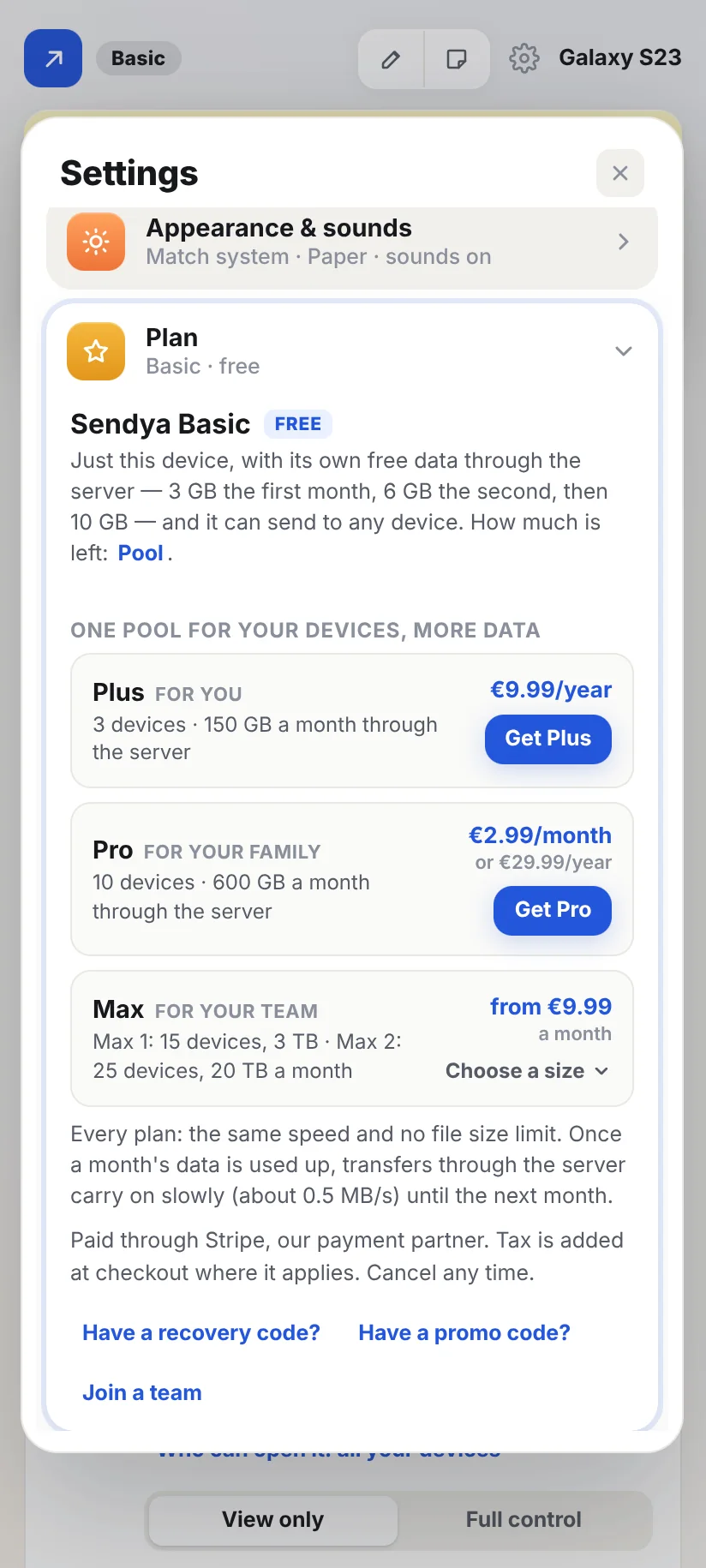
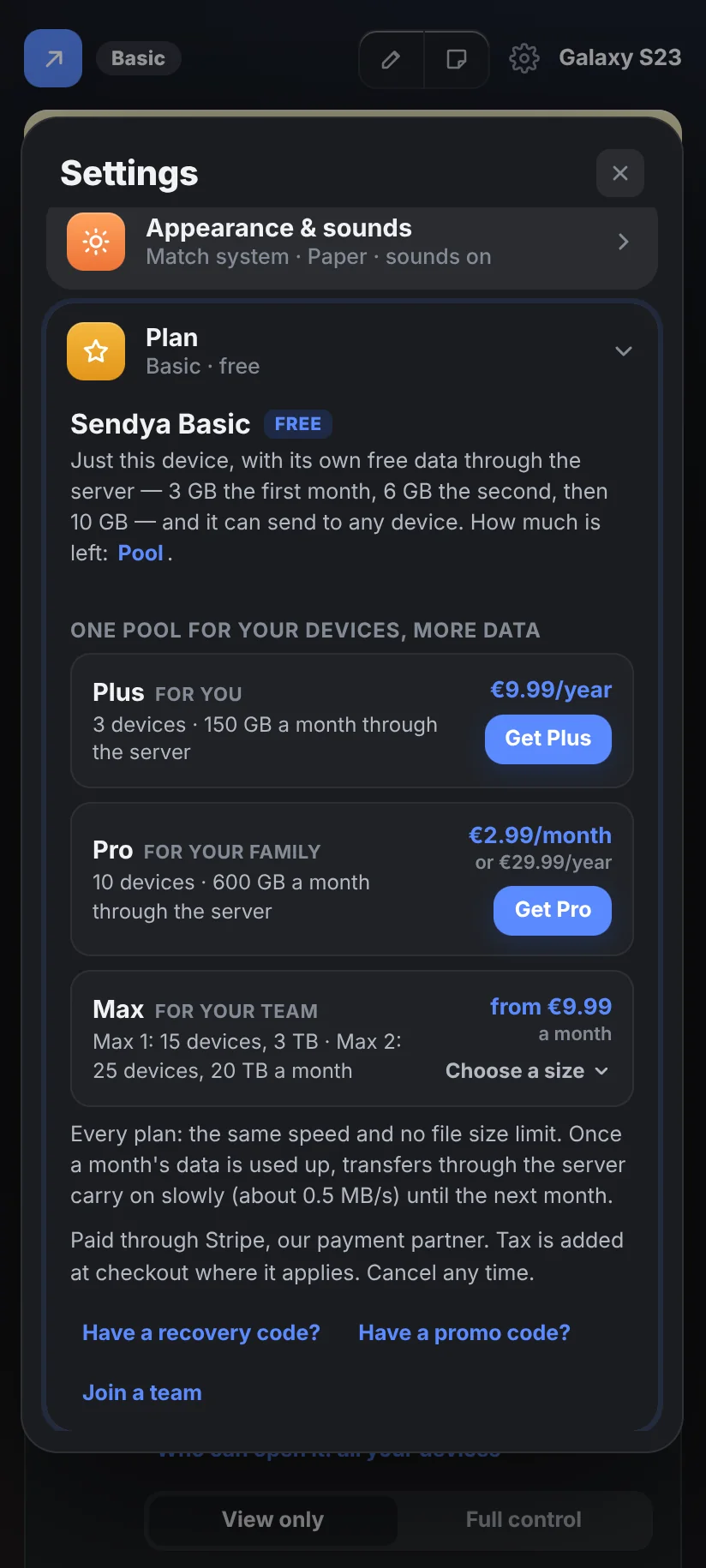
Una sola Bolsa para todos tus dispositivos.
Un plan es una bolsa: le añades hasta un número de dispositivos y comparten una misma cantidad de datos al mes. Ningún dispositivo tiene su propia parte: envíe o reciba el que sea, sale de la misma bolsa. Cada uno de ellos puede llegar a cualquier dispositivo.
- Plus: 3 dispositivos y 150 GB al mes.
- Pro: 10 dispositivos y 600 GB al mes.
- Max 1: 15 dispositivos y 3 TB al mes, para equipos.
- Max 2: 25 dispositivos y 20 TB al mes.
- Max 3: muy pronto.
Un envío entre dos dispositivos del mismo plan cuenta una sola vez.
¿Envías a un amigo? Cada dispositivo paga con sus propios datos: tu parte sale de tu plan y la suya, de su plan o de sus datos gratis con Basic. Con un dispositivo en un plan, un envío solo pasa al carril lento cuando las dos partes han gastado sus datos: un amigo sin datos gratis sigue yendo a toda velocidad contigo. Entre dos dispositivos con Basic, va más lento en cuanto a uno se le acaban. Nunca se para.
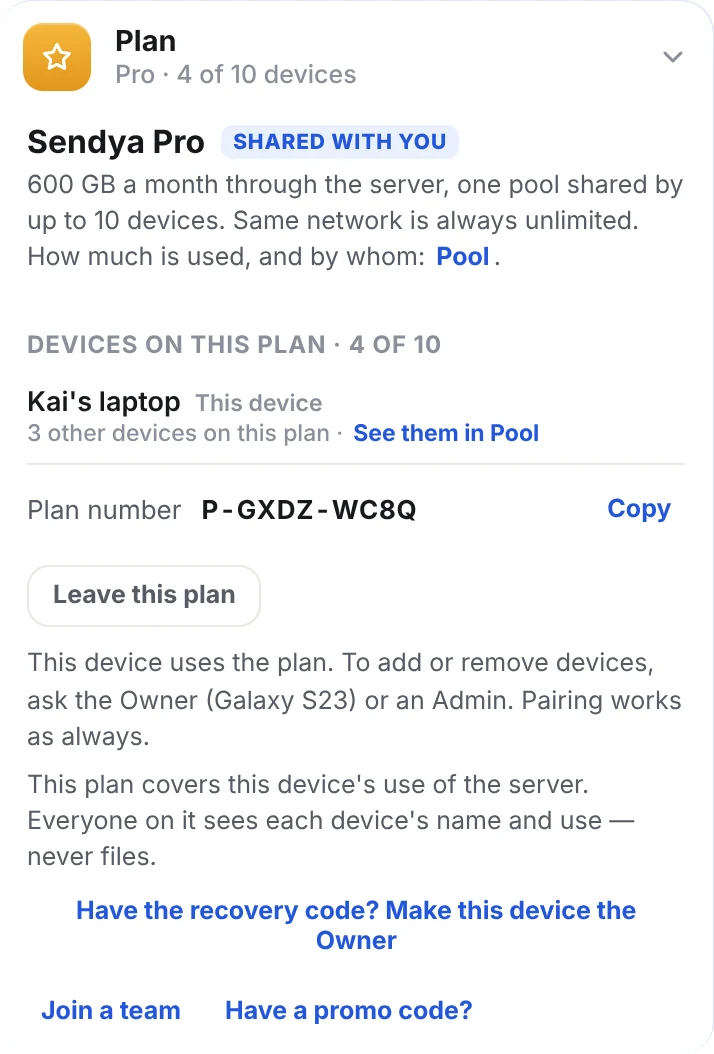
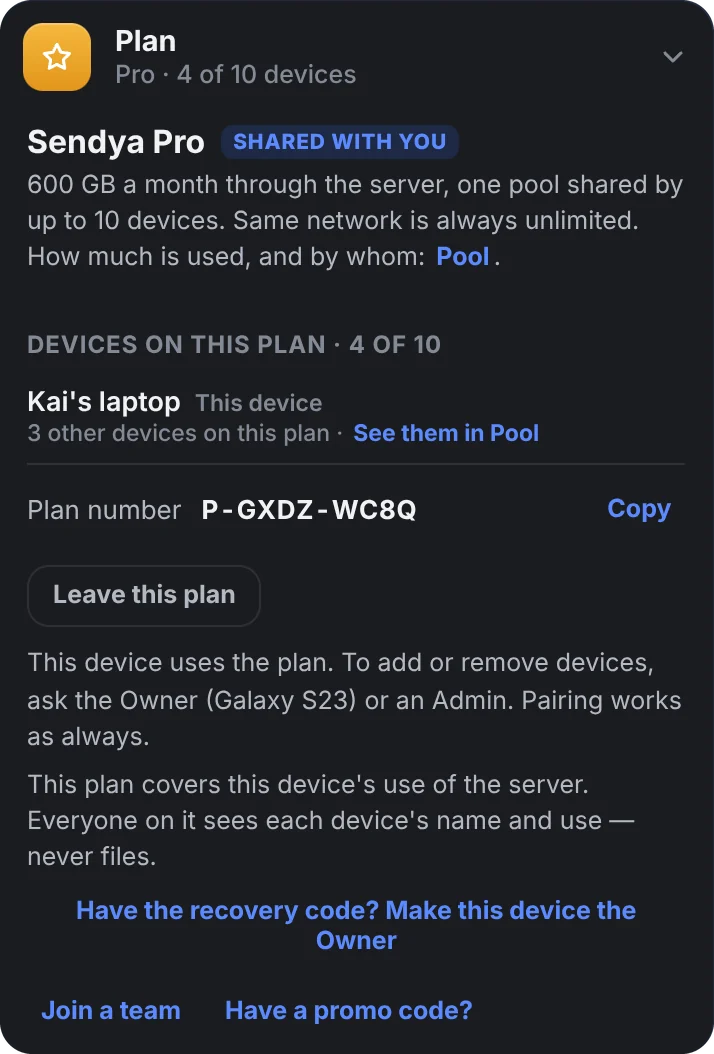
Todos los del plan lo ven en la app, en Ajustes → Bolsa (Settings → Pool): el nombre de cada dispositivo y cuánto ha usado, nunca sus archivos.
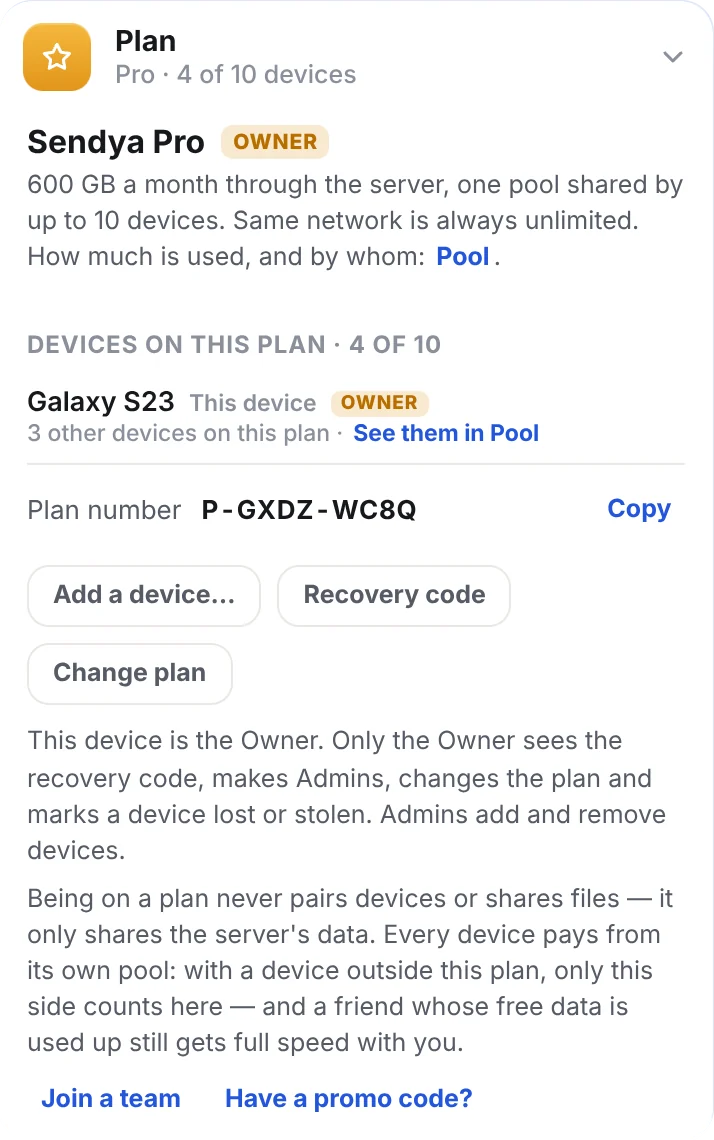
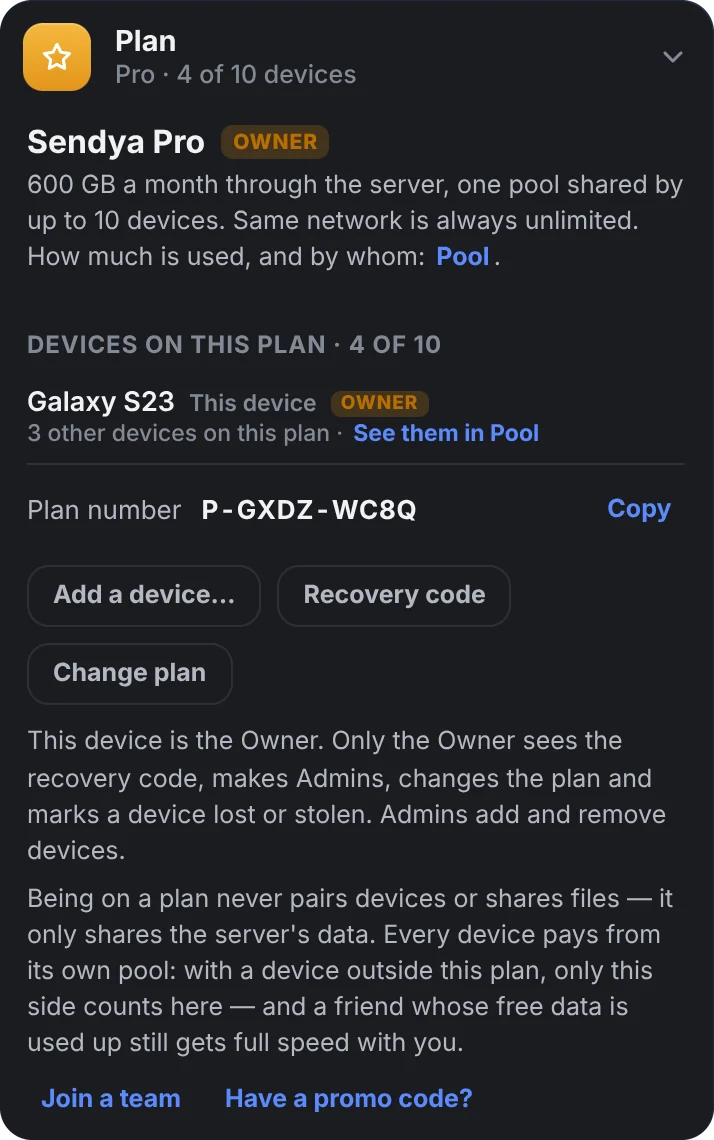
Sin cuenta. Lo tienen tus dispositivos.
Sendya no tiene cuentas: ni email ni contraseña. Tu plan vive en el servidor de Sendya con un número de plan y está unido a las claves de tus propios dispositivos. Por eso nadie más puede entrar en él: solo pueden usarlo los dispositivos del plan y quien tenga tu código de recuperación.
El Titular
El dispositivo que compró el plan, uno por plan. Lo hace todo:
- ve el código de recuperación
- nombra y quita Administradores
- cambia o cancela el plan
- marca un dispositivo como perdido o robado
Administradores
Dispositivos en los que el Titular confía para que le ayuden: añaden dispositivos al plan y los quitan. Nunca ven el código de recuperación y no pueden tocar al Titular ni a otros Administradores, cambiar el plan ni borrar un dispositivo.
Para nombrar uno hacen falta el bloqueo del Titular y el código de recuperación, y el bloqueo de Sendya también tiene que estar activado en ese dispositivo.
Todos los demás dispositivos
Tuyos o de un amigo: usan los datos del plan, ven la Bolsa y pueden salir cuando quieran. Pueden seguir vinculando dispositivos nuevos, solo que no pueden añadirlos al plan. El dispositivo de un amigo nunca ve cuáles son tus dispositivos.
Estar en un plan nunca vincula dispositivos ni comparte archivos. Solo decide quién paga el uso del servidor. Un amigo en tu plan no puede ver tus archivos, tus carpetas ni tus notas, exactamente igual que antes.
Un dispositivo solo puede estar en un plan a la vez. Para unirse a otro, sale del primero en Ajustes → Plan (Settings → Plan).
El Titular no puede salir del plan mientras haya otros dispositivos: así un plan siempre tiene a alguien que lo cuide. Cuando se nombra o se quita un Administrador, o se usa el código de recuperación, el Titular y los Administradores reciben una alerta de seguridad, en rojo arriba de Actividad, con Actuar ahora (Act now) y lo que hay que hacer, paso a paso.
Vincúlalo y luego añádelo.
- Instala Sendya en el dispositivo nuevo y vincúlalo con uno de los tuyos, con el código QR o con el código de la pantalla.
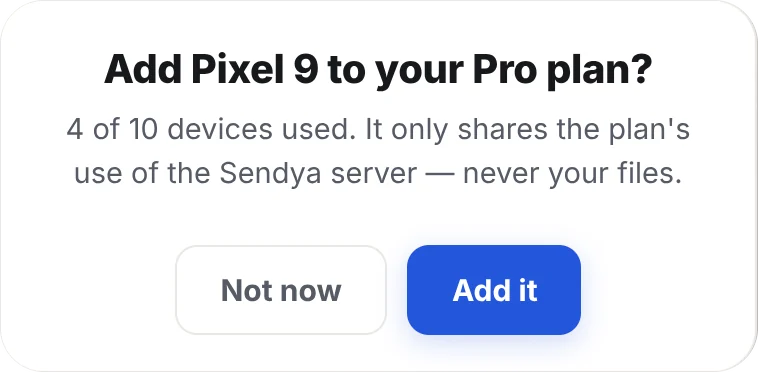
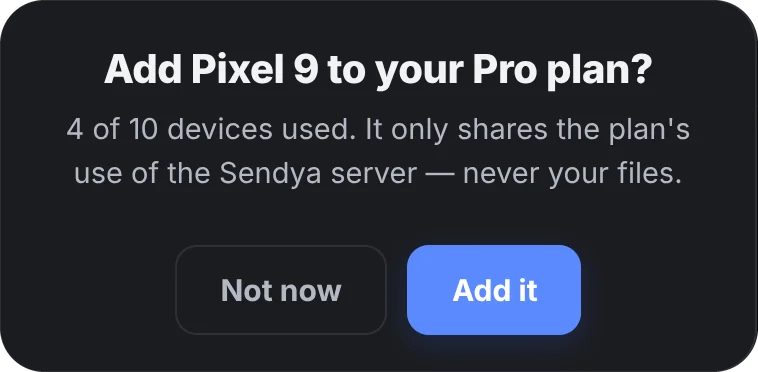
- Elige “Es uno de mis dispositivos”. En el Titular o en un Administrador, Sendya pregunta: ¿Añadirlo a tu plan?
- Pulsa Añadirlo (Add it). Listo: desde ahora comparte los datos del plan.
¿Dijiste «Ahora no»? Añádelo cuando quieras desde el Titular o un Administrador: Ajustes → Plan → Añadir un dispositivo… (Settings → Plan → Add a device…) y elígelo entre tus dispositivos vinculados. El dispositivo de un amigo se añade igual y entra como «Compartido contigo».
¿Plan lleno? Primero quita un dispositivo (Ajustes → Bolsa → Quitar / Settings → Pool → Remove) o pásate a un plan más grande. Un dispositivo que quitas vuelve a Basic y sigue vinculado con tus dispositivos.
¿Móvil nuevo? Llévate tu plan.
Un dispositivo nuevo, o Sendya reinstalada, recibe una clave nueva: para el servidor es otro dispositivo. Así que el plan te sigue de una de estas dos formas:
Aún tienes uno de tus dispositivos
- Instala Sendya en el móvil nuevo y vincúlalo con uno de tus dispositivos.
- Elige “Es uno de mis dispositivos” y luego Añadirlo (Add it) a tu plan (desde el Titular o un Administrador).
- Desde el Titular o un Administrador: Ajustes → Bolsa → ⋯ → Quitar (Settings → Pool → ⋯ → Remove) el móvil antiguo.
Con Plus y las 3 plazas ocupadas, quita primero el móvil antiguo y luego añade el nuevo. ¿El móvil antiguo era el Titular? Usa en su lugar el código de recuperación en el nuevo (la tarjeta siguiente).
Has perdido el Titular, o todos los dispositivos
- Instala Sendya en el dispositivo nuevo.
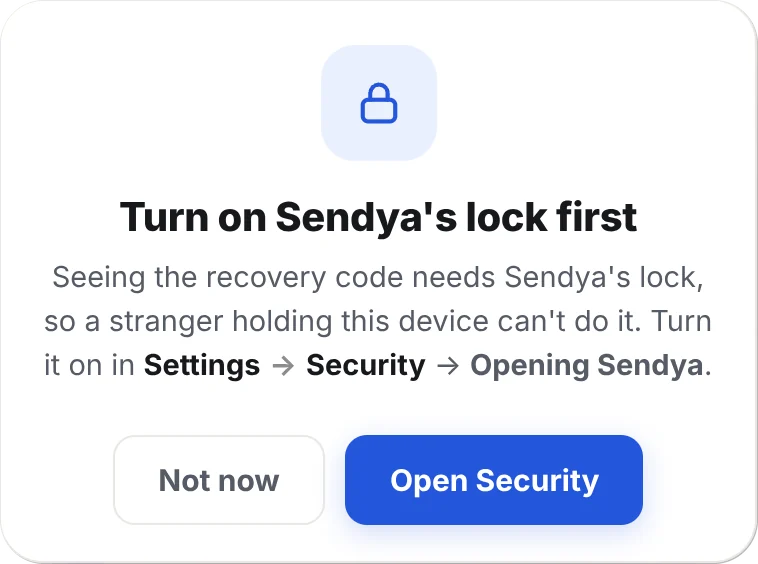
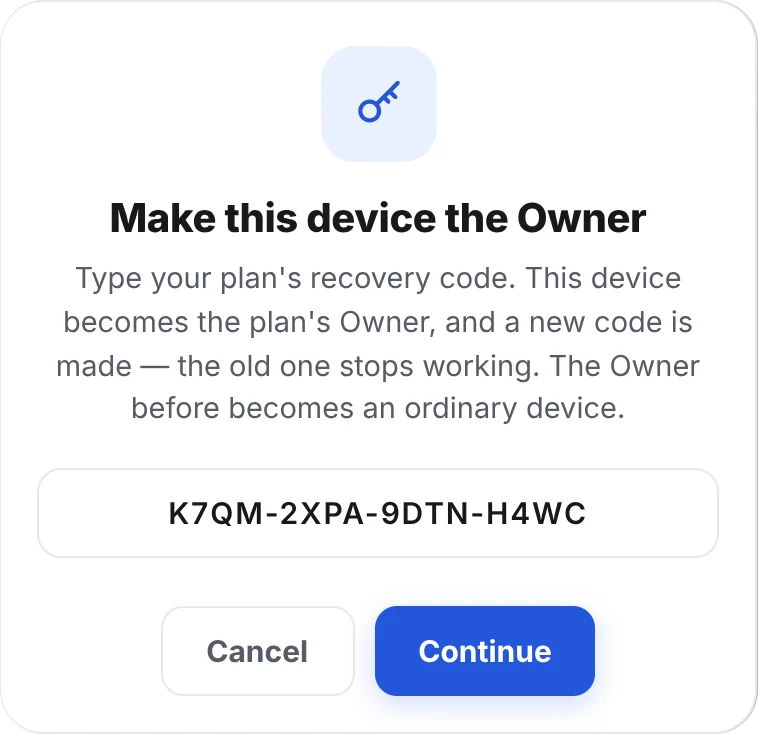
- Ve a Ajustes → Plan → ¿Tienes un código de recuperación? (Settings → Plan → Have a recovery code?) y escribe tu código. El dispositivo nuevo pasa a ser el Titular y se crea un código nuevo: el antiguo deja de funcionar. Si el plan está lleno, elige a qué dispositivo sustituye.
- Sendya te pregunta si el antiguo Titular se perdió o te lo robaron. Si es así, márcalo: sale del plan y tus dispositivos lo olvidan.
Un dispositivo perdido o robado
En el Titular: Ajustes → Bolsa → ⋯ → Perdido o robado… (Settings → Pool → ⋯ → Lost or stolen…) (te pide el bloqueo). El dispositivo sale del plan, todos los dispositivos del plan lo olvidan y, si es uno de los tuyos, ya no puede usar el servidor de Sendya. Si lo permitió antes (Ajustes → Seguridad → Permitir que el Titular de mi plan borre este dispositivo (Settings → Security → Let my plan's Owner wipe this device), desactivado salvo que lo actives), también puedes borrar Sendya en él: la próxima vez que se conecte, se borran sus vinculaciones, notas, ajustes y todos los archivos que Sendya recibió allí. No se toca nada más. ¿Lo has encontrado? Ya lo tengo (Found it) deshace la marca.
Una página para tu equipo.
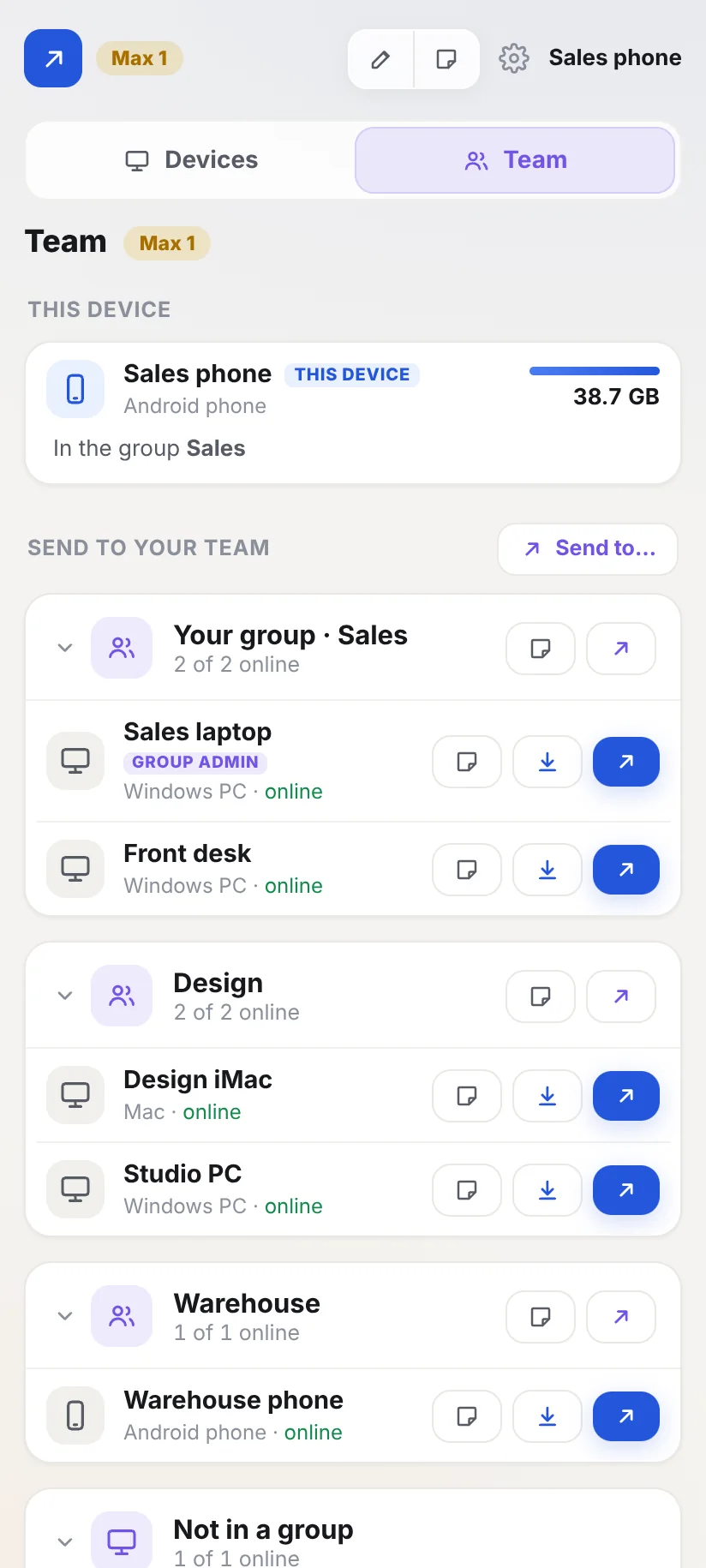
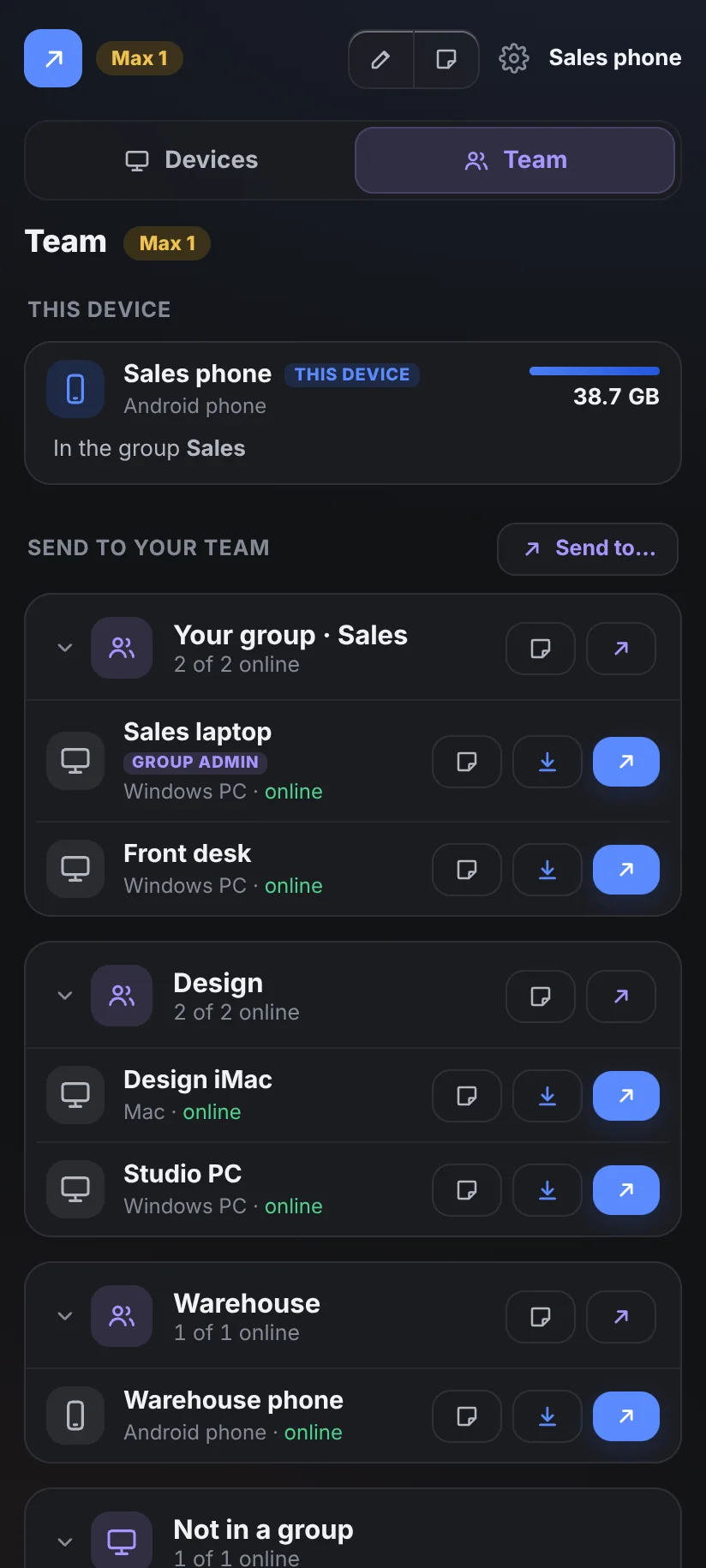
Con Max, Sendya añade una pestaña Equipo (Team) junto a Dispositivos. Los dispositivos del equipo entran con una invitación, sin vincular, y cada uno va en un grupo: Ventas, Diseño, el almacén. Tus propios dispositivos vinculados siguen en Dispositivos, así que trabajo y vida personal nunca se mezclan.
- Envíos: los compañeros se envían archivos y notas desde la pestaña Equipo, sin vincular, a un dispositivo, a un grupo entero o a todos a la vez. El Titular decide quién envía a quién: todos, dentro de cada grupo, o nadie. Los archivos de los compañeros van a una carpeta aparte, Archivos recibidos › Teams (cada dispositivo puede elegir otra), y sus notas llevan la etiqueta Equipo (Team).
- Carpetas del equipo: un dispositivo puede compartir una carpeta con su grupo, con todo el equipo o con algunos dispositivos. Los compañeros la abren con Importar (Import) y cogen lo que necesitan.
- Administradores de grupo: el Titular puede hacer a un dispositivo administrador de grupo. Invita dispositivos a sus grupos y los gestiona ahí: nombres, límites, pausa, quitar, informes. No puede tocar al Titular ni a otros administradores. El Titular puede seguir nombrando un Administrador de todo el equipo.
- Quién ve qué: el Titular y los Administradores ven todos los dispositivos y lo que ha usado cada uno. Un administrador de grupo ve sus propios grupos. Los demás ven los nombres de sus compañeros y si están conectados, nunca lo que envían ni cuánto usan.
- Límites e informes: pon un límite mensual a un dispositivo o a un grupo. Descargar informe (Download report) crea un archivo para Excel, por mes, grupo o dispositivo.
- Invitaciones: un código corto une un dispositivo directamente a su grupo. Las invitaciones caducan solas y puedes anular una cuando quieras.
Nada más cambia.
- Más grande o más pequeño: en el Titular, Ajustes → Plan → Cambiar de plan (Settings → Plan → Change plan). Mismo número de plan, mismos dispositivos, mismo código de recuperación. Un plan más grande empieza al momento (pagas la diferencia por lo que queda del periodo). Uno más pequeño empieza en tu fecha de renovación y tiene que dar cabida a tus dispositivos: quita alguno antes si hace falta.
- Cancelar: el Titular cancela donde se compró el plan: Gestionar el pago (Link), Google Play o el App Store. El plan sigue hasta el final del tiempo que ya has pagado.
- Cuando un plan termina, todos sus dispositivos vuelven a Basic. Vinculaciones, archivos, notas y carpetas compartidas se quedan exactamente como están.
Respuestas rápidas.
¿Un plan hace que Sendya vaya más rápido?
No: todos los planes, Basic incluido, tienen la misma velocidad. A través del servidor, la velocidad depende de las dos conexiones a internet (normalmente la subida de quien envía). En la misma red va tan rápido como tu wifi o tu cable. Los planes añaden datos, compartidos entre varios dispositivos.
¿Qué pasa si gastamos los datos del plan?
Los envíos por el servidor siguen por el carril lento (unos 0,5 MB/s) hasta el día 1 del mes siguiente, para todos los dispositivos del plan. No se bloquea nada, no se cobra nada extra y en la misma red todo sigue a máxima velocidad.
¿Puedo ver cuántos datos quedan y quién los ha usado?
Sí: Ajustes → Plan (Settings → Plan), en cualquier dispositivo del plan. El contador es el del plan, con la misma cifra en todos. Con dos o más dispositivos, Ajustes → Bolsa (Settings → Pool) muestra el nombre de cada dispositivo y cuánto ha usado este mes (nunca sus archivos).
Si a un amigo se le acaban los datos gratis, ¿me ralentiza a mí?
No. Si cualquiera de los dos tiene plan, un envío solo pasa al carril lento cuando los dos dispositivos han gastado sus datos. Su parte cuenta en sus propios datos y la tuya en tu plan: a tu plan no se le descuenta nada de más. Entre dos dispositivos con Basic, va más lento en cuanto a uno de los dos se le acaban los datos.
¿A quién puedo enviar?
A cualquiera, con Basic y con todos los planes: cualquier dispositivo, tuyo o de otra persona, todos los que quieras. Cada dispositivo paga con sus propios datos: lo que envías o recibes sale de tu plan (o de tus 10 GB gratis con Basic), y lo del otro, de los suyos.
El plan está lleno. ¿Y ahora?
Plus admite 3 dispositivos y Pro, 10. Cuando todas las plazas están ocupadas, la app lo dice en Ajustes → Plan (Settings → Plan). Quita un dispositivo que no uses en Ajustes → Bolsa (Settings → Pool), o pásate a un plan más grande.
¿Mi pareja, mis hijos o un amigo pueden usar mi plan?
Sí. Vincula su dispositivo y luego añádelo desde el Titular o un Administrador: Ajustes → Plan → Añadir un dispositivo… (Settings → Plan → Add a device…) Los dispositivos de tu familia pueden unirse como tus dispositivos; el dispositivo de un amigo se une como «Compartido contigo», puede salir cuando quiera y tú puedes quitarlo en cualquier momento. ¿Quieres que alguien más te ayude a gestionar el plan? El Titular puede hacer Administrador a su dispositivo. Nadie en tu plan puede ver tus archivos.
¿Mi plan está ligado a mi email o a mi número de teléfono?
No. Sendya nunca te los pide. El plan está unido a las claves de tus dispositivos y a su código de recuperación. Los pagos los gestiona el proveedor de pagos o la tienda de apps que usaste, con sus propias condiciones.
El dispositivo que compró el plan se ha roto. ¿Se ha perdido el plan?
No. Escribe el código de recuperación en otro dispositivo, uno del plan o uno nuevo: pasa a ser el Titular del plan. Si el plan está lleno, ocupa el sitio del dispositivo roto.
He perdido un dispositivo o me lo han robado. ¿Qué hago?
En un dispositivo de confianza, o en el Titular del plan, en Ajustes → Bolsa (Settings → Pool), pulsa ⋯ junto a él y luego Perdido o robado… Marca «Borrar también Sendya en él» si puedes. Sale de tu plan, tus dispositivos lo olvidan y no puede usar el servidor de Sendya. En cuanto se conecte, Sendya se borrará en él. Paso a paso: Protege tus dispositivos.
He perdido mi código de recuperación. ¿Y ahora qué?
¿Aún tienes el dispositivo Titular? Ajustes → Plan → Código de recuperación → Crear un código nuevo (Settings → Plan → Recovery code → Make a new code). ¿También has perdido el Titular? Escríbenos con el número de tu plan (está en Ajustes → Plan (Settings → Plan) en tus otros dispositivos). Comprobamos que el plan es tuyo y te ayudamos.
Un Administrador ha desactivado su bloqueo. ¿Es un problema?
Deja de ser Administrador por sí solo y recibes una alerta de seguridad. Vuelve a hacerlo Administrador cuando tenga el bloqueo activado otra vez.
¿Cuentan los envíos en la misma red, aunque tenga plan?
Nunca. En la misma red todo es gratis e ilimitado, con Basic y con todos los planes.
¿Puede un dispositivo estar en dos planes?
No, en un plan a la vez. Para pasarlo a otro plan, primero sale del primero en Ajustes → Plan (Settings → Plan).