Sicherheit
Deine Dateien bleiben deine. So geht's, in einfachen Worten.
So schützt dich Sendya
- Von Anfang bis Ende verschlossen. Dateien gehen von deinem Gerät zu deinem anderen Gerät, verschlossen mit Schlüsseln, die nur diese beiden haben. Unser Server reicht sie nur weiter. Er kann sie nicht öffnen und behält sie nie.
- Nur Geräte, die du erlaubst. Ein Gerät muss zuerst gekoppelt werden, mit einem Code oder QR-Code, und du tippst beim Koppeln auf Zulassen. In einem Team-Abo können Kollegen sich ohne Koppeln etwas schicken, nur innerhalb des Teams und so, wie es der Inhaber festlegt.
- Kein Konto. Keine E-Mail, kein Passwort, keine Telefonnummer. Bei uns gibt es nichts zu stehlen.
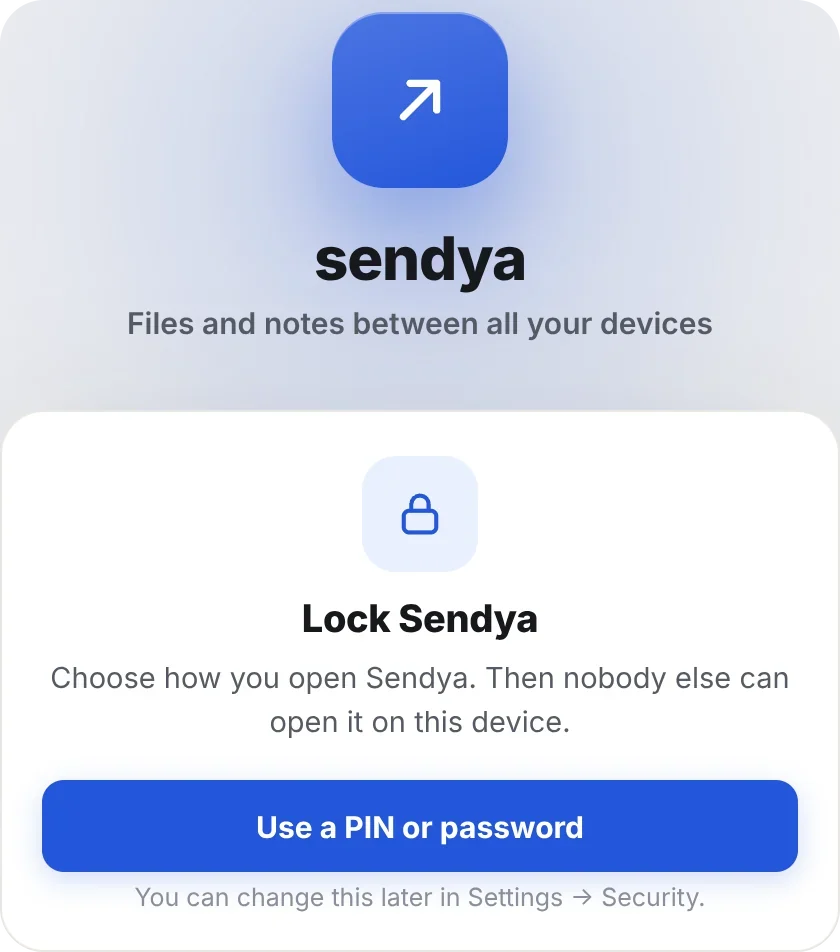
- Die Sperre. Fingerabdruck, Gesicht oder PIN, bevor Sendya sich öffnet. Eine neue Installation bittet dich, sie einzurichten.
Mach das jetzt
Vier Dinge, die du jetzt tun solltest. Dann bist du bereit, falls ein Gerät verloren geht oder gestohlen wird.
- Sperr Sendya. Dann kann ein Fremder, der dein Handy in der Hand hat, es nicht öffnen. Geh zu Einstellungen → Sicherheit → Sendya öffnen (Settings → Security → Opening Sendya).
- Vertrau deinem Handy und deinem Computer. Dann kann jedes das andere aussperren, wenn es verloren geht. Tipp auf ⋯ neben einem deiner Geräte → Als vertrauenswürdig festlegen. So funktionieren vertrauenswürdige Geräte
- Sichere deinen Wiederherstellungscode. Ein Code für alle deine Geräte und die Abos, deren Inhaber du bist. Geh zu Einstellungen → Sicherheit → Meinen Wiederherstellungscode zeigen (Settings → Security → Show my recovery code). Leg ihn in einen Passwort-Manager oder schreib ihn auf. Wir können ihn nicht sehen, also auch nicht schicken.
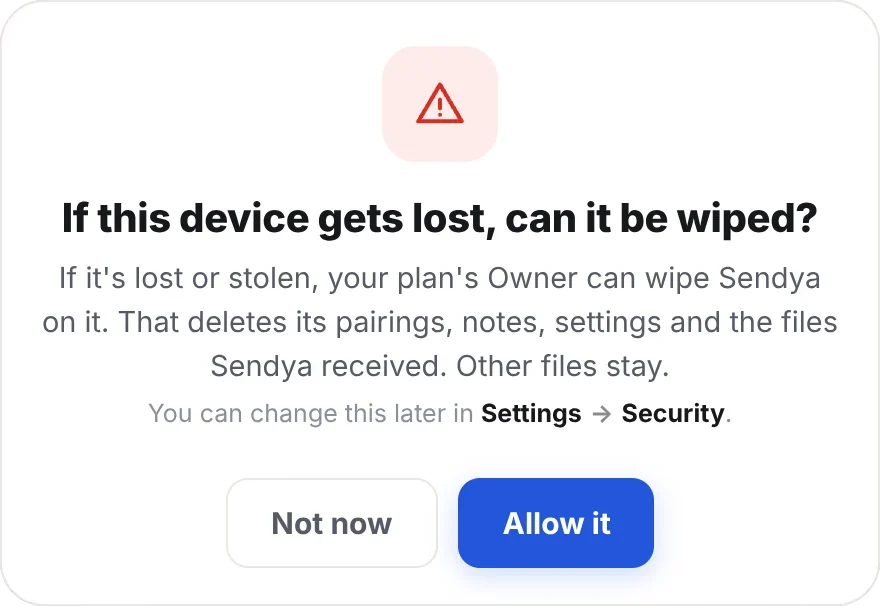
- Erlaube, dass deine Geräte gelöscht werden, wenn sie verloren gehen. Jedes entscheidet selbst. Geh zu Einstellungen → Sicherheit → Meine vertrauenswürdigen Geräte dürfen Sendya hier löschen (Settings → Security → Let my trusted devices wipe Sendya here).
Vertrauenswürdige Geräte
Zwei deiner eigenen Geräte, die aufeinander aufpassen — etwa dein Handy und dein Computer. Geht eins verloren oder wird gestohlen, sperrt das andere es aus Sendya aus.
- Nur deine eigenen Geräte. Das Gerät eines Freundes kann nie vertrauenswürdig sein. Beide Geräte sagen Ja, jedes hinter seiner eigenen Sperre: Fingerabdruck, Gesicht oder PIN.
- Sie passen aufeinander auf. Geht eins verloren, markiert das andere es als verloren: Alle deine Geräte vergessen es, und der Sendya-Server sperrt es aus. Hat es das Löschen erlaubt, werden die Daten von Sendya und die empfangenen Dateien gelöscht, sobald es wieder online ist.
- Kein vertrauenswürdiges Gerät zur Hand? Dein Wiederherstellungscode kann dasselbe, von jedem Gerät aus, auch von einem neuen.
So richtest du es ein:
- Kopple die beiden Geräte. Wenn Sendya fragt, wem das Gerät gehört, wähl Meins.
- Sendya fragt Einander vertrauen? Tipp auf Einander vertrauen.
- Tipp auf dem anderen Gerät auf Annehmen und entsperr es dann mit Fingerabdruck, Gesicht oder PIN.
- Fertig. Jetzt passt jedes auf das andere auf.
Schon gekoppelt? Tipp auf ⋯ neben dem Gerät → Als vertrauenswürdig festlegen (Make trusted device), dann auf dem anderen auf Annehmen. Rückgängig machen: ⋯ → Nicht mehr vertrauen (Stop trusting).
Ein Gerät ist verloren gegangen oder wurde gestohlen
- Tipp auf einem vertrauenswürdigen Gerät auf ⋯ neben dem verlorenen, dann auf Verloren oder gestohlen… (Lost or stolen…)
- Setz ein Häkchen bei Auch Sendya darauf löschen (Also wipe Sendya on it), wenn es das erlaubt hat.
- Fertig. Deine Geräte vergessen es, und es kann den Sendya-Server nicht nutzen. Sobald es online geht, wird Sendya darauf gelöscht. Seine anderen vertrauenswürdigen Geräte werden informiert.
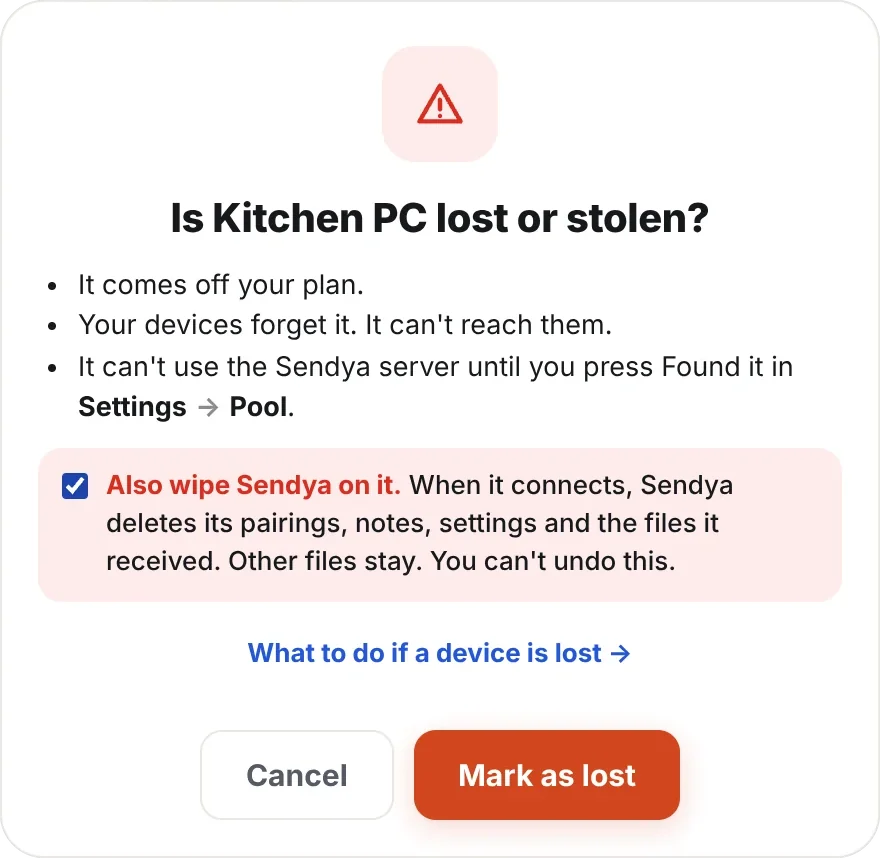
Wiedergefunden? Einstellungen → Sicherheit → Wiedergefunden (Settings → Security → Found it), solange es nicht gelöscht wurde. In einem Team kann das auch der Inhaber seines Abos unter Einstellungen → Kontingent (Settings → Pool).
Kein vertrauenswürdiges Gerät zur Hand, oder du hast alle Geräte verloren
- Auf jedem Gerät, auch einem neuen: Einstellungen → Sicherheit → Gerät verloren? Code verwenden (Settings → Security → Lost a device? Use the code). Gib deinen Wiederherstellungscode ein.
- Wähl das verlorene Gerät und markier es als verloren, wie oben.
- Dein Wiederherstellungscode macht das neue Gerät außerdem zum Inhaber deiner Abos.
- Kein Wiederherstellungscode und kein Gerät? Schreib uns mit deiner Abo-Nummer. Wir prüfen, ob das Abo dir gehört, und helfen dir.
Gut zu wissen
- Das Löschen durch Sendya betrifft nur Sendya: seine Daten und die empfangenen Dateien. Um das ganze Handy zu löschen, nutze Wo ist? auf einem iPhone oder Mein Gerät finden unter Android.
- Sendya kann nicht herausfinden, wo ein Gerät ist. Es kann es nur aussperren und Sendya darauf löschen.
- Lass den Sendya-Server an (Einstellungen → Verbindungen / Settings → Connections): Darüber wird ein verlorenes Gerät ausgesperrt und gelöscht.
- Ein roter Hinweis in Sendya, den du nicht kennst? Tipp auf Jetzt handeln (Act now) und folge den Schritten.
- Wiederherstellungscode verloren, aber noch eins deiner Geräte da? Einstellungen → Sicherheit → Neuen Code erstellen (Settings → Security → Make a new code). Der alte funktioniert dann nicht mehr.
- Wir speichern deinen Wiederherstellungscode nie. Unser Server behält nur einen Fingerabdruck davon — genug, um ihn zu prüfen, nicht, um ihn zu lesen.
Sicherheitsproblem gefunden?
Schreib uns () mit „Sicherheit“ im Betreff. Bitte gib uns Zeit, es zu beheben, bevor du es anderen erzählst. Wir halten dich auf dem Laufenden und danken dir gern namentlich, wenn du willst.
Für Technikfans: Geräte sprechen über TLS miteinander und prüfen gegenseitig ihre Schlüssel; das Koppeln nutzt SPAKE2, der Code geht also nie über das Netzwerk.