So funktionieren Abos.
Alle wichtigen Funktionen sind kostenlos. Abos bringen mehr Datenvolumen auf dem Sendya-Server — dem Teil, der deine Geräte erreicht, wenn sie in verschiedenen Netzwerken sind —, und Max bringt Team-Funktionen dazu. So hängen Datenvolumen, Geräte und dein Abo zusammen, mit echten Beispielen.
Nur, was über den Server läuft.
Deine Geräte verbinden sich auf einem von zwei Wegen. Sendya wählt selbst den richtigen.
Im selben Netzwerk
Gleiches WLAN oder Kabel, zu Hause oder bei der Arbeit: Deine Geräte reden direkt miteinander. So schnell, wie dein Netzwerk erlaubt.
Kostenlos und unbegrenzt · zählt nieIn verschiedenen Netzwerken
Der Sendya-Server reicht alles weiter, Ende-zu-Ende-verschlüsselt — er kann nichts lesen und behält nichts.
Zählt für den MonatWas zählt, ist die Größe der Dateien, Ordner und Notizen, die über den Server laufen. Koppeln, deine Geräte online sehen und alles im selben Netzwerk zählen nie. Jeder Monat beginnt am 1. neu (um Mitternacht UTC), und es gibt keine Größenbeschränkung für Dateien.
Kostenlos, mit Luft nach oben.
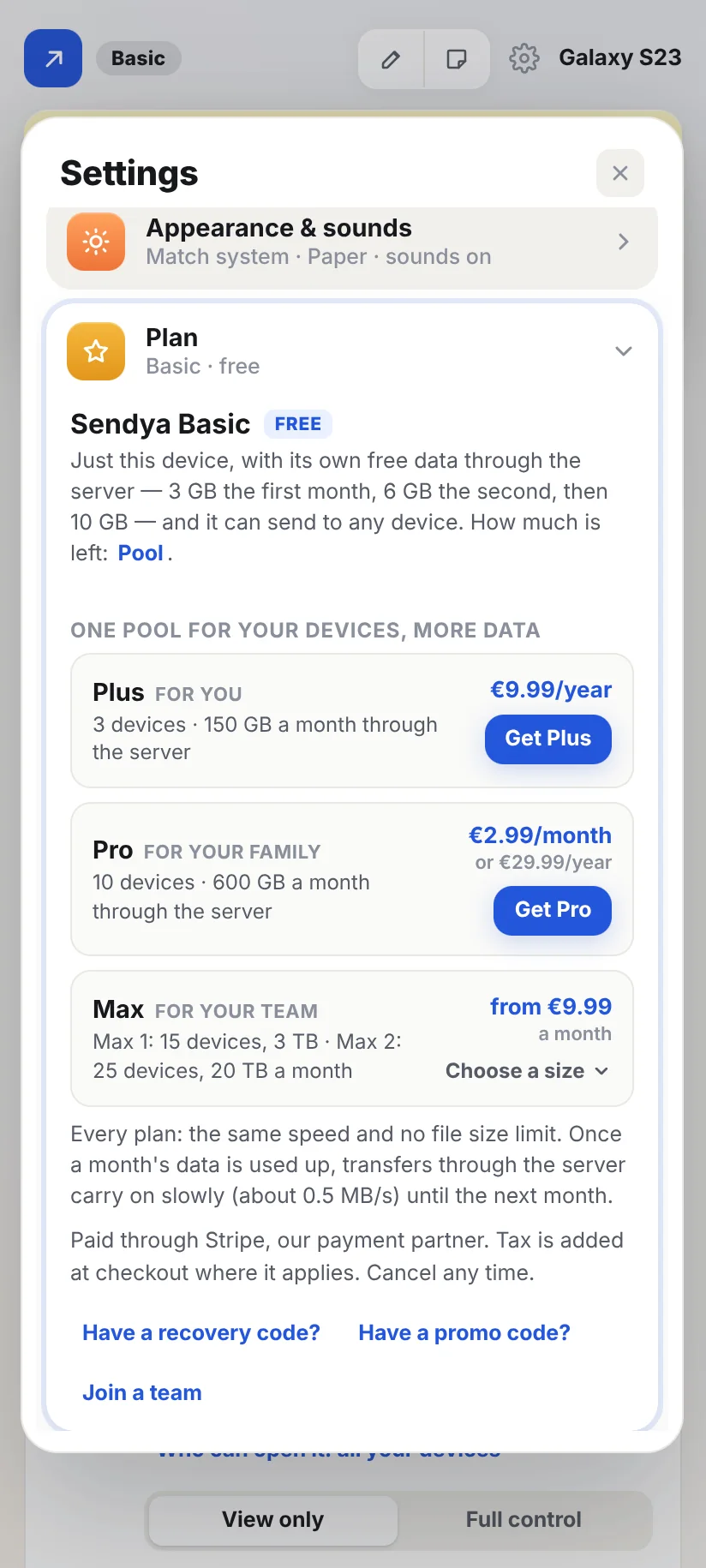
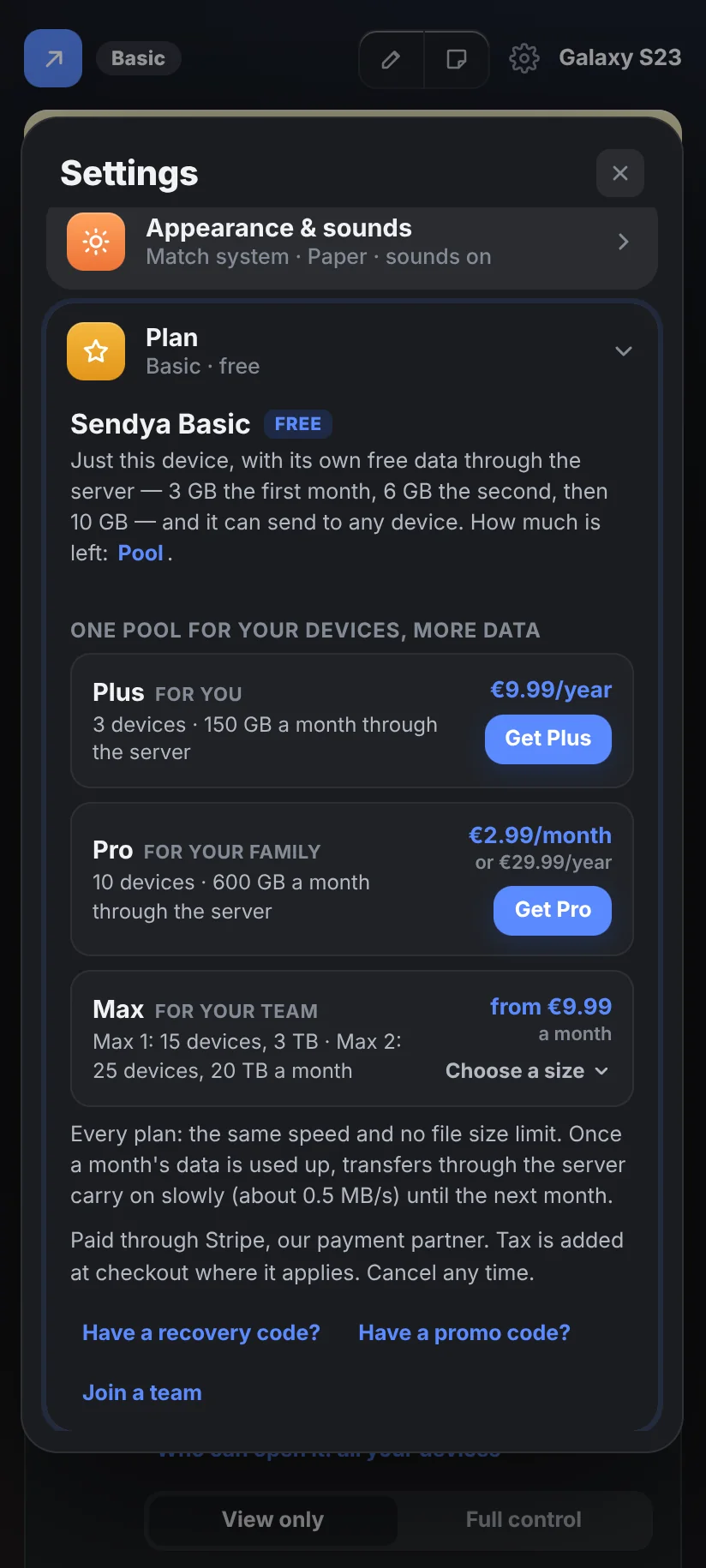
Jedes Gerät startet mit Basic. Es ist für immer kostenlos, mit allen wichtigen Funktionen. Über den Server bekommt jedes Gerät sein eigenes Monatsvolumen:
- 3 GB im ersten Monat, 6 GB im zweiten, danach 10 GB jeden Monat.
- Es sendet an jedes Gerät und empfängt von jedem — deine oder die von anderen, so viele du willst.
- Jedes Gerät zahlt aus seinem eigenen Volumen: Schickst du 1 GB vom Handy über den Server auf den Laptop, beide mit Basic, hat jedes 1 GB seines Monats verbraucht.
Ein Kontingent für alle deine Geräte.
Ein Abo ist ein Kontingent (Pool): Du fügst bis zu einer festen Zahl Geräte hinzu, und sie teilen sich ein monatliches Datenvolumen. Kein Gerät hat sein eigenes Stück: Egal, welches Gerät sendet oder empfängt, es geht vom selben Kontingent ab. Jedes davon kann jedes Gerät erreichen.
- Plus: 3 Geräte und 150 GB im Monat.
- Pro: 10 Geräte und 600 GB im Monat.
- Max 1: 15 Geräte und 3 TB im Monat — für Teams.
- Max 2: 25 Geräte und 20 TB im Monat.
- Max 3: bald verfügbar.
Eine Übertragung zwischen zwei Geräten im selben Abo zählt nur einmal.
Du sendest an einen Freund? Jedes Gerät zahlt aus seinem eigenen Volumen: Deine Seite geht von deinem Abo ab, seine von seinem Abo — oder bei Basic von seinem Gratis-Volumen. Mit einem Gerät im Abo kommt eine Übertragung erst auf die langsame Spur, wenn beide Seiten ihr Volumen aufgebraucht haben — ein Freund ohne Gratis-Volumen bekommt mit dir trotzdem volles Tempo. Zwischen zwei Geräten mit Basic wird es langsamer, sobald eins leer ist. Es stoppt nie.
Alle im Abo sehen das in der App — Einstellungen → Kontingent (Settings → Pool): den Namen jedes Geräts und wie viel es verbraucht hat, nie seine Dateien.
Kein Konto. Deine Geräte haben es.
Sendya hat keine Konten — keine E-Mail, kein Passwort. Dein Abo liegt unter einer Abo-Nummer auf dem Sendya-Server und ist mit den eigenen Schlüsseln deiner Geräte verknüpft. Deshalb kann sich nie jemand anderes dort anmelden: Nur die Geräte darin und wer deinen Wiederherstellungscode hat, können es nutzen.
Der Inhaber
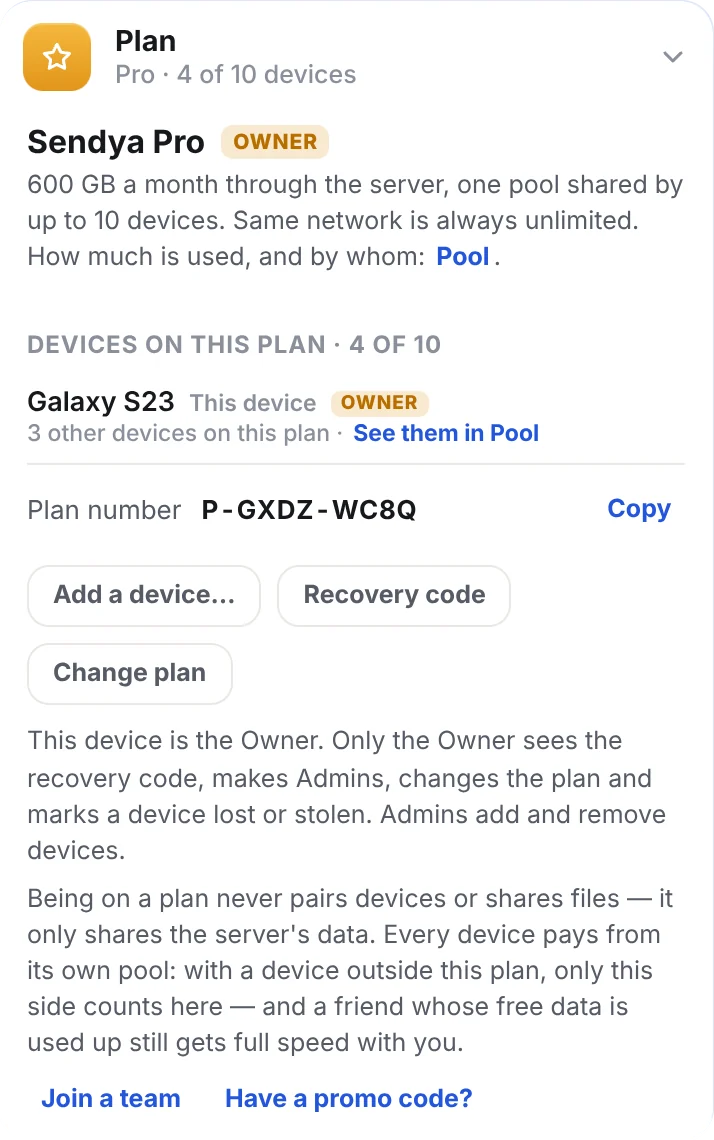
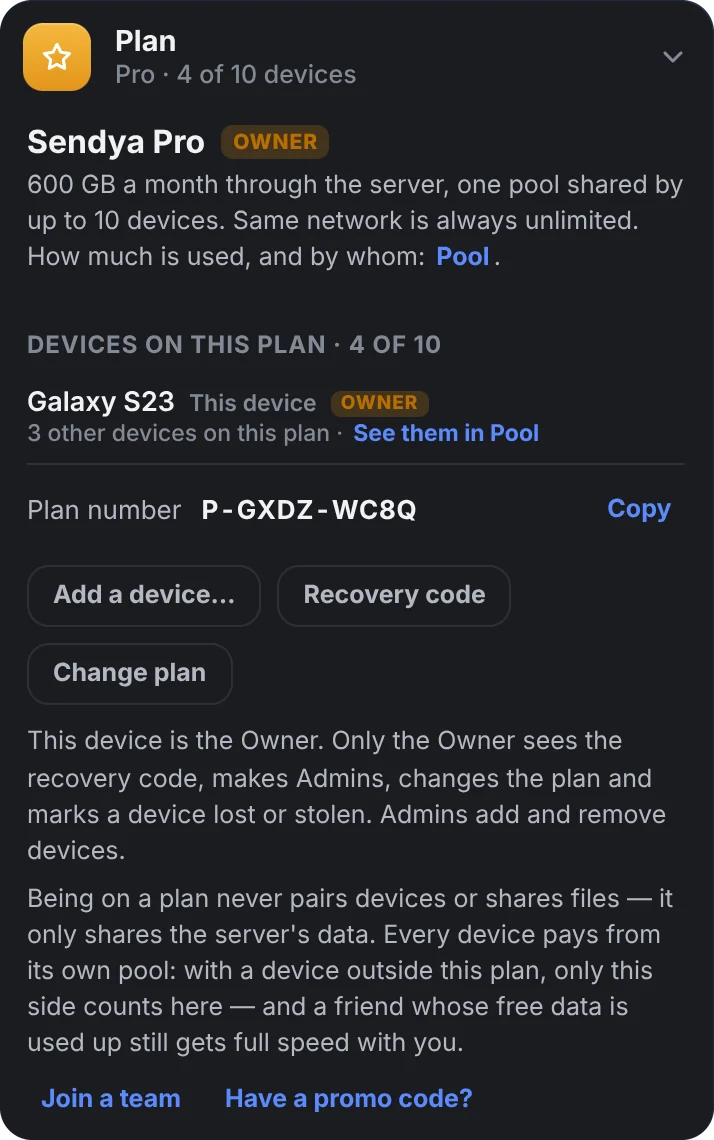
Das Gerät, das das Abo gekauft hat — eins pro Abo. Es kann alles:
- sieht den Wiederherstellungscode
- ernennt und entfernt Admins
- ändert oder kündigt das Abo
- markiert ein Gerät als verloren oder gestohlen
Admins
Geräte, denen der Inhaber zutraut, ihm zu helfen: Sie fügen Geräte zum Abo hinzu und entfernen sie. Sie sehen nie den Wiederherstellungscode und können weder den Inhaber noch andere Admins anfassen, das Abo ändern oder ein Gerät löschen.
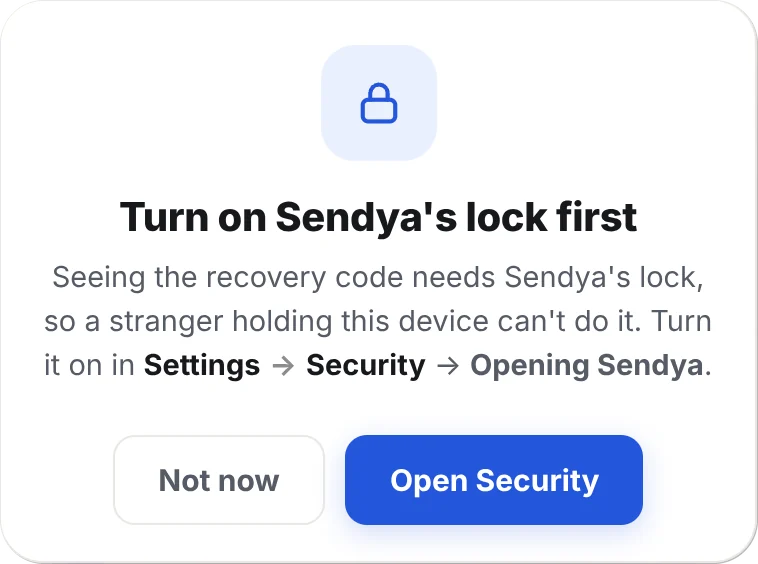
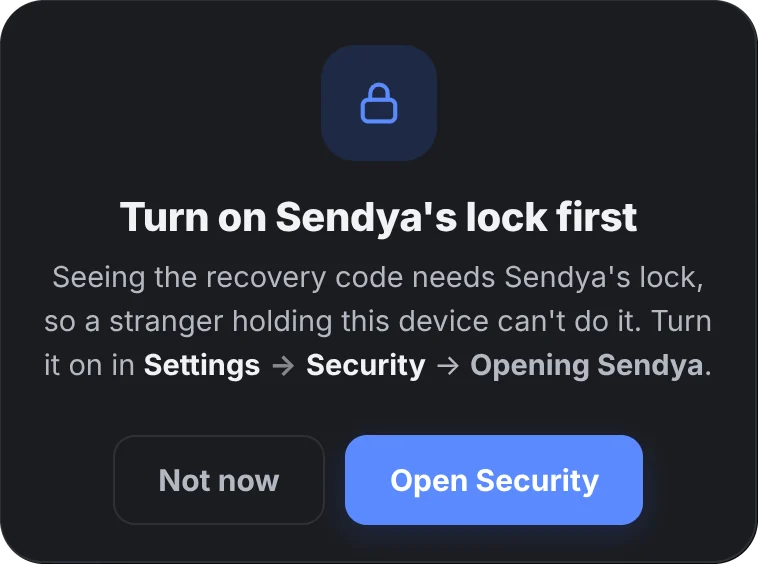
Um eins zu ernennen, braucht es die Sperre des Inhabers und den Wiederherstellungscode, und auch auf dem Gerät muss die Sendya-Sperre an sein.
Alle anderen Geräte
Deine oder die eines Freundes: Sie nutzen das Volumen des Abos, sehen das Kontingent und können jederzeit gehen. Sie können weiterhin neue Geräte koppeln — nur nicht zum Abo hinzufügen. Das Gerät eines Freundes sieht nie, welche Geräte deine sind.
In einem Abo zu sein, koppelt nie Geräte und teilt keine Dateien. Es entscheidet nur, wer für die Nutzung des Servers zahlt. Ein Freund in deinem Abo kann deine Dateien, Ordner und Notizen nicht sehen — genau wie vorher.
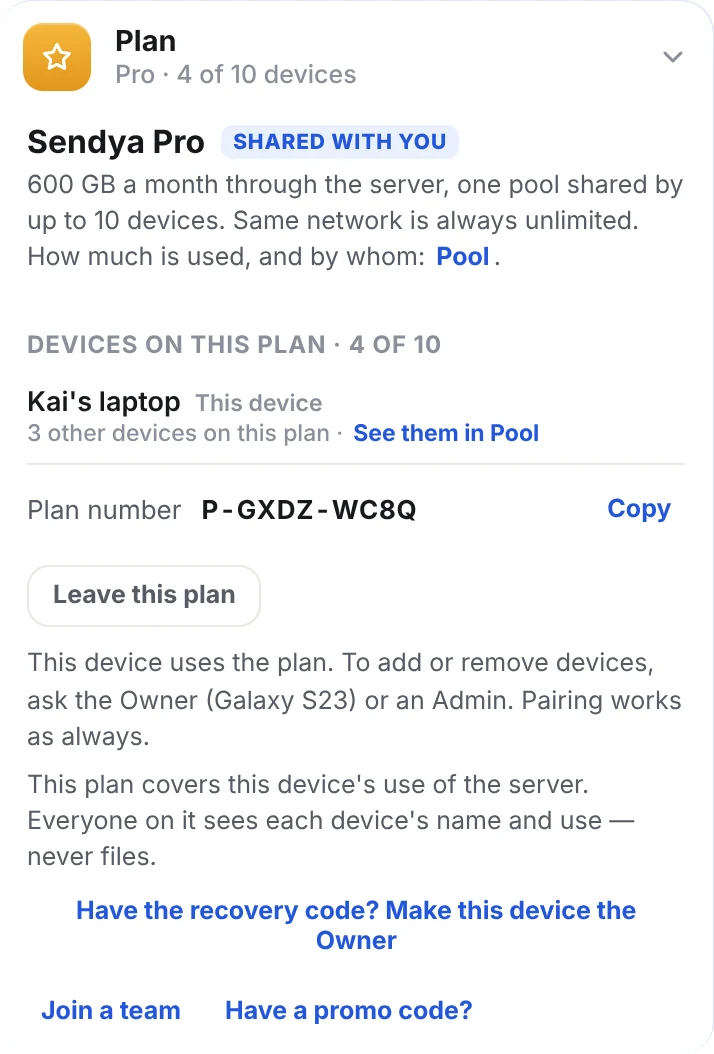
Ein Gerät kann immer nur in einem Abo sein. Um einem anderen beizutreten, verlässt es zuerst das erste unter Einstellungen → Abo (Settings → Plan).
Der Inhaber kann das Abo nicht verlassen, solange andere Geräte darin sind — so hat ein Abo immer jemanden, der sich kümmert. Wenn ein Admin ernannt oder entfernt oder der Wiederherstellungscode benutzt wird, bekommen der Inhaber und die Admins einen Sicherheitshinweis — rot oben in „Aktivität“, mit Jetzt handeln (Act now) und Schritt für Schritt, was zu tun ist.
Koppeln, dann hinzufügen.
- Installier Sendya auf dem neuen Gerät und kopple es mit einem deiner Geräte — per QR-Code oder mit dem Code auf dem Bildschirm.
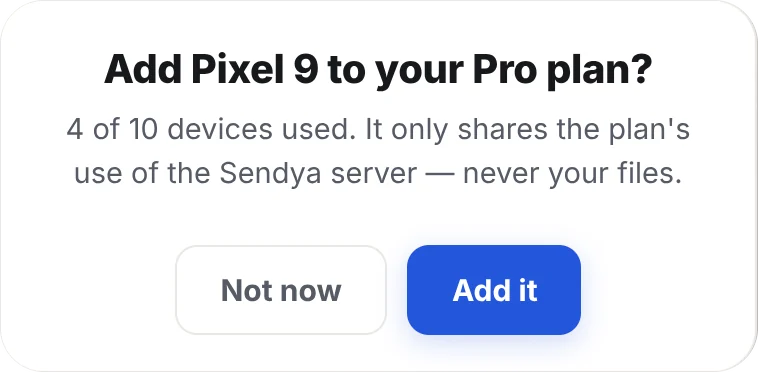
- Wähl „Das ist eins meiner Geräte“. Auf dem Inhaber oder einem Admin fragt Sendya: Zu deinem Abo hinzufügen?
- Tipp auf Hinzufügen (Add it). Fertig — ab jetzt teilt es das Volumen des Abos.
„Nicht jetzt“ gesagt? Füge es später jederzeit vom Inhaber oder einem Admin aus hinzu: Einstellungen → Abo → Gerät hinzufügen… (Settings → Plan → Add a device…), dann wähl es aus deinen gekoppelten Geräten. Das Gerät eines Freundes fügst du genauso hinzu; es tritt als „Mit dir geteilt“ bei.
Abo voll? Entferne zuerst ein Gerät (Einstellungen → Kontingent → Entfernen / Settings → Pool → Remove) oder wechsle zu einem größeren Abo. Ein entferntes Gerät geht zurück zu Basic und bleibt mit deinen Geräten gekoppelt.
Neues Handy? Nimm dein Abo mit.
Ein neues Gerät oder ein neu installiertes Sendya bekommt einen brandneuen Schlüssel — für den Server ist es ein neues Gerät. Dein Abo folgt dir also auf einem von zwei Wegen:
Du hast noch eins deiner Geräte
- Installier Sendya auf dem neuen Handy und kopple es mit einem deiner Geräte.
- Wähl „Das ist eins meiner Geräte“, dann Hinzufügen (Add it) zu deinem Abo (vom Inhaber oder einem Admin aus).
- Vom Inhaber oder einem Admin aus: Einstellungen → Kontingent → ⋯ → Entfernen (Settings → Pool → ⋯ → Remove) für das alte Handy.
Bei Plus mit allen 3 Plätzen belegt: zuerst das alte Handy entfernen, dann das neue hinzufügen. War das alte Handy der Inhaber? Dann nimm stattdessen den Wiederherstellungscode auf dem neuen (siehe nächste Karte).
Du hast den Inhaber verloren — oder alle Geräte
- Installier Sendya auf dem neuen Gerät.
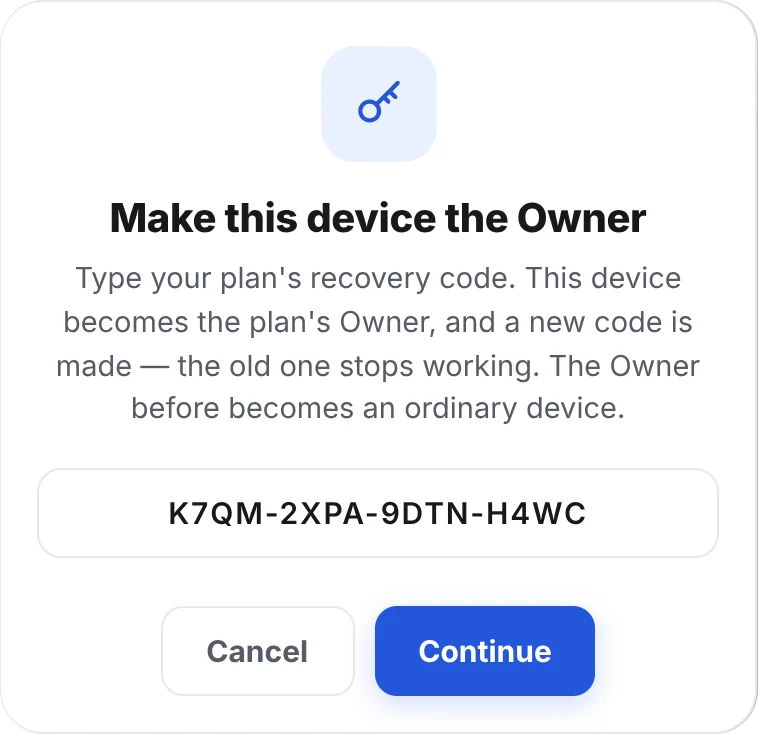
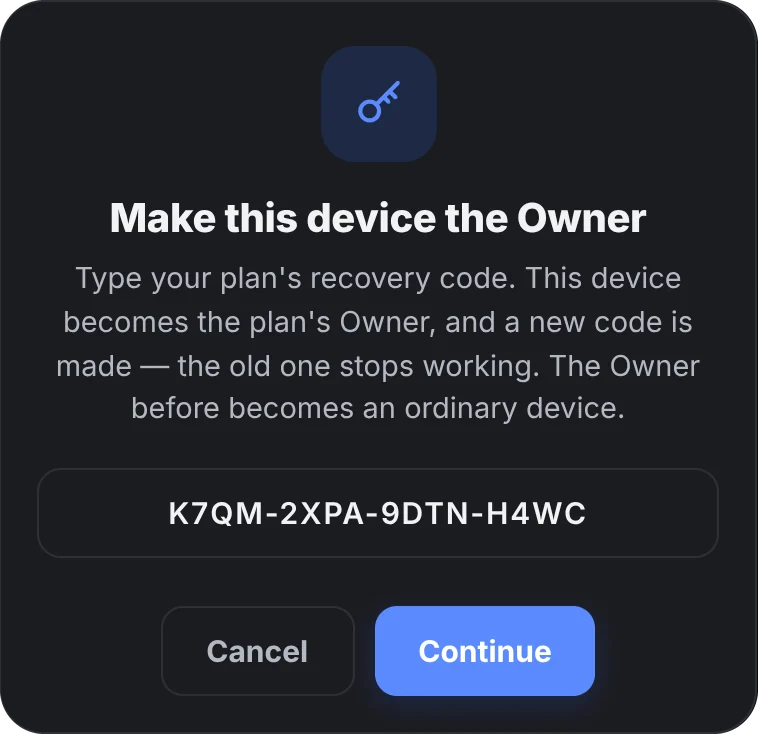
- Geh zu Einstellungen → Abo → Hast du einen Wiederherstellungscode? (Settings → Plan → Have a recovery code?) und gib deinen Code ein. Das neue Gerät wird zum Inhaber, und ein neuer Code wird erstellt — der alte funktioniert nicht mehr. Ist das Abo voll, wählst du das Gerät, das es ersetzt.
- Sendya fragt, ob der alte Inhaber verloren oder gestohlen wurde. Wenn ja, markier ihn: Er fliegt aus dem Abo, und deine Geräte vergessen ihn.
Ein Gerät verloren oder gestohlen
Auf dem Inhaber: Einstellungen → Kontingent → ⋯ → Verloren oder gestohlen… (Settings → Pool → ⋯ → Lost or stolen…) (es fragt nach deiner Sperre). Das Gerät fliegt aus dem Abo, jedes Gerät im Abo vergisst es, und — wenn es eins von deinen ist — es kann den Sendya-Server nicht mehr nutzen. Hat es das vorher erlaubt (Einstellungen → Sicherheit → Inhaber meines Abos darf dieses Gerät löschen (Settings → Security → Let my plan's Owner wipe this device), aus, bis du es einschaltest), kannst du auch Sendya darauf löschen: Beim nächsten Verbinden werden seine Kopplungen, Notizen, Einstellungen und jede Datei, die Sendya dort empfangen hat, gelöscht. Sonst wird nichts angefasst. Wiedergefunden? Wiedergefunden (Found it) macht die Markierung rückgängig.
Eine Seite für dein Team.
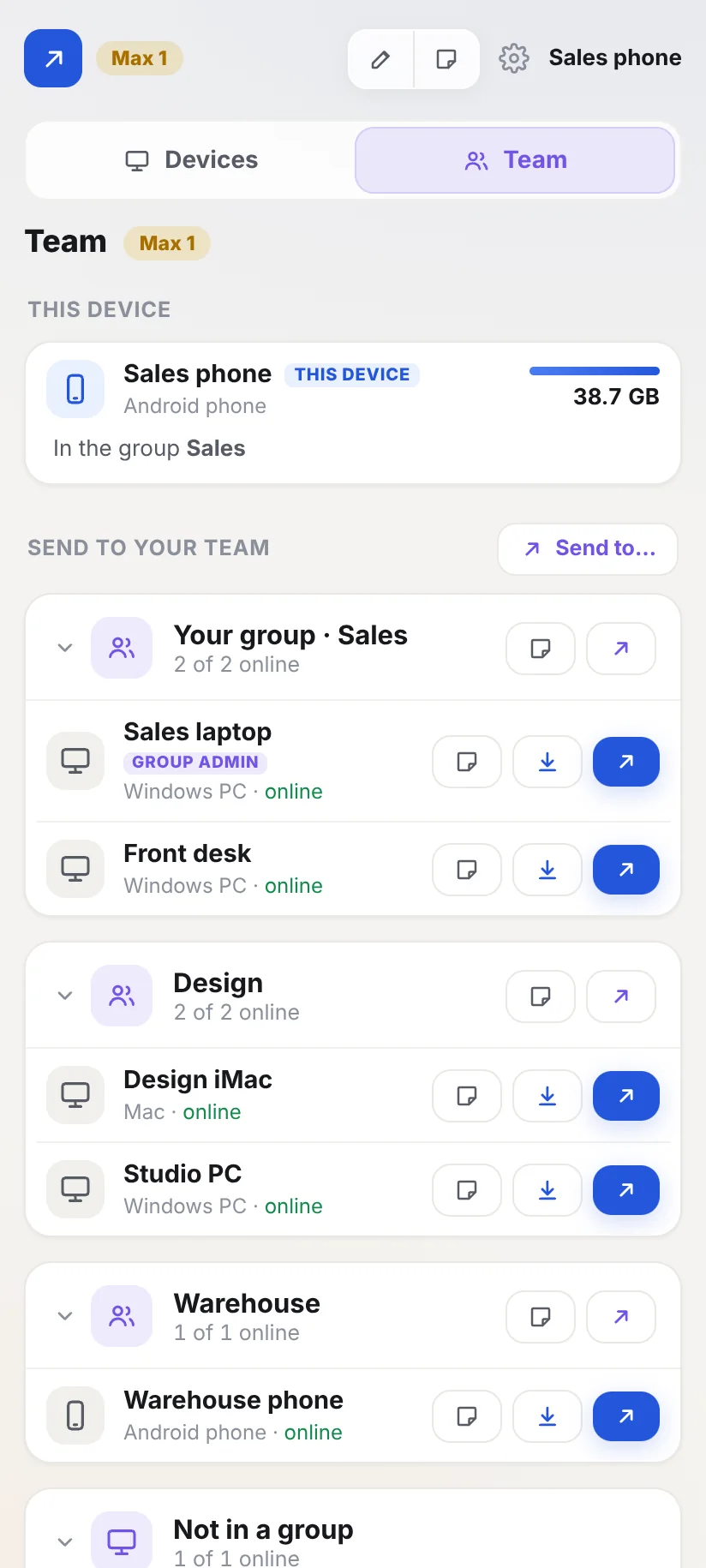
Mit Max bekommt Sendya einen Tab Team neben „Geräte“. Die Geräte des Teams treten per Einladung bei — ohne Koppeln — und jedes sitzt in einer Gruppe: Vertrieb, Design, das Lager. Deine eigenen gekoppelten Geräte bleiben unter „Geräte“, so mischen sich Arbeit und Privates nie.
- Senden: Kollegen schicken sich Dateien und Notizen über den Team-Tab, ohne Koppeln — an ein Gerät, eine ganze Gruppe oder alle auf einmal. Der Inhaber legt fest, wer an wen senden darf: alle, innerhalb jeder Gruppe oder niemand. Dateien von Kollegen landen in einem eigenen Ordner, Empfangene Dateien › Teams (jedes Gerät kann einen anderen wählen), und ihre Notizen tragen das Label Team.
- Team-Ordner: Ein Gerät kann einen Ordner für seine Gruppe, das ganze Team oder einzelne Geräte freigeben. Kollegen öffnen ihn mit Importieren (Import) und nehmen sich, was sie brauchen.
- Gruppen-Admins: Der Inhaber kann ein Gerät zum Gruppen-Admin machen. Es lädt Geräte in seine Gruppen ein und kümmert sich dort um sie — Namen, Limits, Pause, Entfernen, Berichte. Den Inhaber oder andere Admins kann es nicht anfassen. Der Inhaber kann trotzdem einen Admin für das ganze Team ernennen.
- Wer was sieht: Der Inhaber und die Admins sehen jedes Gerät und was es verbraucht hat. Ein Gruppen-Admin sieht seine eigenen Gruppen. Alle anderen sehen die Namen der Kollegen und ob sie online sind — nie, was sie senden oder wie viel sie verbrauchen.
- Limits und Berichte: Gib einem Gerät oder einer Gruppe ein monatliches Limit. Bericht herunterladen (Download report) erstellt eine Datei für Excel, nach Monat, Gruppe oder Gerät.
- Einladungen: Ein kurzer Code bringt ein Gerät direkt in seine Gruppe. Einladungen laufen von selbst ab, und du kannst jede jederzeit stoppen.
Sonst ändert sich nichts.
- Größer oder kleiner: auf dem Inhaber unter Einstellungen → Abo → Abo ändern (Settings → Plan → Change plan). Gleiche Abo-Nummer, gleiche Geräte, gleicher Wiederherstellungscode. Ein größeres Abo startet sofort (du zahlst die Differenz für den Rest des Zeitraums). Ein kleineres startet zum Verlängerungsdatum und muss für deine Geräte reichen — entferne vorher welche, wenn nötig.
- Kündigen: Der Inhaber kündigt dort, wo das Abo gekauft wurde: Zahlung verwalten (Link), Google Play oder App Store. Das Abo läuft bis zum Ende der bezahlten Zeit.
- Wenn ein Abo endet, gehen alle Geräte darin zurück zu Basic. Kopplungen, Dateien, Notizen und freigegebene Ordner bleiben genau, wie sie sind.
Kurze Antworten.
Macht ein Abo Sendya schneller?
Nein — jedes Abo, auch Basic, hat dasselbe Tempo. Über den Server hängt das Tempo von den beiden Internetverbindungen ab (meist vom Upload des Senders). Im selben Netzwerk ist es so schnell wie dein WLAN oder Kabel. Abos bringen mehr Datenvolumen, das sich mehrere Geräte teilen.
Was passiert, wenn wir das Volumen des Abos aufbrauchen?
Übertragungen über den Server laufen auf der langsamen Spur weiter (etwa 0,5 MB/s), bis zum 1. des nächsten Monats, für jedes Gerät im Abo. Nichts wird blockiert, nichts extra berechnet, und im selben Netzwerk bleibt das volle Tempo.
Kann ich sehen, wie viel noch übrig ist — und wer es verbraucht hat?
Ja: Einstellungen → Abo (Settings → Plan), auf jedem Gerät im Abo — der Zähler gehört zum Abo, überall dieselbe Zahl. Bei zwei oder mehr Geräten zeigt Einstellungen → Kontingent (Settings → Pool) den Namen jedes Geräts und wie viel es diesen Monat verbraucht hat (nie seine Dateien).
Bremst mich ein Freund aus, dessen Gratis-Volumen aufgebraucht ist?
Nein. Hat eine Seite ein Abo, kommt eine Übertragung erst auf die langsame Spur, wenn beide Geräte ihr Volumen aufgebraucht haben. Seine Seite zählt auf sein eigenes Volumen, deine auf dein Abo — von deinem Abo geht nichts extra ab. Zwischen zwei Geräten mit Basic wird es langsamer, sobald eins von beiden sein Volumen aufgebraucht hat.
An wen kann ich senden?
An alle, mit Basic und mit jedem Abo: an jedes Gerät, deins oder das von jemand anderem, so viele du willst. Jedes Gerät zahlt aus seinem eigenen Volumen — was du sendest oder empfängst, geht von deinem Abo ab (oder von deinen eigenen 10 GB gratis bei Basic), das der anderen Seite von ihrem.
Das Abo ist voll — was jetzt?
Plus hat Platz für 3 Geräte, Pro für 10. Sind alle Plätze belegt, zeigt die App das unter Einstellungen → Abo (Settings → Plan). Entferne unter Einstellungen → Kontingent (Settings → Pool) ein Gerät, das du nicht nutzt, oder wechsle zu einem größeren Abo.
Können mein Partner, meine Kinder oder ein Freund mein Abo nutzen?
Ja. Kopple dich mit ihrem Gerät und füge es dann vom Inhaber oder einem Admin aus hinzu: Einstellungen → Abo → Gerät hinzufügen… (Settings → Plan → Add a device…) Die Geräte deiner Familie können als deine Geräte beitreten; das Gerät eines Freundes tritt als „Mit dir geteilt“ bei, kann jederzeit gehen, und du kannst es jederzeit entfernen. Soll jemand anderes beim Verwalten des Abos helfen? Der Inhaber kann dessen Gerät zum Admin machen. Niemand in deinem Abo kann deine Dateien sehen.
Ist mein Abo an meine E-Mail oder Telefonnummer gebunden?
Nein. Sendya fragt nie danach. Das Abo ist mit den Schlüsseln deiner Geräte und seinem Wiederherstellungscode verknüpft. Zahlungen wickelt der Zahlungsanbieter oder App-Store ab, den du genutzt hast, nach dessen eigenen Bedingungen.
Das Gerät, das das Abo gekauft hat, ist kaputt. Ist das Abo weg?
Nein. Gib den Wiederherstellungscode auf einem anderen Gerät ein — einem aus dem Abo oder einem neuen: Es wird zum Inhaber des Abos. Ist das Abo voll, nimmt es den Platz des kaputten Geräts ein.
Ein Gerät ist verloren gegangen oder wurde gestohlen. Was tun?
Auf einem vertrauenswürdigen Gerät — oder beim Inhaber des Abos unter Einstellungen → Kontingent (Settings → Pool) — tippe auf ⋯ daneben, dann auf Verloren oder gestohlen… Setz ein Häkchen bei „Auch Sendya darauf löschen“, wenn du kannst. Es fliegt aus deinem Abo, deine Geräte vergessen es, und es kann den Sendya-Server nicht nutzen. Sobald es online geht, wird Sendya darauf gelöscht. Alle Schritte: Schütze deine Geräte.
Ich habe meinen Wiederherstellungscode verloren. Was jetzt?
Hast du das Inhaber-Gerät noch? Einstellungen → Abo → Wiederherstellungscode → Neuen Code erstellen (Settings → Plan → Recovery code → Make a new code). Ist das Inhaber-Gerät auch weg? Schreib uns mit deiner Abo-Nummer (sie steht unter Einstellungen → Abo (Settings → Plan) auf deinen anderen Geräten). Wir prüfen, ob das Abo dir gehört, und helfen dir.
Ein Admin hat seine Sperre ausgeschaltet. Ist das ein Problem?
Es ist dann von selbst kein Admin mehr, und du bekommst einen Sicherheitshinweis. Mach es wieder zum Admin, sobald seine Sperre wieder an ist.
Zählen Übertragungen im selben Netzwerk, auch mit Abo?
Nie. Im selben Netzwerk ist alles kostenlos und unbegrenzt, mit Basic und mit jedem Abo.
Kann ein Gerät in zwei Abos sein?
Nein, immer nur in einem. Um es in ein anderes Abo zu bringen, verlässt es zuerst das erste unter Einstellungen → Abo (Settings → Plan).