Como os planos funcionam.
Todos os recursos que importam são grátis. Os planos dão mais dados no servidor do Sendya — a parte que conecta seus aparelhos quando eles estão em redes diferentes — e o Max traz recursos para equipes. Veja como dados, aparelhos e seu plano se encaixam, com exemplos reais.
Só o que passa pelo servidor.
Seus aparelhos se conectam de um de dois jeitos. O Sendya escolhe sozinho o certo.
Na mesma rede
Mesmo Wi‑Fi ou cabo, em casa ou no trabalho: seus aparelhos falam direto. Tão rápido quanto sua rede permitir.
Grátis e ilimitado · nunca contaEm redes diferentes
O servidor do Sendya repassa tudo, com criptografia de ponta a ponta — ele não consegue ler nada e não guarda nada.
Conta no mêsO que conta é o tamanho dos arquivos, pastas e notas que passam pelo servidor. Parear, ver seus aparelhos online e tudo o que acontece na mesma rede nunca contam. Todo mês recomeça do zero no dia 1º (à meia-noite UTC), e não há limite de tamanho de arquivo.
Grátis, com espaço para crescer.
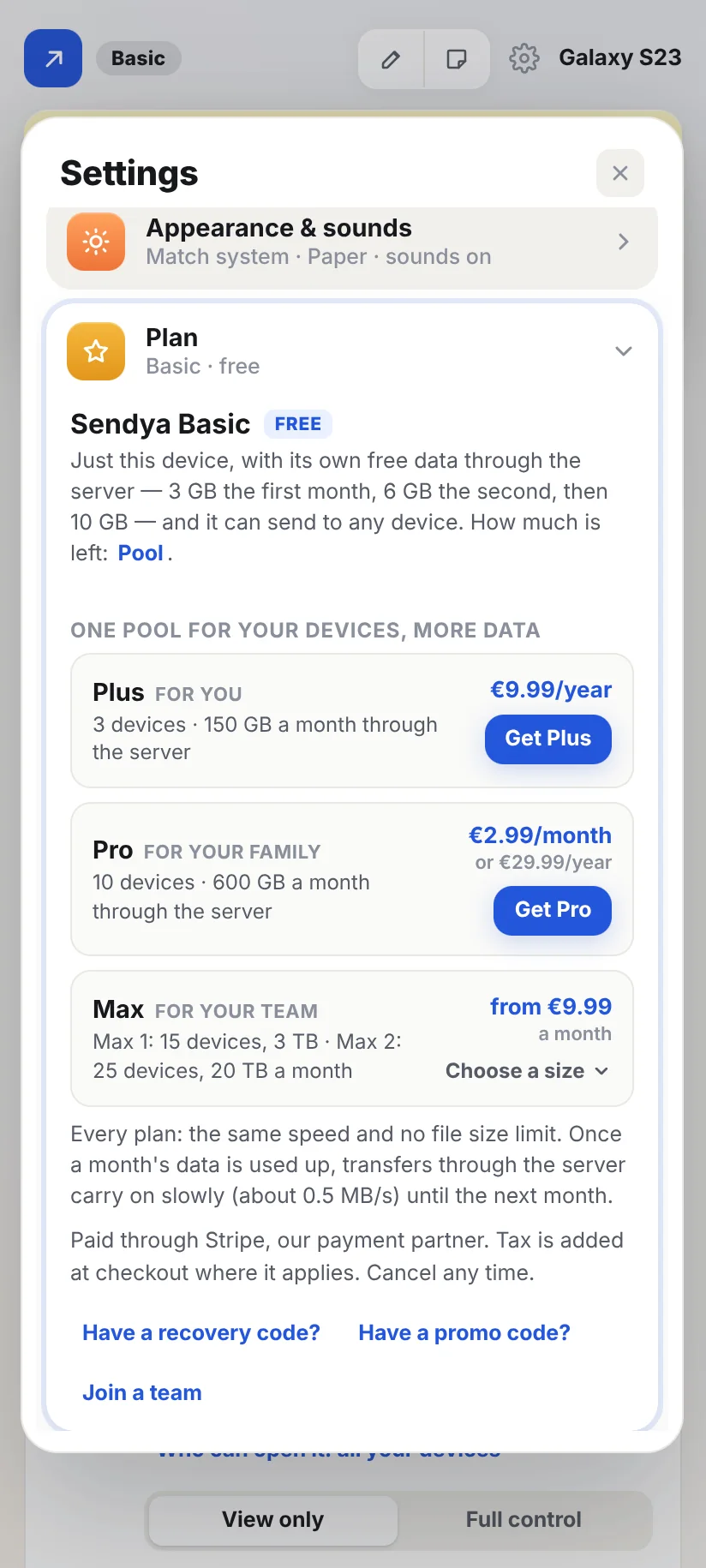
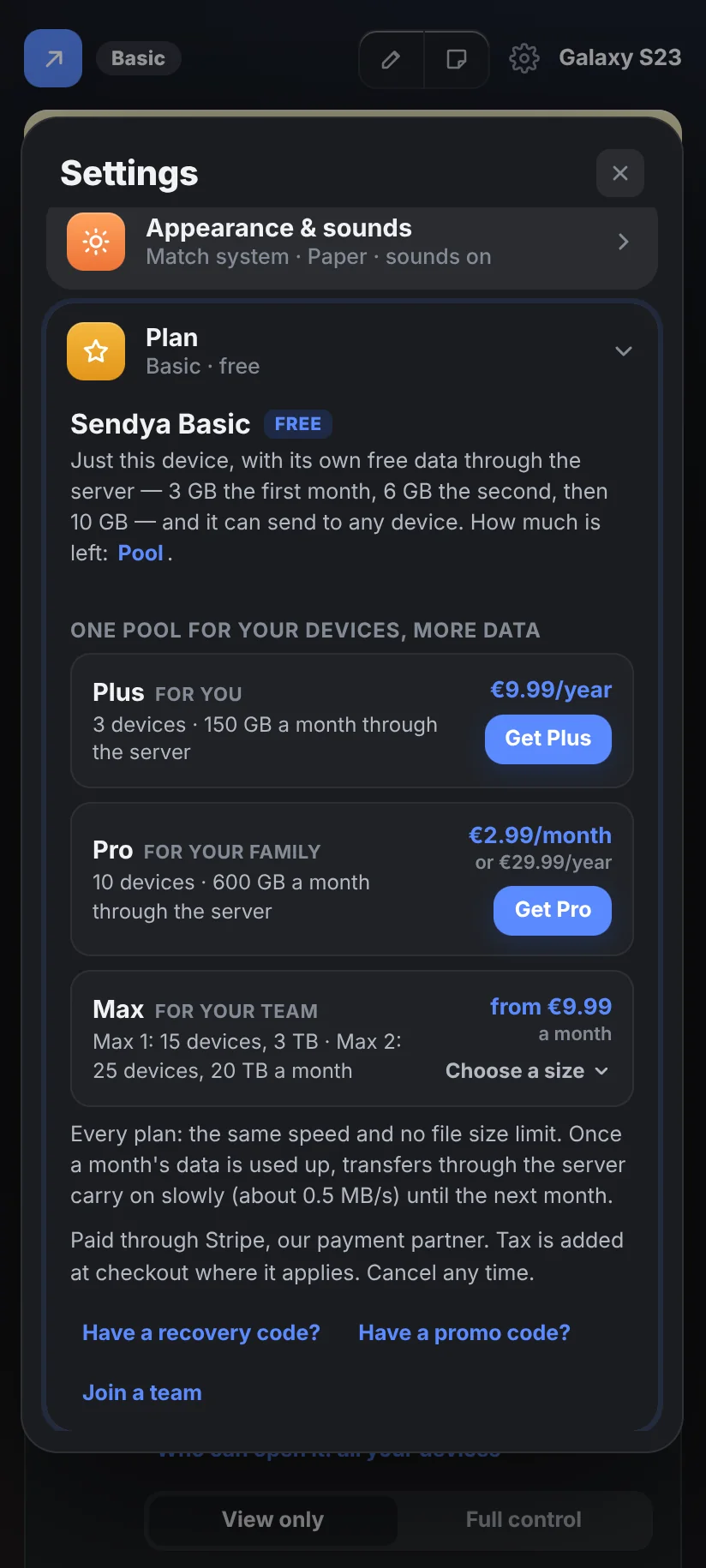
Todo aparelho começa no Basic. É grátis para sempre, com todos os recursos que importam. Pelo servidor, cada aparelho tem seus próprios dados por mês:
- 3 GB no primeiro mês, 6 GB no segundo, e depois 10 GB todo mês.
- Ele envia e recebe de qualquer aparelho — seu ou de qualquer outra pessoa, quantos quiser.
- Cada aparelho paga com os próprios dados: envie 1 GB do celular para o notebook pelo servidor, os dois no Basic, e cada um usou 1 GB do seu mês.
Uma Franquia só para todos os seus aparelhos.
Um plano é uma franquia: você coloca nela até um certo número de aparelhos, e eles dividem uma quantidade de dados por mês. Nenhum aparelho tem sua própria fatia: qualquer aparelho que envie ou receba, sai da mesma franquia. Cada um deles pode alcançar qualquer aparelho.
- Plus: 3 aparelhos e 150 GB por mês.
- Pro: 10 aparelhos e 600 GB por mês.
- Max 1: 15 aparelhos e 3 TB por mês — para equipes.
- Max 2: 25 aparelhos e 20 TB por mês.
- Max 3: em breve.
Uma transferência entre dois aparelhos do mesmo plano conta uma vez só.
Vai enviar para um amigo? Cada aparelho paga com os próprios dados: o seu lado sai do seu plano, o dele sai do plano dele — ou dos dados grátis dele no Basic. Com um aparelho em um plano, uma transferência só vai para a faixa lenta quando os dois lados tiverem gastado seus dados — um amigo sem dados grátis continua com velocidade máxima com você. Entre dois aparelhos no Basic, fica lento assim que um dos dois acaba. Nunca para.
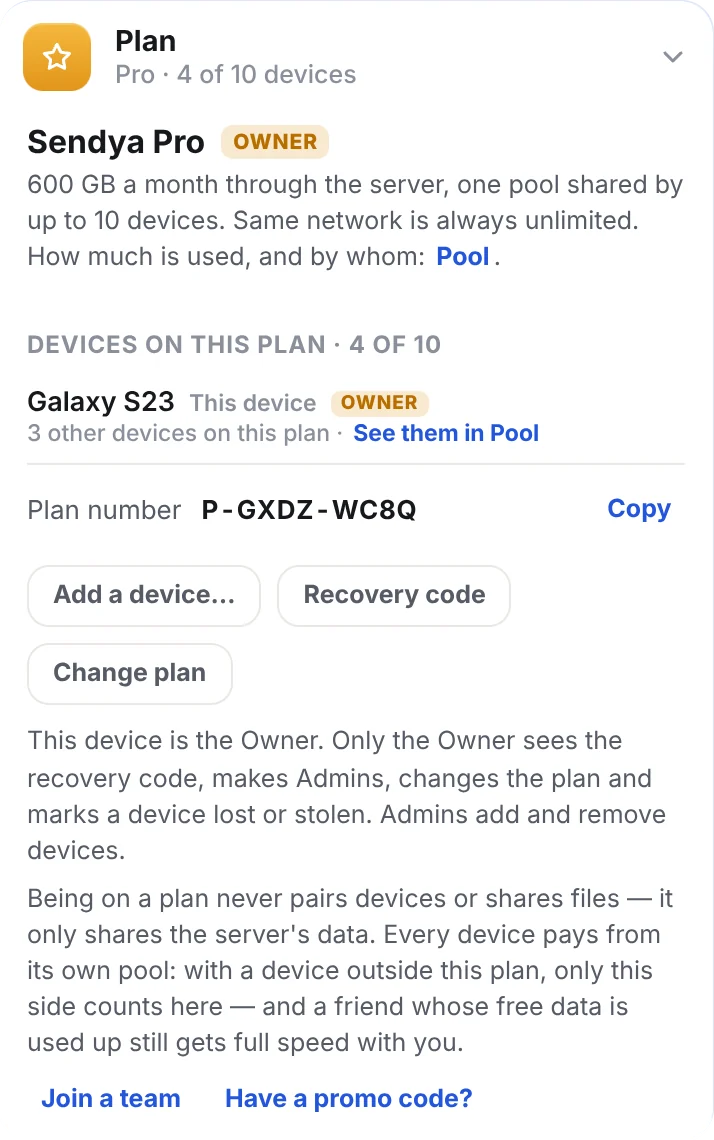
Todo mundo no plano vê isso no app — Configurações → Franquia (Settings → Pool): o nome de cada aparelho e quanto usou, nunca os arquivos dele.
Sem conta. Seus aparelhos são donos dele.
O Sendya não tem contas — nem e-mail, nem senha. Seu plano fica no servidor do Sendya com um número de plano, ligado às chaves dos seus próprios aparelhos. Por isso ninguém mais consegue entrar nele: só os aparelhos do plano, e quem tiver seu código de recuperação, podem usá-lo.
O Titular
O aparelho que comprou o plano — um por plano. Ele faz tudo:
- vê o código de recuperação
- nomeia e remove Administradores
- muda ou cancela o plano
- marca um aparelho como perdido ou roubado
Administradores
Aparelhos em que o Titular confia para ajudar: eles adicionam e removem aparelhos do plano. Eles nunca veem o código de recuperação, e não podem mexer no Titular ou em outros Administradores, mudar o plano ou apagar um aparelho.
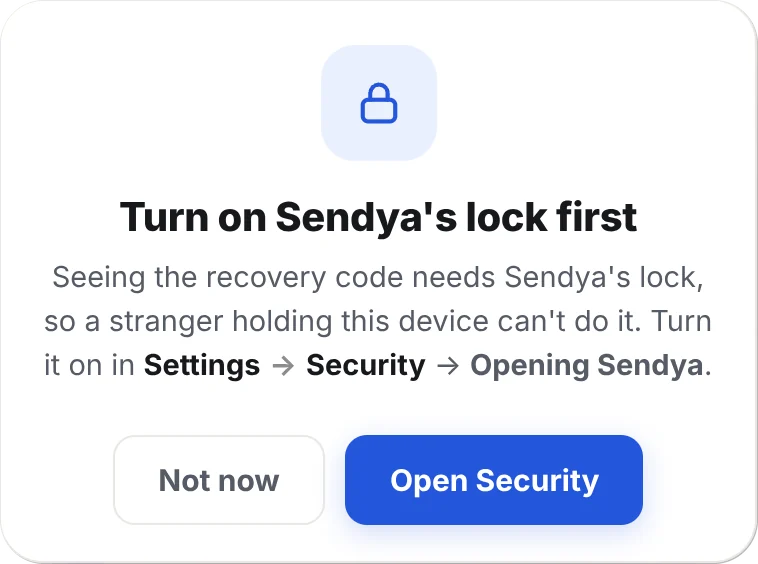
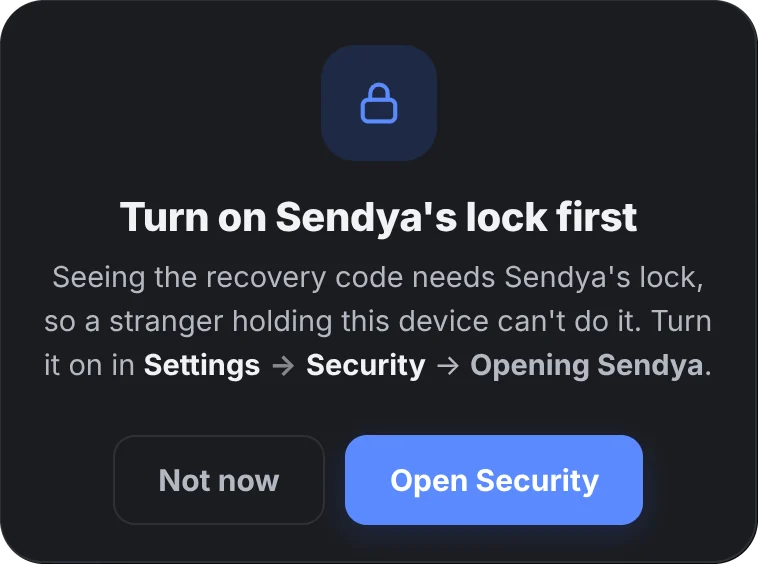
Para nomear um, é preciso o bloqueio do Titular e o código de recuperação, e o bloqueio do Sendya também precisa estar ativado no aparelho.
Todos os outros aparelhos
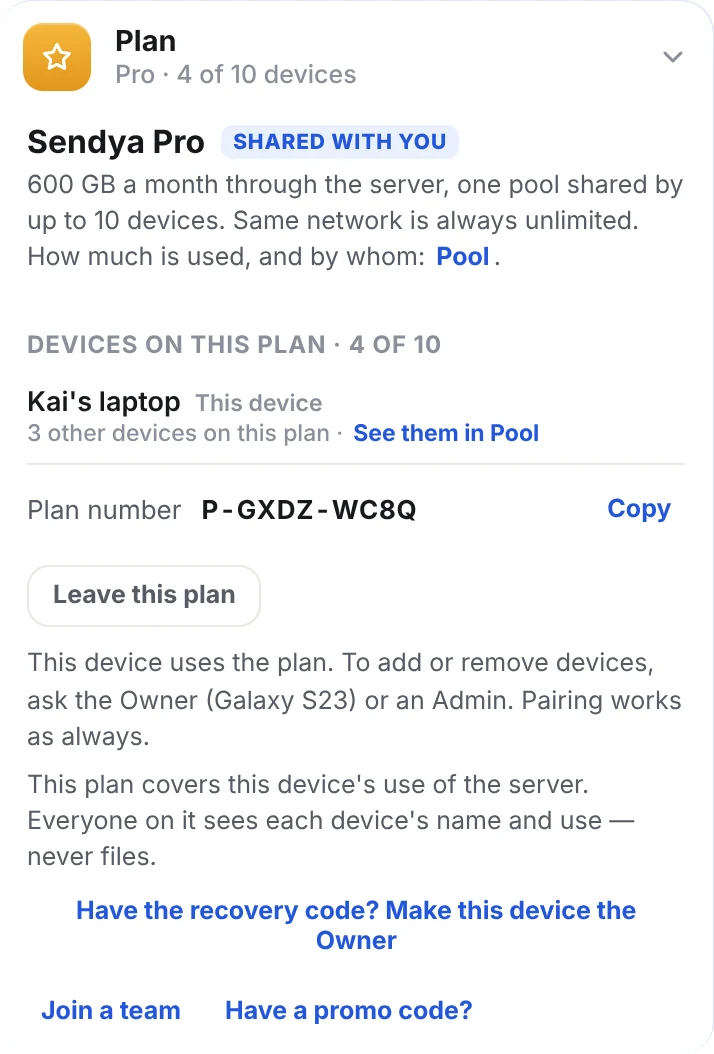
Seus ou de um amigo: usam os dados do plano, veem a Franquia e podem sair quando quiserem. Ainda podem parear aparelhos novos — só não podem adicioná-los ao plano. O aparelho de um amigo nunca vê quais aparelhos são seus.
Estar em um plano nunca pareia aparelhos nem compartilha arquivos. Só decide quem paga pelo uso do servidor. Um amigo no seu plano não consegue ver seus arquivos, suas pastas ou suas notas — igualzinho a antes.
Um aparelho só pode estar em um plano por vez. Para entrar em outro, ele sai do primeiro em Configurações → Plano (Settings → Plan).
O Titular não pode sair do plano enquanto houver outros aparelhos nele: assim um plano sempre tem alguém para cuidar dele. Quando um Administrador é nomeado ou removido, ou o código de recuperação é usado, o Titular e os Administradores recebem um alerta de segurança — em vermelho no topo de Atividade, com Agir agora (Act now) e o que fazer, passo a passo.
Pareie e depois adicione.
- Instale o Sendya no aparelho novo e pareie com um dos seus — com o QR code ou com o código na tela.
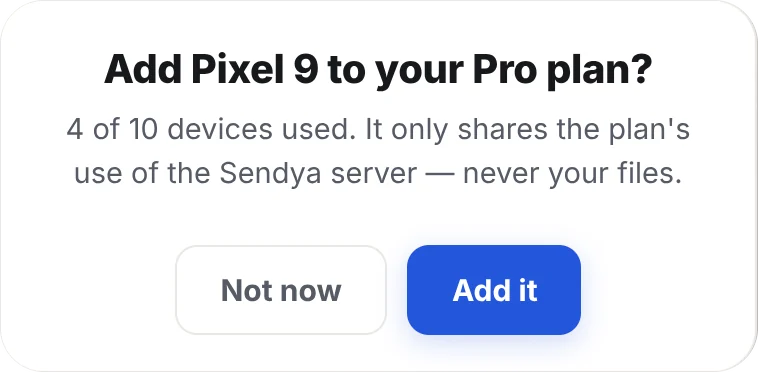
- Escolha “É um dos meus aparelhos”. No Titular ou em um Administrador, o Sendya pergunta: Adicionar ao seu plano?
- Toque em Adicionar (Add it). Pronto — a partir de agora ele divide os dados do plano.
Disse “Agora não”? Adicione quando quiser pelo Titular ou por um Administrador: Configurações → Plano → Adicionar um aparelho… (Settings → Plan → Add a device…) e escolha entre seus aparelhos pareados. O aparelho de um amigo é adicionado do mesmo jeito e entra como “Compartilhado com você”.
Plano cheio? Primeiro remova um aparelho (Configurações → Franquia → Remover / Settings → Pool → Remove), ou mude para um plano maior. Um aparelho removido volta para o Basic e continua pareado com seus aparelhos.
Celular novo? Leve seu plano junto.
Um aparelho novo, ou o Sendya instalado de novo, ganha uma chave novinha — para o servidor, é um aparelho novo. Então o plano acompanha você de um destes dois jeitos:
Você ainda tem um dos seus aparelhos
- Instale o Sendya no celular novo e pareie com um dos seus aparelhos.
- Escolha “É um dos meus aparelhos” e depois Adicionar (Add it) ao seu plano (pelo Titular ou por um Administrador).
- Pelo Titular ou por um Administrador: Configurações → Franquia → ⋯ → Remover (Settings → Pool → ⋯ → Remove) o celular antigo.
No Plus, com as 3 vagas ocupadas, remova primeiro o celular antigo e depois adicione o novo. O celular antigo era o Titular? Use o código de recuperação no novo (o próximo quadro).
Você perdeu o Titular — ou todos os aparelhos
- Instale o Sendya no aparelho novo.
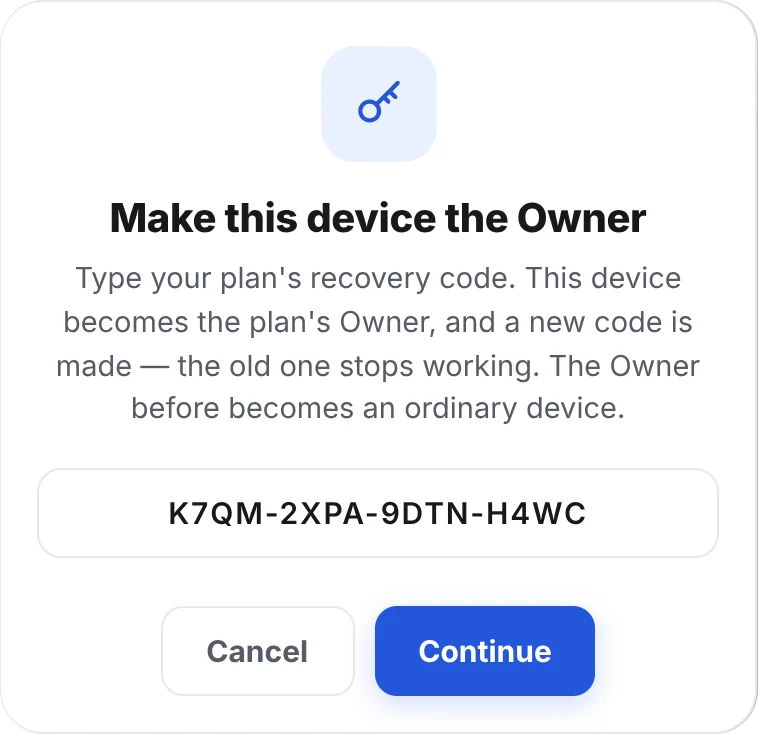
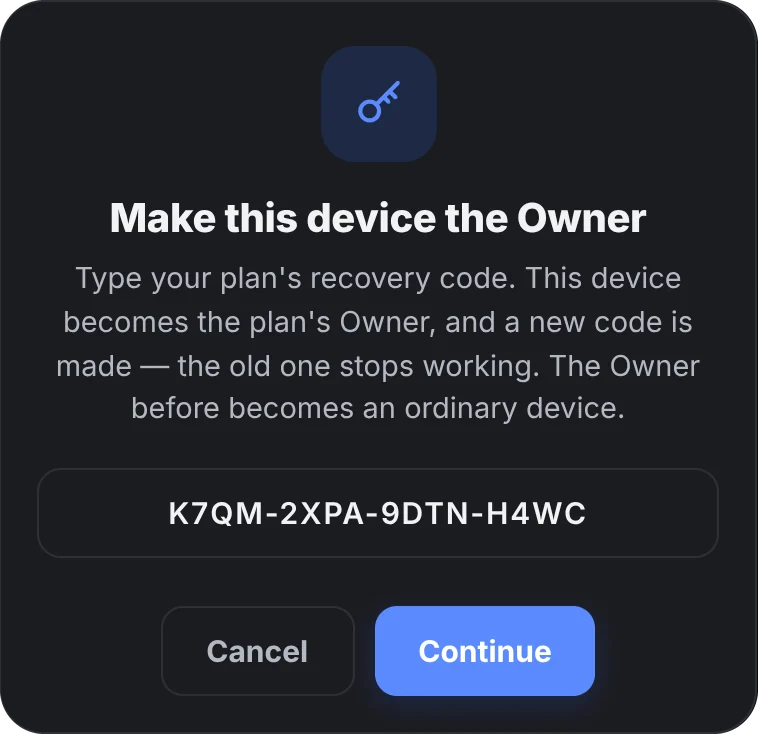
- Vá em Configurações → Plano → Tem um código de recuperação? (Settings → Plan → Have a recovery code?) e digite seu código. O aparelho novo vira o Titular, e um código novo é criado — o antigo para de funcionar. Se o plano estiver cheio, escolha o aparelho que ele substitui.
- O Sendya pergunta se o antigo Titular foi perdido ou roubado. Se foi, marque: ele sai do plano e seus aparelhos esquecem dele.
Um aparelho perdido ou roubado
No Titular: Configurações → Franquia → ⋯ → Perdido ou roubado… (Settings → Pool → ⋯ → Lost or stolen…) (ele pede seu bloqueio). O aparelho sai do plano, todos os aparelhos do plano esquecem dele e — se for um dos seus — ele não consegue mais usar o servidor do Sendya. Se ele tiver permitido antes (Configurações → Segurança → Permitir que o Titular do meu plano apague este aparelho (Settings → Security → Let my plan's Owner wipe this device), desativado a não ser que você ative), você também pode apagar o Sendya nele: na próxima vez que ele se conectar, os pareamentos, notas, configurações e todos os arquivos que o Sendya recebeu ali são apagados. Nada mais é tocado. Encontrou? Encontrei (Found it) desfaz a marcação.
Uma página para sua equipe.
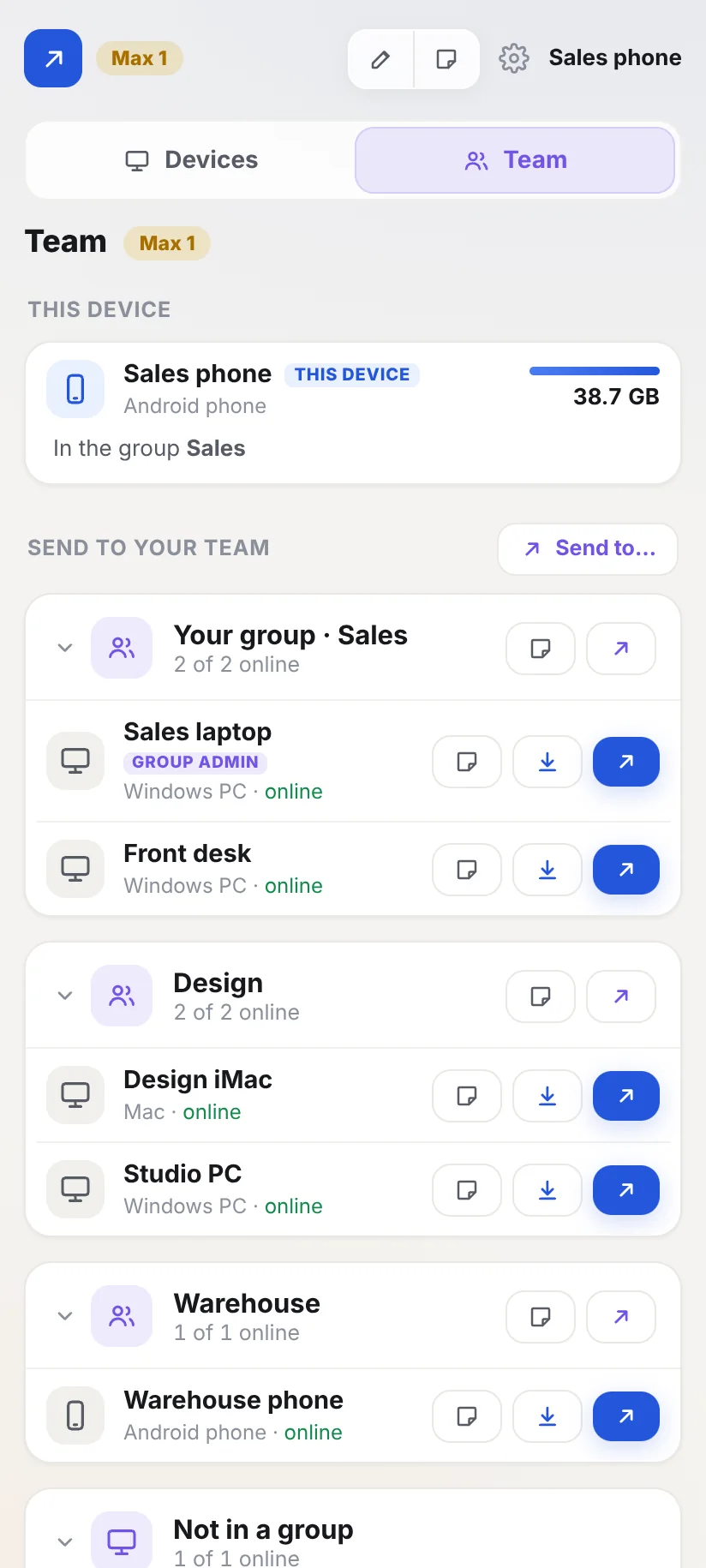
No Max, o Sendya adiciona uma aba Equipe (Team) ao lado de Aparelhos. Os aparelhos da equipe entram com um convite — sem parear — e cada um fica em um grupo: Vendas, Design, o depósito. Seus próprios aparelhos pareados continuam em Aparelhos, assim trabalho e vida pessoal nunca se misturam.
- Envios: os colegas enviam arquivos e notas uns para os outros pela aba Equipe, sem parear — para um aparelho, um grupo inteiro ou todo mundo de uma vez. O Titular escolhe quem envia para quem: todo mundo, dentro de cada grupo, ou ninguém. Arquivos de colegas vão para uma pasta só deles, Arquivos recebidos › Teams (cada aparelho pode escolher outra), e as notas deles levam a etiqueta Equipe (Team).
- Pastas da equipe: um aparelho pode compartilhar uma pasta com seu grupo, com a equipe toda ou com alguns aparelhos. Os colegas abrem com Importar (Import) e pegam o que precisam.
- Administradores de grupo: o Titular pode tornar um aparelho administrador de grupo. Ele convida aparelhos para os seus grupos e cuida deles ali — nomes, limites, pausa, remoção, relatórios. Ele não pode mexer no Titular nem em outros administradores. O Titular ainda pode nomear um Administrador da equipe toda.
- Quem vê o quê: o Titular e os Administradores veem todos os aparelhos e quanto cada um usou. Um administrador de grupo vê os próprios grupos. Todo o resto vê os nomes dos colegas e se estão online — nunca o que enviam nem quanto usam.
- Limites e relatórios: dê um limite mensal a um aparelho ou a um grupo. Baixar relatório (Download report) cria um arquivo para o Excel, por mês, grupo ou aparelho.
- Convites: um código curto coloca um aparelho direto no grupo dele. Os convites expiram sozinhos, e você pode cancelar um a qualquer momento.
Nada mais muda.
- Maior ou menor: no Titular, Configurações → Plano → Mudar de plano (Settings → Plan → Change plan). Mesmo número de plano, mesmos aparelhos, mesmo código de recuperação. Um plano maior começa na hora (você paga a diferença pelo resto do período). Um menor começa na data de renovação e precisa caber nos seus aparelhos — remova alguns antes, se precisar.
- Cancelar: o Titular cancela onde o plano foi comprado: Gerenciar pagamento (Link), Google Play ou App Store. O plano continua até o fim do período já pago.
- Quando um plano acaba, todos os aparelhos dele voltam para o Basic. Pareamentos, arquivos, notas e pastas compartilhadas continuam exatamente como estão.
Respostas rápidas.
Um plano deixa o Sendya mais rápido?
Não — todos os planos, inclusive o Basic, têm a mesma velocidade. Pelo servidor, a velocidade depende das duas conexões de internet (geralmente o upload de quem envia). Na mesma rede, é tão rápido quanto seu Wi‑Fi ou cabo. Os planos dão mais dados, divididos entre vários aparelhos.
O que acontece se a gente gastar os dados do plano?
As transferências pelo servidor continuam na faixa lenta (uns 0,5 MB/s) até o dia 1º do mês seguinte, para todos os aparelhos do plano. Nada é bloqueado, nada é cobrado a mais, e a mesma rede continua na velocidade máxima.
Dá para ver quantos dados restam — e quem usou?
Sim: Configurações → Plano (Settings → Plan), em qualquer aparelho do plano — o contador é do plano, com o mesmo número em todos. Com dois ou mais aparelhos, Configurações → Franquia (Settings → Pool) mostra o nome de cada aparelho e quanto ele usou neste mês (nunca os arquivos dele).
Um amigo que gastou os dados grátis vai me deixar mais lento?
Não. Se um dos lados tiver plano, uma transferência só vai para a faixa lenta quando os dois aparelhos tiverem gastado seus dados. O lado dele conta nos dados dele; o seu, no seu plano. Nada a mais sai do seu plano. Entre dois aparelhos no Basic, fica lento assim que um dos dois gasta seus dados.
Para quem posso enviar?
Para qualquer pessoa, no Basic e em todos os planos: qualquer aparelho, seu ou de outra pessoa, quantos quiser. Cada aparelho paga com os próprios dados: o que você envia ou recebe sai do seu plano (ou dos seus 10 GB grátis no Basic), e o do outro lado, dos dados dele.
O plano está cheio. E agora?
O Plus tem lugar para 3 aparelhos, o Pro para 10. Quando todas as vagas estão ocupadas, o app avisa em Configurações → Plano (Settings → Plan). Remova um aparelho que você não usa em Configurações → Franquia (Settings → Pool), ou mude para um plano maior.
Minha família ou um amigo pode usar meu plano?
Sim. Pareie com o aparelho da pessoa e depois adicione pelo Titular ou por um Administrador: Configurações → Plano → Adicionar um aparelho… (Settings → Plan → Add a device…) Os aparelhos da sua família podem entrar como seus aparelhos; o aparelho de um amigo entra como “Compartilhado com você”, pode sair quando quiser, e você pode remover a qualquer momento. Quer que outra pessoa ajude a cuidar do plano? O Titular pode tornar o aparelho dela um Administrador. Ninguém no seu plano consegue ver seus arquivos.
Meu plano fica ligado ao meu e-mail ou ao meu telefone?
Não. O Sendya nunca pede isso. O plano fica ligado às chaves dos seus aparelhos e ao código de recuperação dele. Os pagamentos ficam a cargo do provedor de pagamento ou da loja de apps que você usou, com os termos deles.
O aparelho que comprou o plano quebrou. Perdi o plano?
Não. Digite o código de recuperação em outro aparelho — um do plano ou um novo: ele vira o Titular do plano. Se o plano estiver cheio, ele fica com o lugar do aparelho quebrado.
Um aparelho foi perdido ou roubado. O que eu faço?
Em um aparelho confiável — ou no Titular do plano, em Configurações → Franquia (Settings → Pool) — toque em ⋯ ao lado dele e depois em Perdido ou roubado… Marque “Apagar também o Sendya nele” se puder. Ele sai do seu plano, seus aparelhos esquecem dele, e ele não consegue usar o servidor do Sendya. Quando ele ficar online, o Sendya nele é apagado. Passo a passo: Proteja seus aparelhos.
Perdi meu código de recuperação. E agora?
Ainda tem o aparelho Titular? Configurações → Plano → Código de recuperação → Criar um novo código (Settings → Plan → Recovery code → Make a new code). Perdeu o aparelho Titular também? Escreva para a gente com o número do plano (está em Configurações → Plano (Settings → Plan) nos seus outros aparelhos). A gente confirma que o plano é seu e ajuda você.
Um Administrador desativou o bloqueio. Isso é um problema?
Ele deixa de ser Administrador sozinho, e você recebe um alerta de segurança. Torne-o Administrador de novo quando o bloqueio voltar a ficar ativado.
Transferências na mesma rede contam, mesmo com plano?
Nunca. Na mesma rede, tudo é grátis e ilimitado, no Basic e em todos os planos.
Um aparelho pode estar em dois planos?
Não, um plano por vez. Para mudar para outro plano, ele sai do primeiro em Configurações → Plano (Settings → Plan).